

Flujo 1 — Crear un evento completo
Qué cubre este flujo
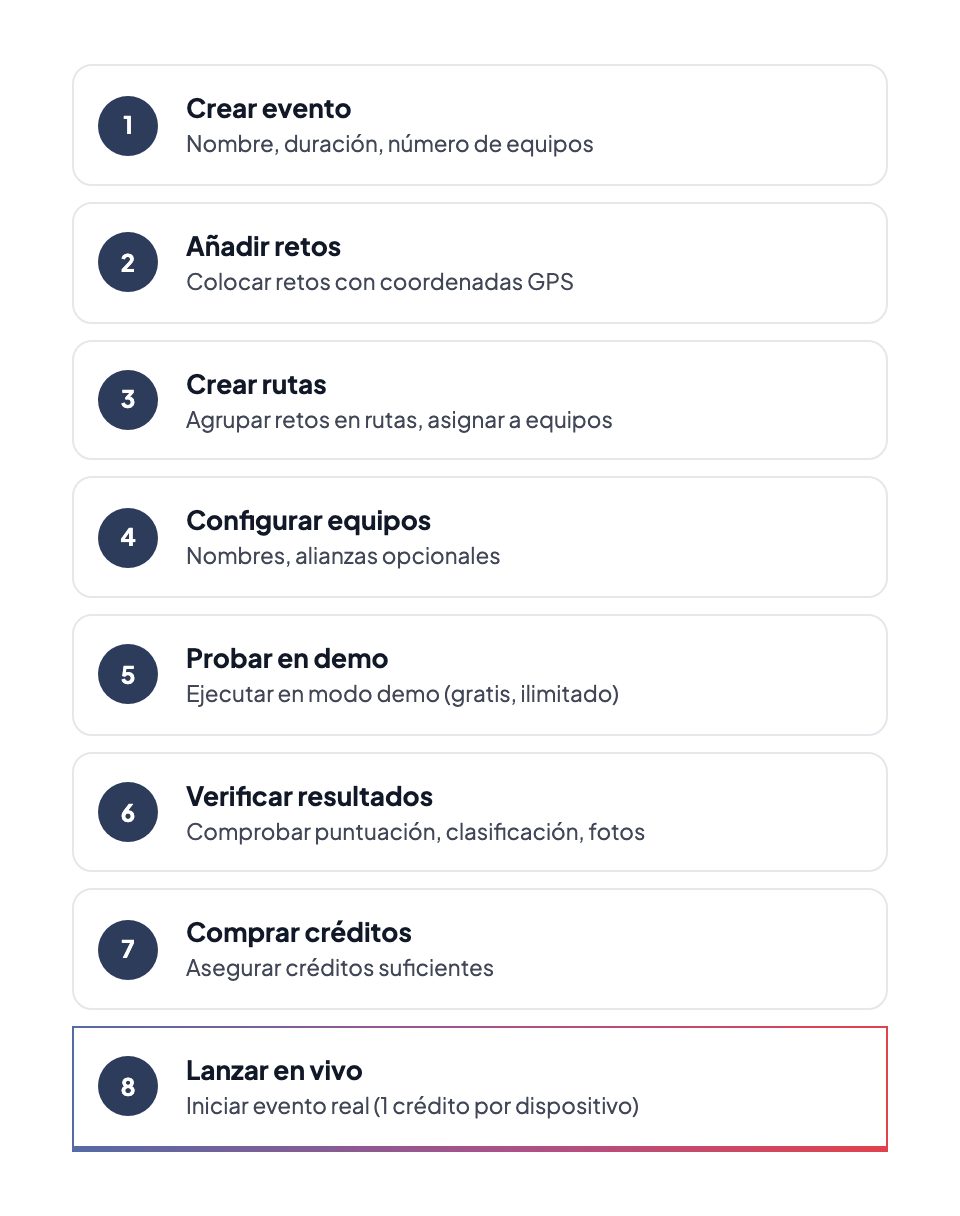
Sección titulada «Qué cubre este flujo»Sigue estos pasos para ir de cero a un evento completamente configurado en MooveTeam CMS. Este flujo conecta cada pestaña de configuración de evento en una narrativa única: crear el evento, configurar sus opciones, añadir equipos, construir retos, definir rutas y verificar la configuración antes de ponerlo en marcha.
Prerrequisitos
Sección titulada «Prerrequisitos»- Una cuenta de MooveTeam CMS como organizador de evento
- Al menos una cuenta de empresa asociada a tu usuario
- Contenido de retos preparado (preguntas, fotos, coordenadas GPS)
Paso a paso
Sección titulada «Paso a paso»Paso 1 — Crear el evento
Sección titulada «Paso 1 — Crear el evento»Navega a: Lista de eventos → haz clic en el icono de nueva página
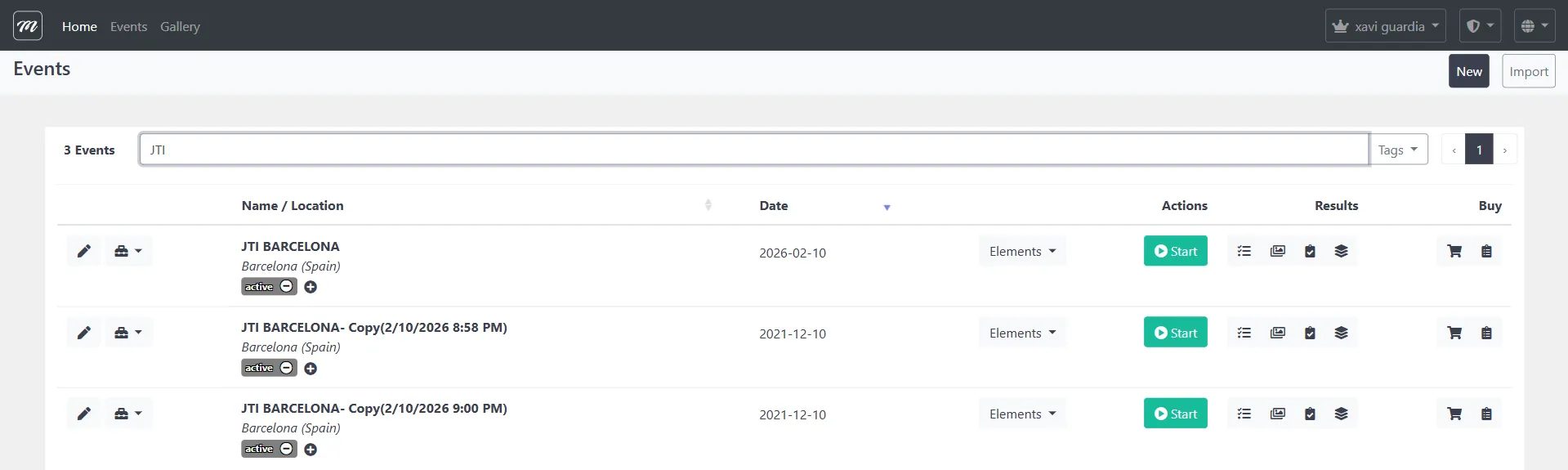
Rellena los campos básicos del evento:
| Campo | Qué introducir |
|---|---|
| Nombre | El nombre visible del evento (visible para los participantes) |
| Duración | Número de días que la ventana del evento permanece abierta (por defecto: 15, mínimo: 3) |
| Ubicación en el mapa | Haz clic en el mapa para colocar un pin en el centro del evento |
| Tema | Tema visual para la app de los participantes |
Haz clic en Guardar para crear el registro del evento. Se redirige a la página de edición del evento con las 10 pestañas.
Consulta: Resumen de eventos para la referencia completa de campos
Paso 2 — Configurar la pestaña Event (datos generales)
Sección titulada «Paso 2 — Configurar la pestaña Event (datos generales)»Pestaña: Evento (primera pestaña, seleccionada por defecto)
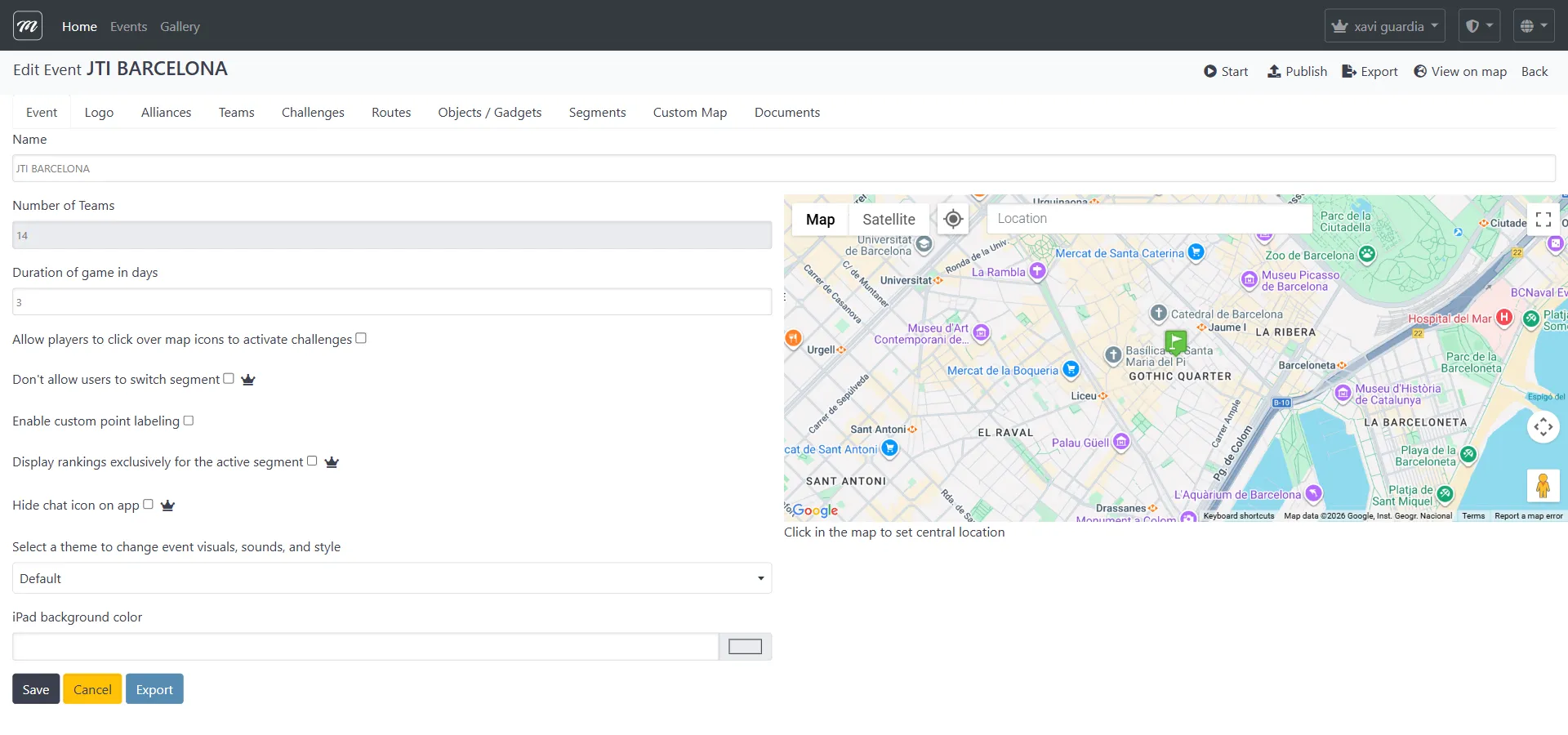
Revisa y configura las opciones de juego:
| Opción | Efecto | ¿Premium? |
|---|---|---|
| Permitir a los jugadores pulsar iconos del mapa para activar retos | Si está desactivado, los equipos deben llegar físicamente a las ubicaciones GPS | No |
| No permitir a los usuarios cambiar de segmento | Bloquea a los equipos en su segmento asignado | Sí |
| Habilitar etiquetado personalizado de puntos | Permite texto personalizado en los pines de retos | No |
| Mostrar clasificación solo para el segmento activo | Oculta la clasificación global | Sí |
| Ocultar icono de chat en la app | Elimina el chat de equipo en la app | Sí |
Haz clic en Guardar después de configurar.
Consulta: Evento — Datos generales para la referencia completa de campos
Paso 3 — Subir logo y branding (opcional)
Sección titulada «Paso 3 — Subir logo y branding (opcional)»Pestaña: Logo
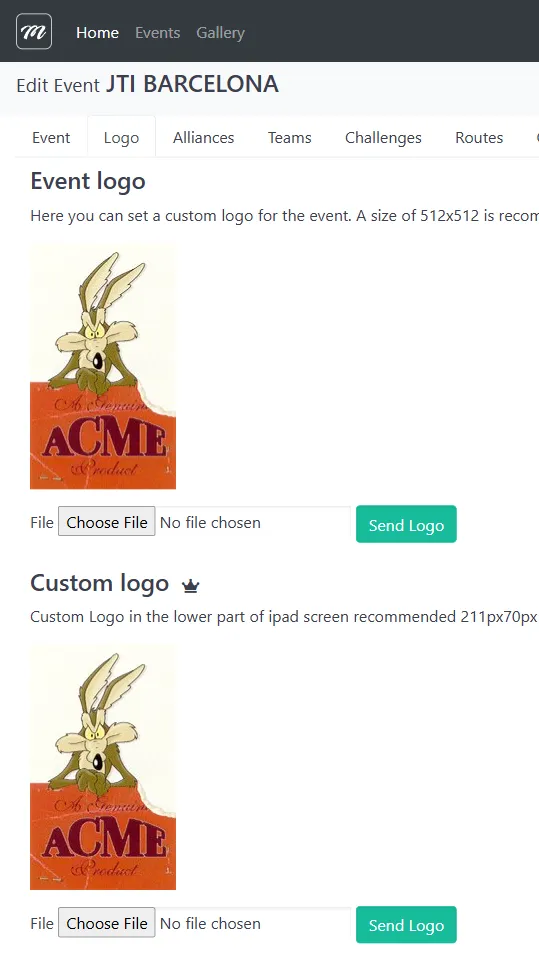
Sube dos imágenes:
- Logo del evento — 512 x 512 px. Aparece en la cabecera de la app y la pantalla de selección de evento.
- Logo de barra inferior — 211 x 70 px. Aparece en la barra de navegación de la app durante el juego.
Omite este paso si el branding predeterminado es aceptable.
Consulta: Evento — Logo para especificaciones de subida
Paso 4 — Crear alianzas (opcional)
Sección titulada «Paso 4 — Crear alianzas (opcional)»Pestaña: Alianzas

Las alianzas agrupan equipos en facciones cooperativas. Las puntuaciones se promedian entre los miembros de la alianza para que las alianzas más grandes no ganen automáticamente.
Si es necesario:
- Haz clic en el icono de nueva página
- Introduce el nombre de la alianza
- Guarda — los equipos se asignan a alianzas en el paso 5
Consulta: Evento — Alianzas para la mecánica de alianzas
Paso 5 — Añadir equipos
Sección titulada «Paso 5 — Añadir equipos»Pestaña: Equipos
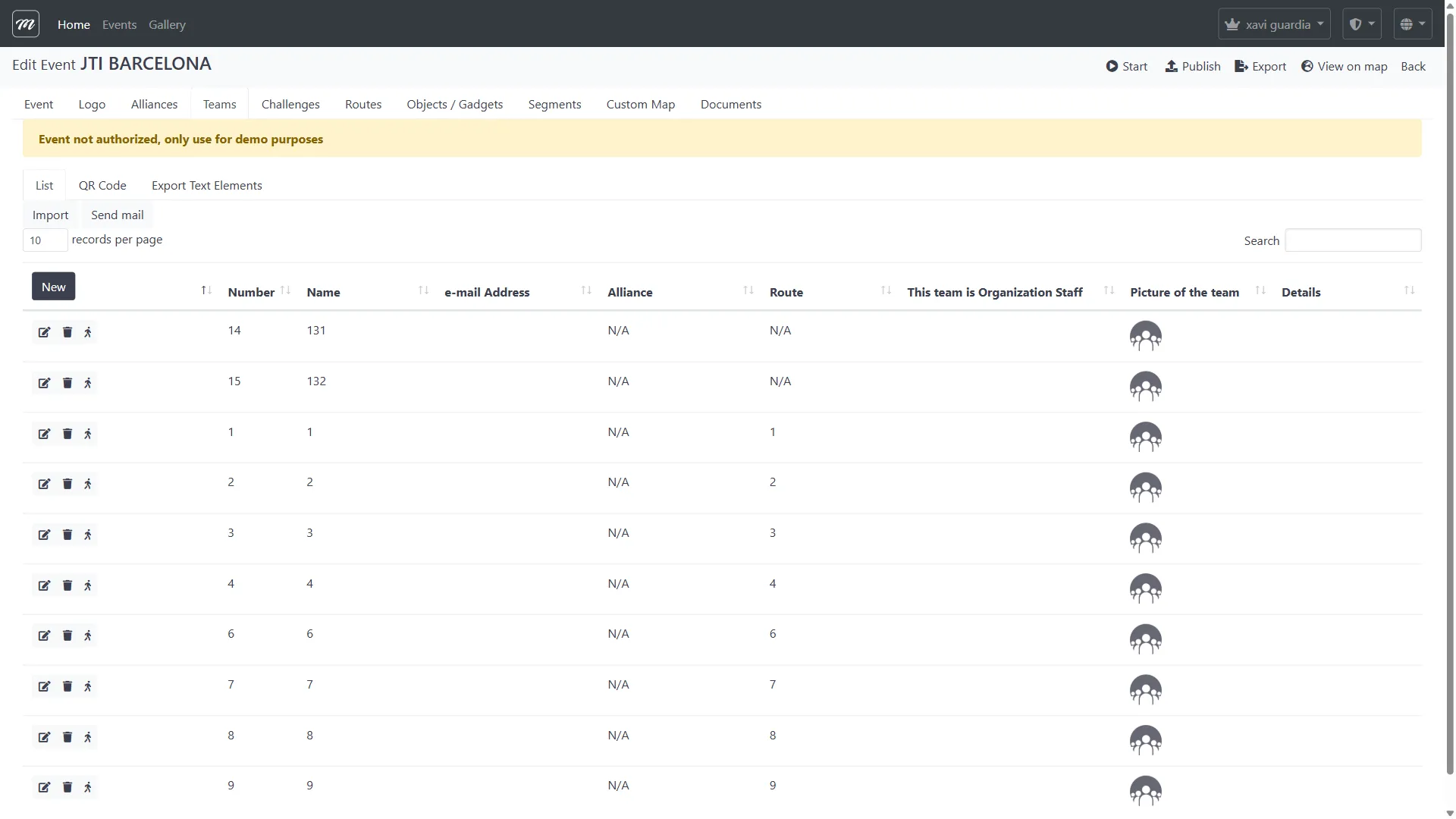
Para cada equipo:
- Haz clic en el icono de nueva página
- Rellena: Name, Number, asignación de ruta (o déjalo vacío por ahora), segmento inicial, alianza
- Opcionalmente sube una foto de equipo y establece un correo electrónico para reenvío de mensajes
- Guarda
Después de crear todos los equipos, usa la sub-pestaña QR Code para generar códigos de activación, y Exportar elementos de texto para exportar datos de equipos para campañas de correo electrónico.
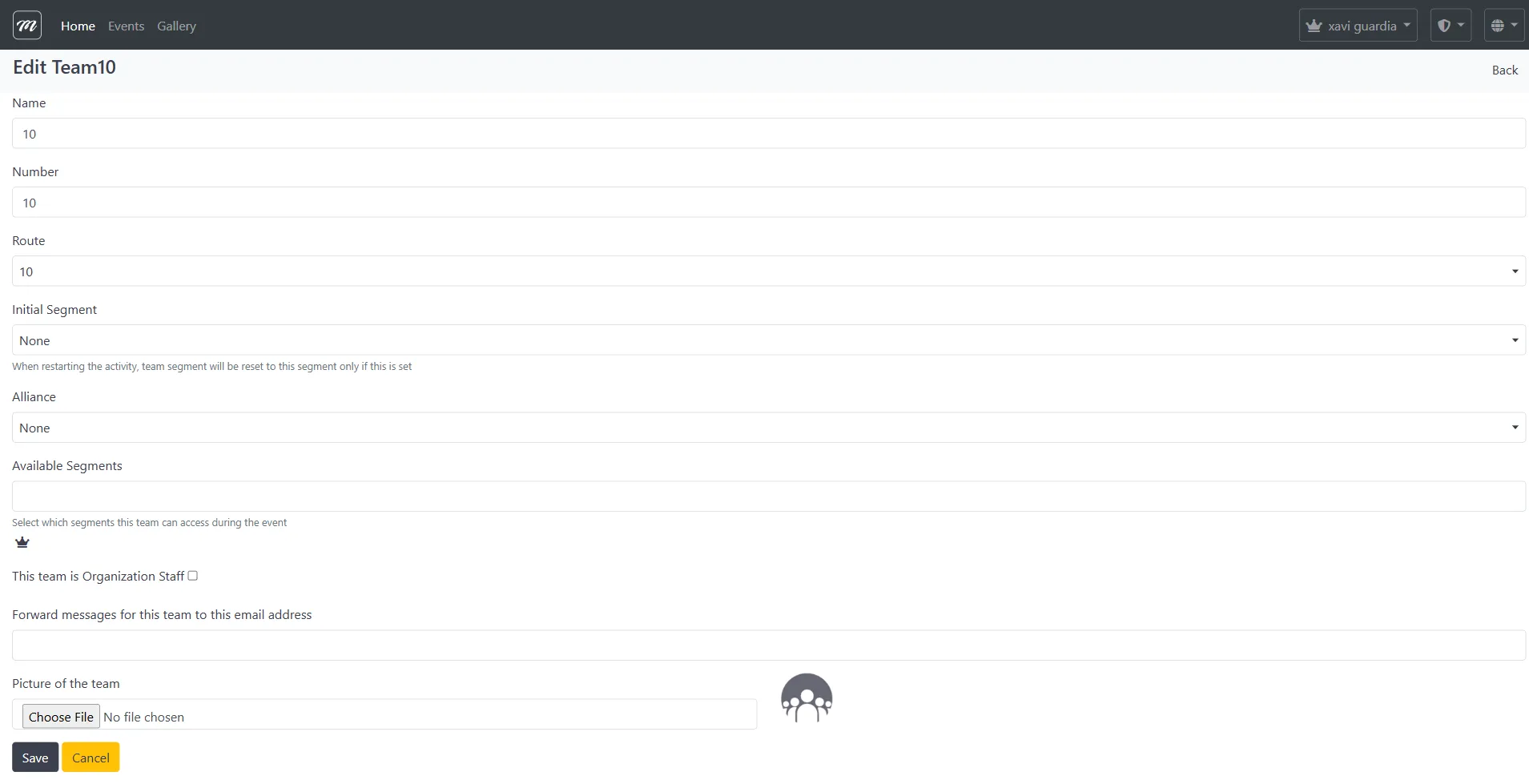
Consulta: Evento — Equipos para la referencia completa
Paso 6 — Crear retos
Sección titulada «Paso 6 — Crear retos»Pestaña: Retos
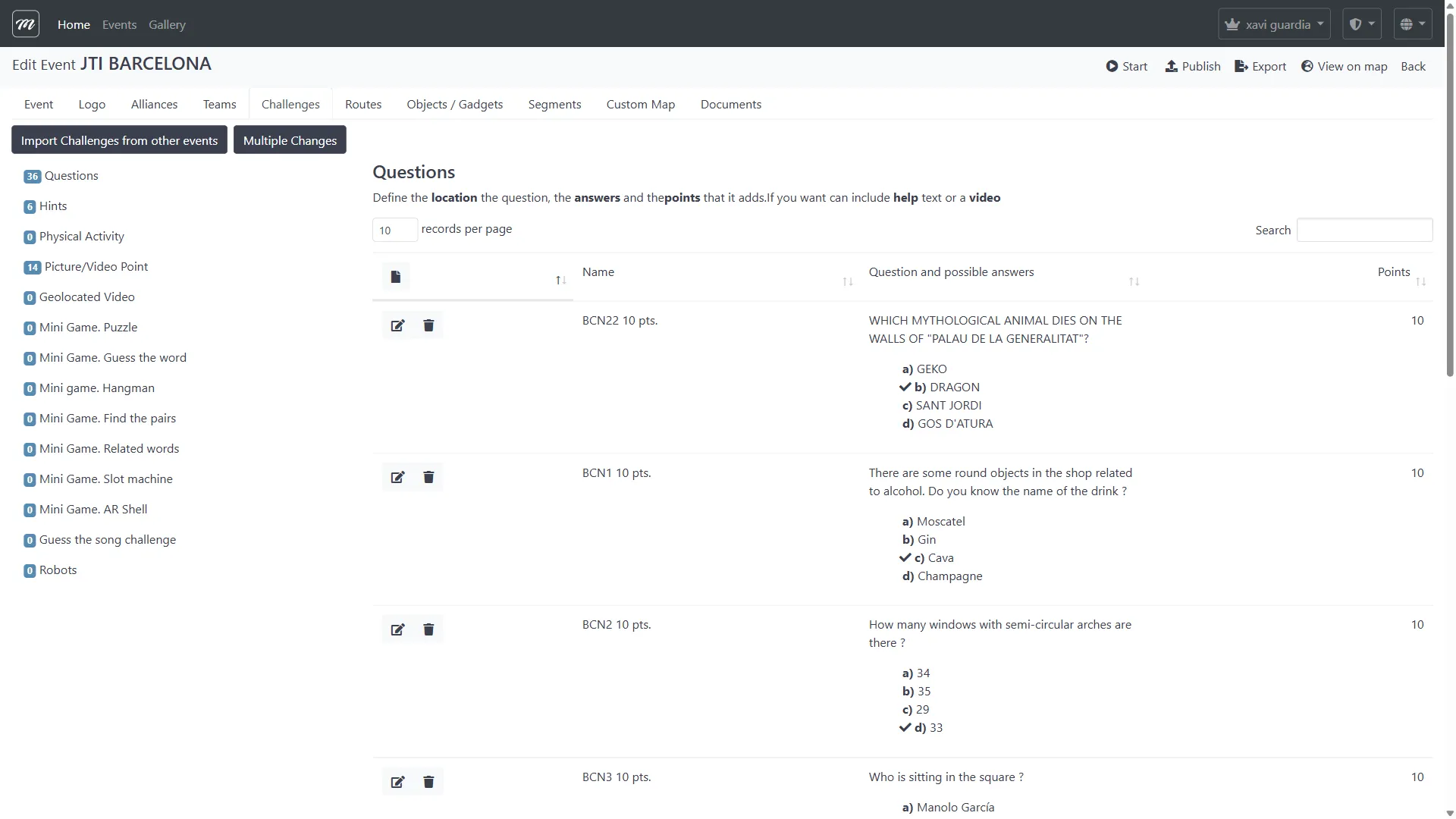
Para cada reto:
- Haz clic en el icono de nueva página en la parte superior de la lista de retos
- Selecciona el tipo de reto de los 13 tipos disponibles (Preguntas, Foto, Puzle, Pistas, etc.)
- Rellena: nombre, texto de la pregunta, puntos, respuesta correcta, coordenadas GPS
- Para retos de foto/vídeo: establece el modo de puntuación (automático o manual)
- Guarda
El sidebar izquierdo muestra un conteo por tipo de reto — úsalo para verificar la mezcla de contenido.
Consulta: Evento — Retos para la referencia de campos por tipo
Paso 7 — Crear rutas
Sección titulada «Paso 7 — Crear rutas»Pestaña: Rutas
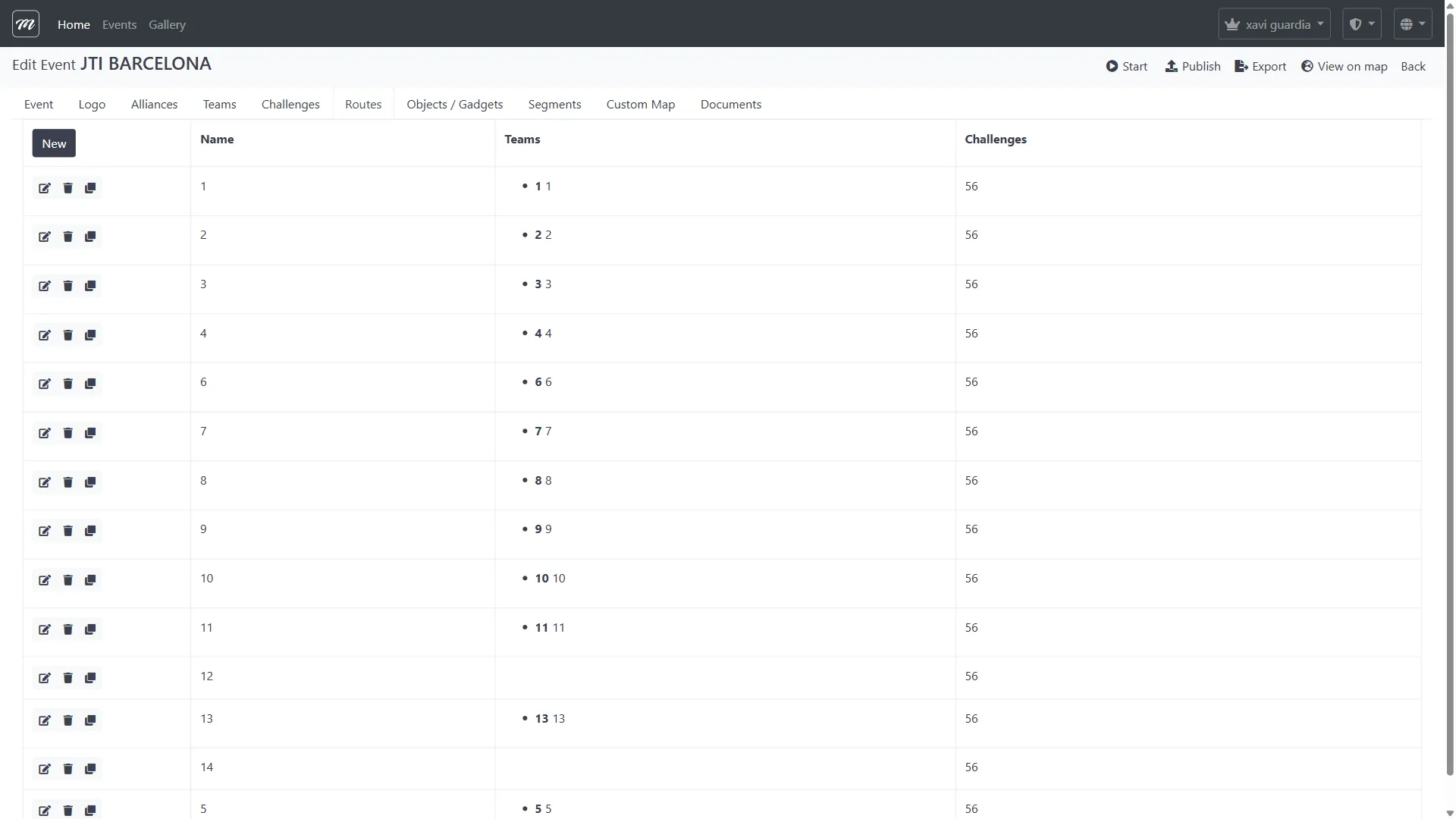
Las rutas definen el orden en que cada equipo encuentra los retos. Diferentes rutas para diferentes equipos evitan aglomeraciones en la misma ubicación.
Para cada ruta:
- Haz clic en el icono de nueva página
- Asigna retos a la ruta
- Ordénalos usando arrastrar y soltar en la página de detalle, o usa Ordenar por distancia más cercana para ordenación por proximidad geográfica
- Asigna un equipo a la ruta
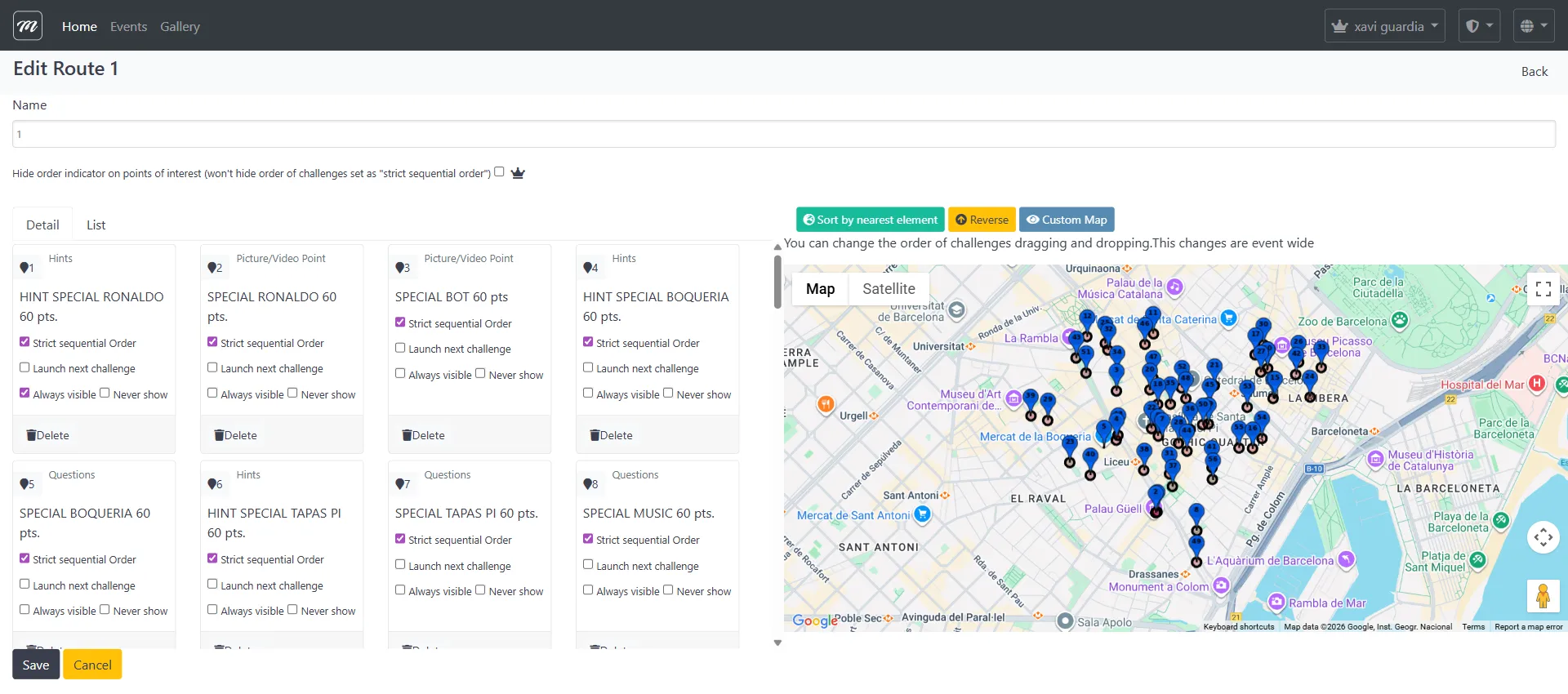
Cada tarjeta de reto en la ruta tiene controles de visibilidad:
- Siempre visible — el pin del reto se muestra en el mapa desde el inicio
- Nunca mostrar — el reto está oculto hasta que lo activa un reto anterior
- Activar siguiente reto — completar este reto activa automáticamente el siguiente
Consulta: Evento — Rutas para sub-pestañas de ordenación y mapa
Paso 8 — Configurar objetos y gadgets
Sección titulada «Paso 8 — Configurar objetos y gadgets»Pestaña: Objetos / Gadgets
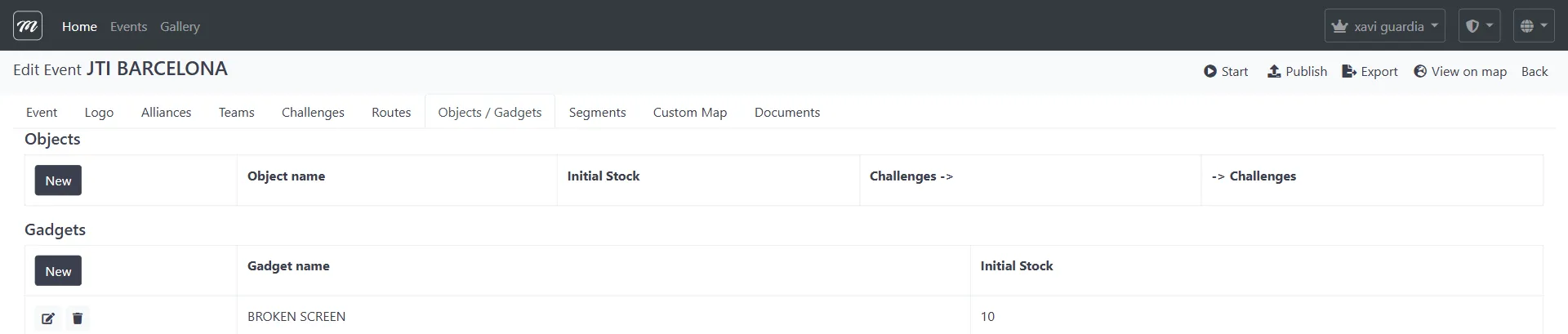
Los gadgets son elementos de sabotaje que los equipos pueden enviar a rivales durante el evento. Para cada gadget:
- Haz clic en el icono de nueva página (en la sección Gadgets)
- Selecciona el tipo de efecto (Bomb, Drunk Screen, X Ray, Scaring Ghost, Fart, Love, Fireworks, Broken Screen, Inverted Screen, Lock Screen)
- Establece el stock inicial por equipo (p. ej., 10 usos)
- Guarda
Los objetos son elementos 3D coleccionables colocados en el mapa. Configúralos de la misma forma si tu evento usa funcionalidades de RA.
Consulta: Evento — Objetos / Gadgets para los 10 tipos de efecto de gadget
Paso 9 — Añadir segmentos (opcional)
Sección titulada «Paso 9 — Añadir segmentos (opcional)»Pestaña: Segmentos

Los segmentos dividen el evento en fases. Los equipos progresan al siguiente segmento cuando completan suficientes retos en el actual.
Si es necesario:
- Haz clic en el icono de nueva página
- Establece nombre del segmento, orden y condiciones de desbloqueo
- Asigna retos a cada segmento
Consulta: Evento — Segmentos para la mecánica dinámica de segmentos
Paso 10 — Subir un mapa personalizado (opcional)
Sección titulada «Paso 10 — Subir un mapa personalizado (opcional)»Pestaña: Mapa personalizado
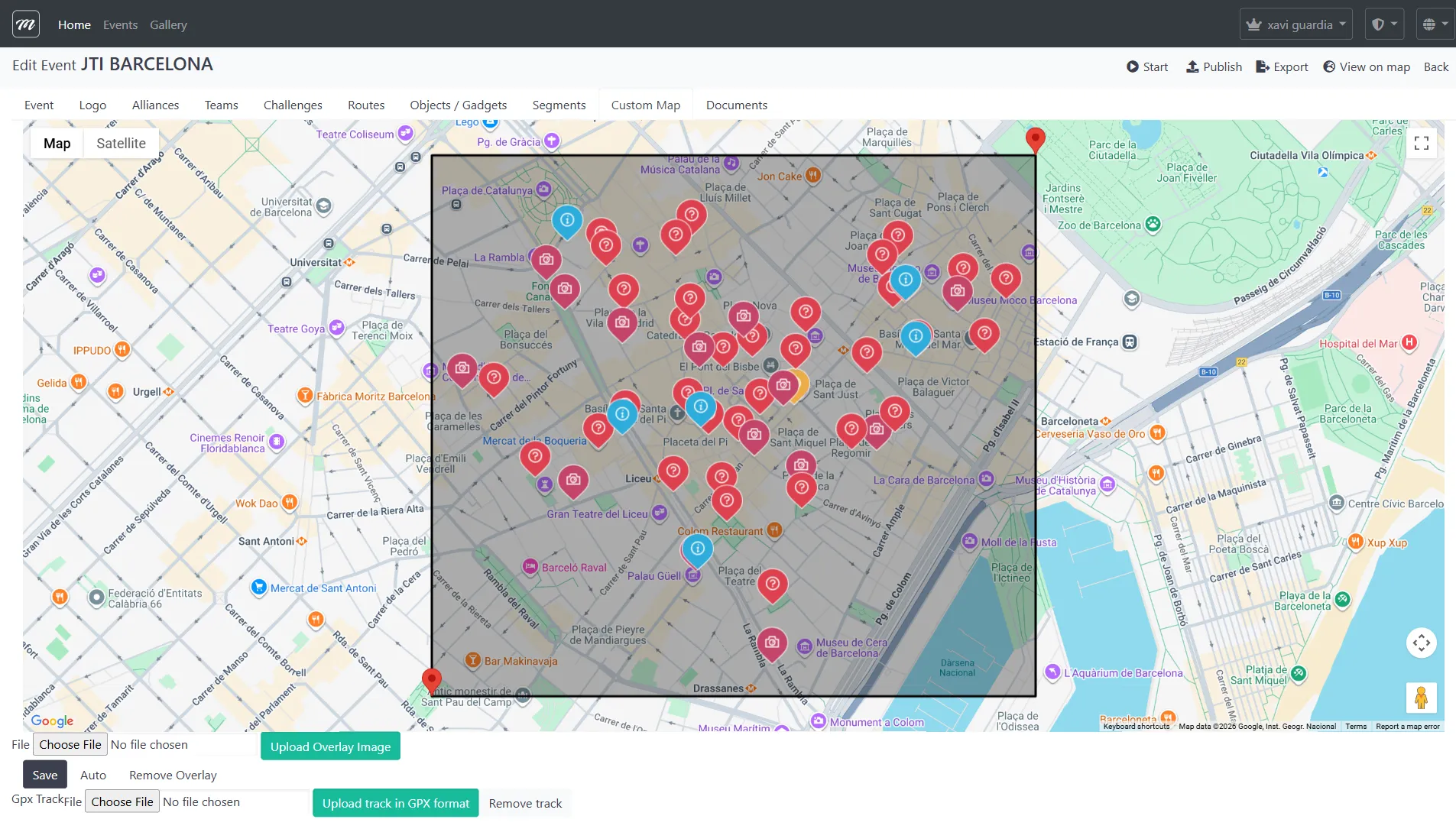
Sustituye la apariencia estándar de Google Maps con una imagen superpuesta con marca:
- Haz clic en Archivo para seleccionar una imagen de superposición
- Haz clic en Subir imagen de superposición para aplicar
- Opcionalmente sube un archivo GPX de track para mostrar una ruta de paseo recomendada
La superposición crea una experiencia más atractiva y con marca en la app de los participantes.
Consulta: Evento — Mapa personalizado para configuración de superposición y GPX
Paso 11 — Adjuntar documentos (opcional)
Sección titulada «Paso 11 — Adjuntar documentos (opcional)»Pestaña: Documentos

Sube archivos complementarios en tres secciones:
- Teams — Documentos descargables por los participantes (reglas, mapas, instrucciones)
- Staff — Documentos solo para organizadores del evento
- AR Package — Paquete de contenido de RA Metaio (formato legacy)
Consulta: Evento — Documents para gestión de archivos
Paso 12 — Verificar la configuración
Sección titulada «Paso 12 — Verificar la configuración»Antes de iniciar el evento, revisa:
| Comprobación | Dónde mirar |
|---|---|
| Todos los equipos creados y asignados a rutas | Pestaña Equipos — cada equipo tiene una ruta |
| Todos los retos tienen coordenadas GPS | Pestaña Rutas → vista de mapa — todos los pines están colocados |
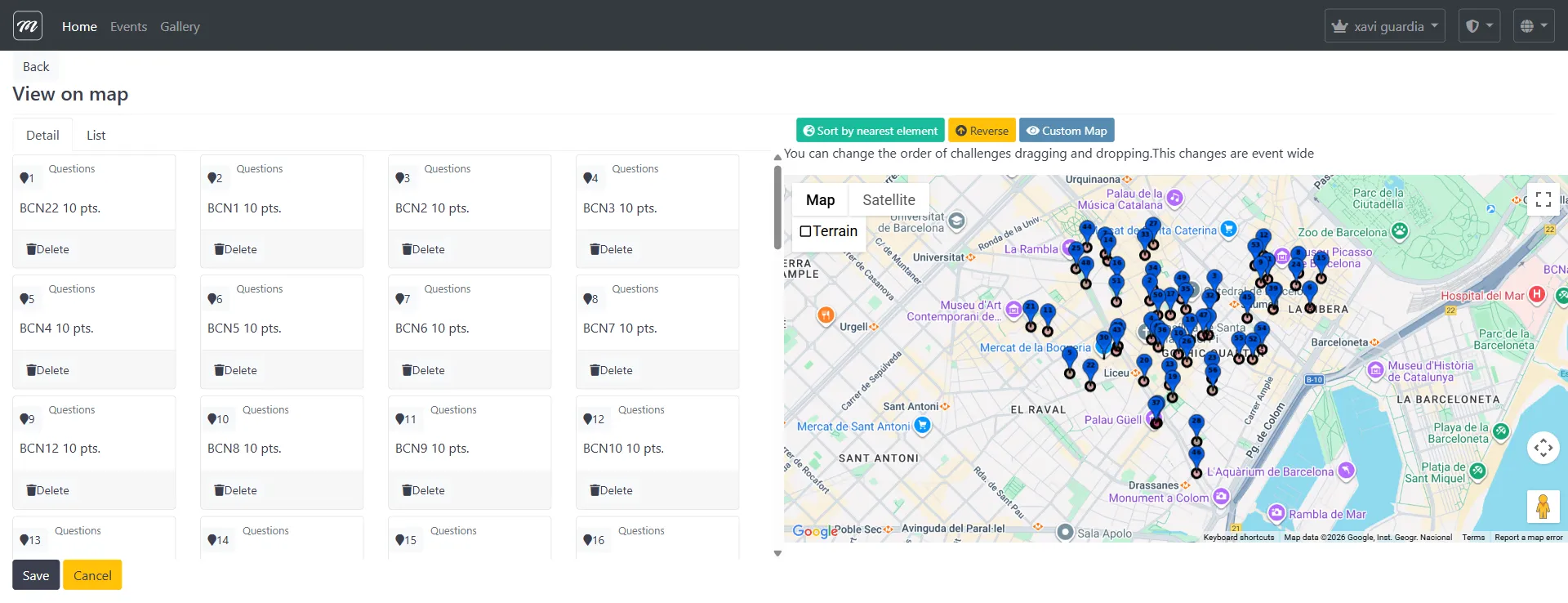
| La ordenación de retos tiene sentido geográfico | Pestaña Rutas → Ordenar por distancia más cercana |
| El stock de gadgets es apropiado | Pestaña Objetos/Gadgets — verifica stock por equipo |
| Segmentos configurados correctamente (si se usan) | Pestaña Segmentos — condiciones de desbloqueo correctas |
| Mapa personalizado alineado (si se usa) | Pestaña Mapa personalizado — la superposición coincide con las ubicaciones de retos |
| Logo subido (si tiene marca) | Pestaña Logo — ambas imágenes visibles |
Usa la acción Ver en mapa desde la barra de acciones de edición del evento para ver todos los retos trazados en el mapa.
Flujos relacionados
Sección titulada «Flujos relacionados»- Flujo 2 — Iniciar evento y seguimiento — Qué hacer después de completar la configuración
- Flujo 3 — Ejecución del evento — Qué ocurre durante el evento en vivo