

Flujo 3 — Ejecución del evento
Qué cubre este flujo
Sección titulada «Qué cubre este flujo»Este flujo describe lo que ocurre durante un evento MooveTeam CMS en vivo — desde la perspectiva de los participantes (conectarse y resolver retos) y desde tu perspectiva como administrador (monitorización, puntuación y gestión del evento en tiempo real). Cubre la activación de retos, el uso de gadgets, la puntuación y la monitorización del staff.
Resumen
Sección titulada «Resumen»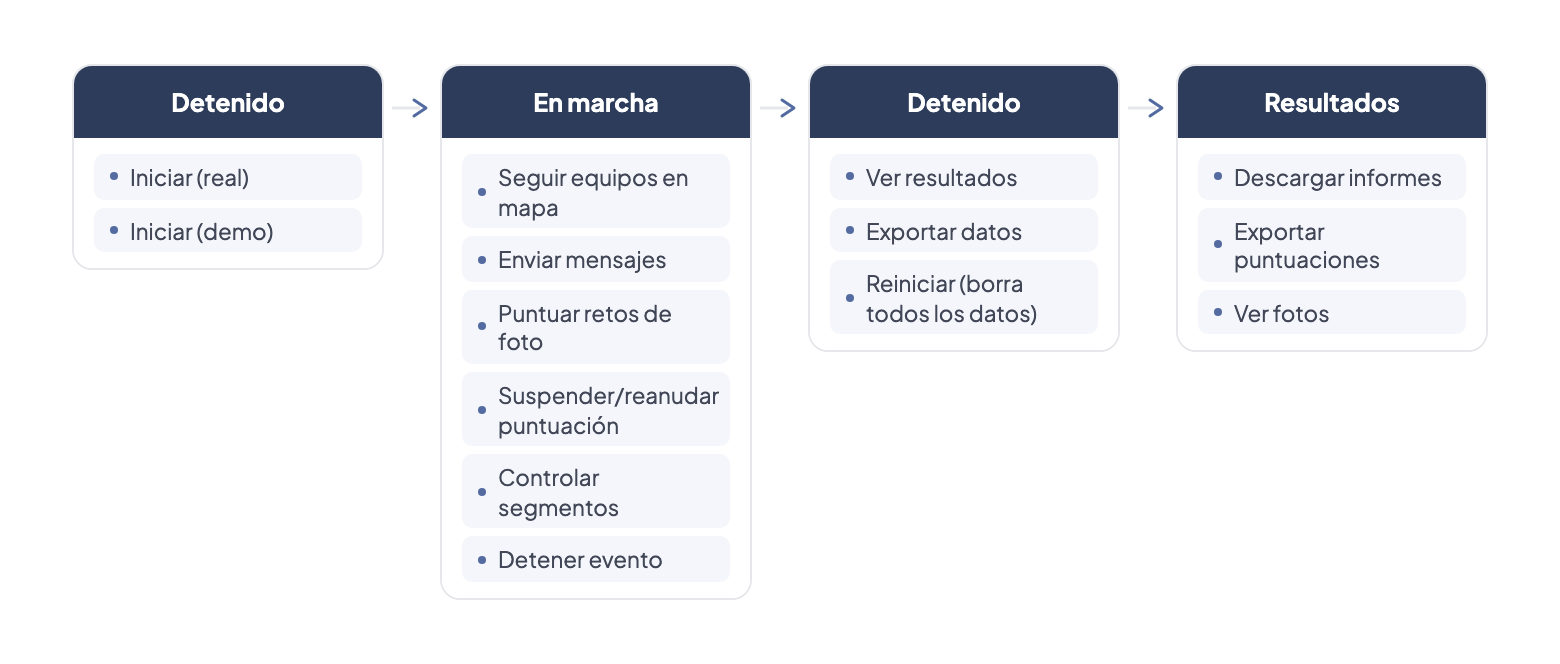
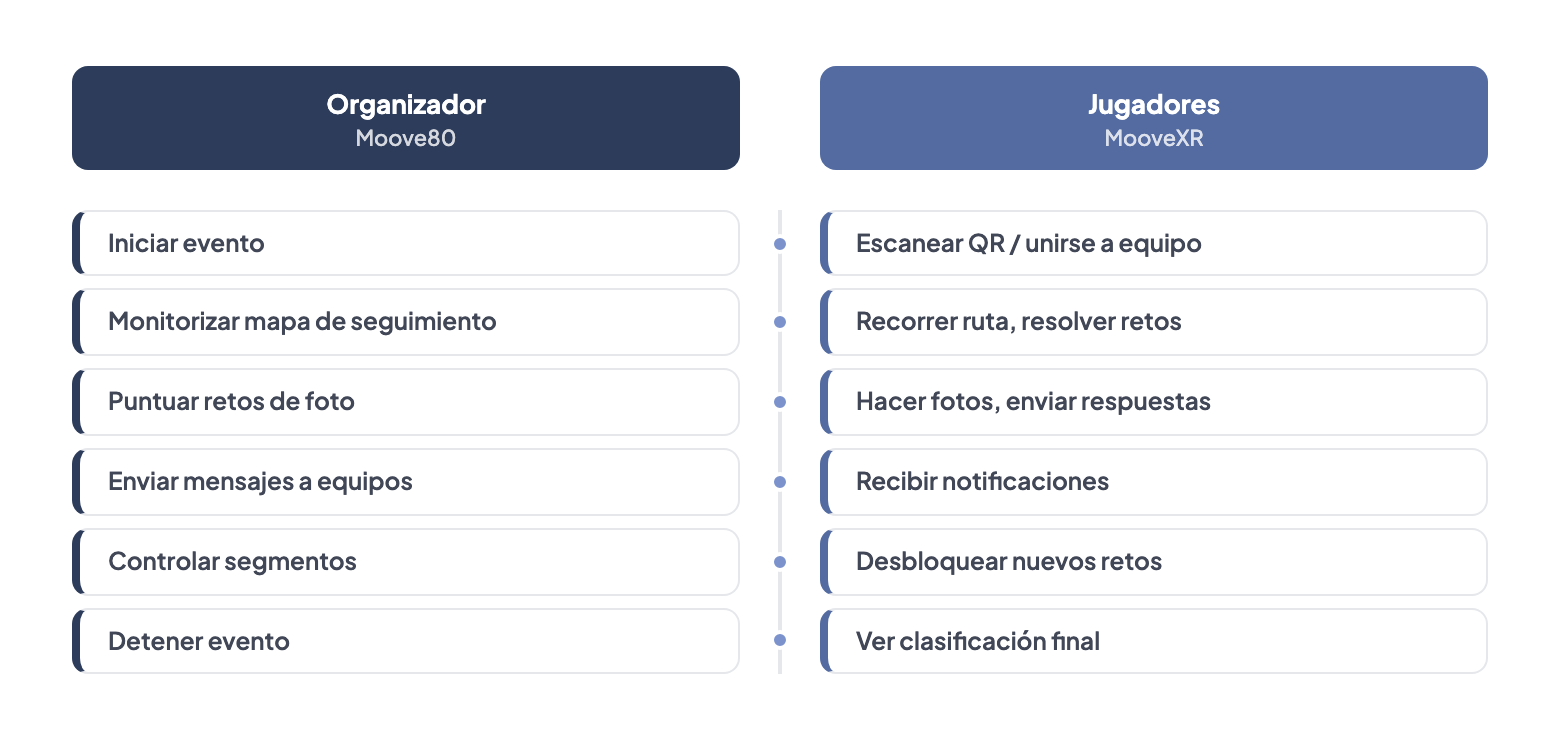
Prerrequisitos
Sección titulada «Prerrequisitos»- Evento iniciado (ver Flujo 2 — Iniciar evento y seguimiento)
- Códigos QR distribuidos a los equipos
- Panel de seguimiento abierto en un dispositivo del staff
Paso a paso
Sección titulada «Paso a paso»Paso 1 — Los equipos se conectan a través de la app móvil
Sección titulada «Paso 1 — Los equipos se conectan a través de la app móvil»Cada equipo escanea su código QR usando la app MooveXR (iOS/Android) o una tablet del evento. El código QR:
- Abre la app MooveXR
- Registra el dispositivo con el equipo (vínculo de ID de dispositivo)
- Descarga el paquete del evento (retos, mapa, recursos)
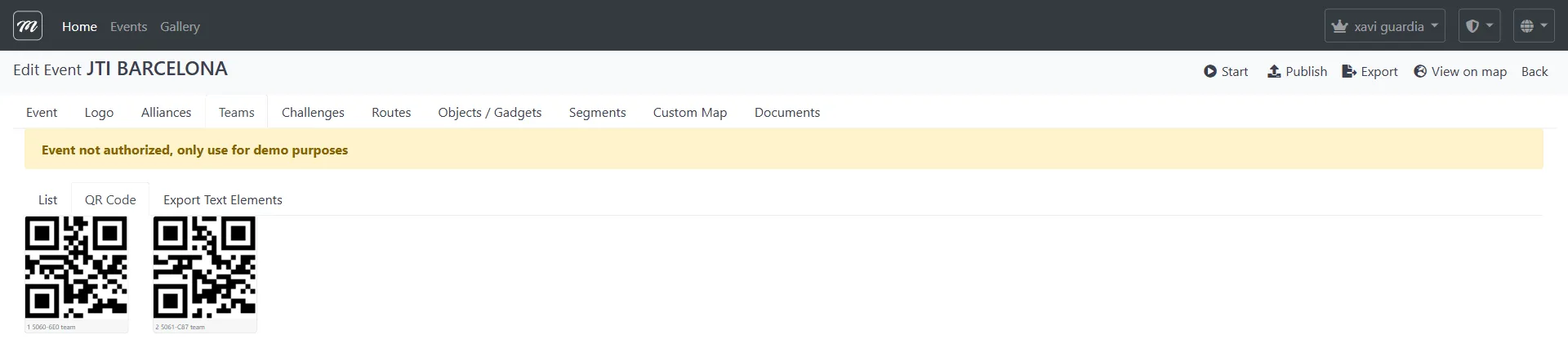
Vista del organizador: A medida que los equipos se conectan, sus registros de dispositivo aparecen en el sistema. El panel de seguimiento comienza a recibir posiciones GPS.
Paso 2 — Los equipos ven el mapa del evento
Sección titulada «Paso 2 — Los equipos ven el mapa del evento»Una vez conectados, los equipos ven el mapa del evento en su dispositivo:
- Mapa estándar: Google Maps con pines de retos
- Mapa personalizado: Si se ha configurado (ver Flujo 1 — Paso 10), una ilustración superpuesta reemplaza el mapa predeterminado
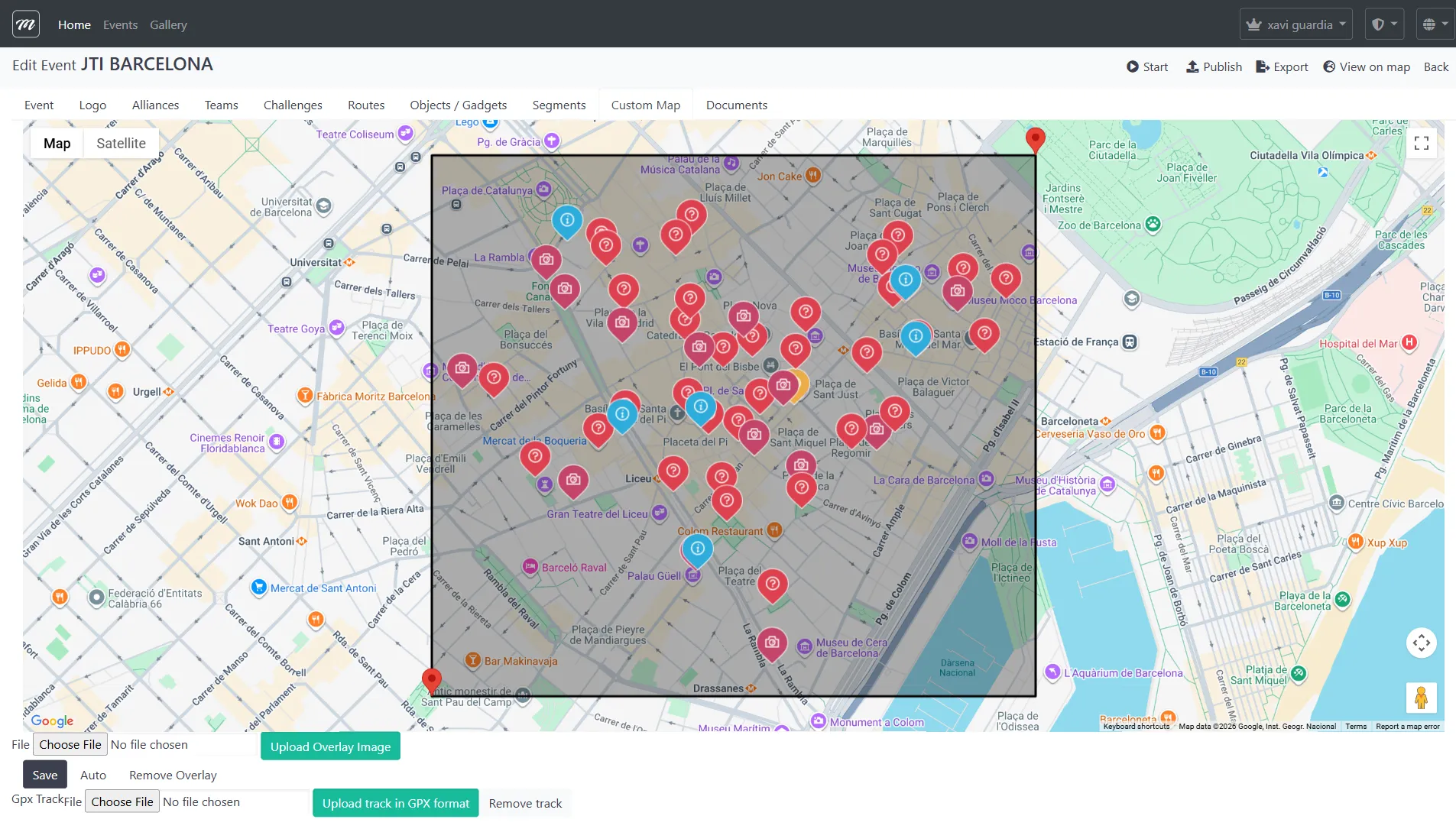
Los pines de retos son visibles según sus ajustes de visibilidad de ruta:
- Siempre visible — El pin se muestra desde el inicio
- Secuencial — El pin aparece solo después de completar el reto anterior
- Nunca mostrar — El pin está oculto (activado programáticamente)
Paso 3 — Los retos se activan por proximidad GPS
Sección titulada «Paso 3 — Los retos se activan por proximidad GPS»Cuando un equipo llega físicamente a la ubicación de un reto (activación basada en GPS), el reto se activa en su dispositivo. El tipo de reto determina qué ocurre a continuación:
| Tipo de reto | Qué hace el equipo | Cómo se registran los resultados |
|---|---|---|
| Preguntas | Respuesta de opción múltiple | Puntuación automática: correcto/incorrecto + puntos |
| Foto / Vídeo | Tomar una foto o vídeo | Se envía para puntuación manual (ver paso 6) |
| Pistas | Leer contenido informativo | Sin puntuación — contexto para el siguiente reto |
| Puzle | Resolver un puzzle de imagen | Puntuación automática al completar |
| Adivina la palabra | Adivinar a partir de pistas de letras (incluye la variante de ahorcado) | Puntuación automática al completar |
| Encuentra las parejas | Juego de memoria emparejando cartas | Puntuación automática al completar |
| Palabras relacionadas | Juego de asociación de palabras | Puntuación automática al completar |
| Tragamonedas | Girar para emparejar símbolos | Puntuación automática por combinación |
| Juego del trilero | Juego del trilero en realidad aumentada | Puntuación automática por selección |
| Adivina la canción | Identificar un fragmento musical | Puntuación automática por respuesta |
| Robots | Interacción basada en robots | Puntuación automática por interacción |
| Actividad física | Movimiento rastreado por GPS | Puntuación automática por datos GPS |
| Vídeo geolocalizado | Ver vídeo en la ubicación | Puntuación automática al completar |
Paso 4 — Los puntos se acumulan en tiempo real
Sección titulada «Paso 4 — Los puntos se acumulan en tiempo real»A medida que los equipos envían respuestas a los retos:
- El servidor registra cada resultado con: equipo, reto, respuesta, puntos, marca de tiempo, foto
- Los puntos se calculan inmediatamente (puntuación automática) o se establecen a 0 pendientes de puntuación manual (retos de foto)
- La clasificación en vivo se actualiza en las pantallas públicas
Vista del organizador — Panel de seguimiento:
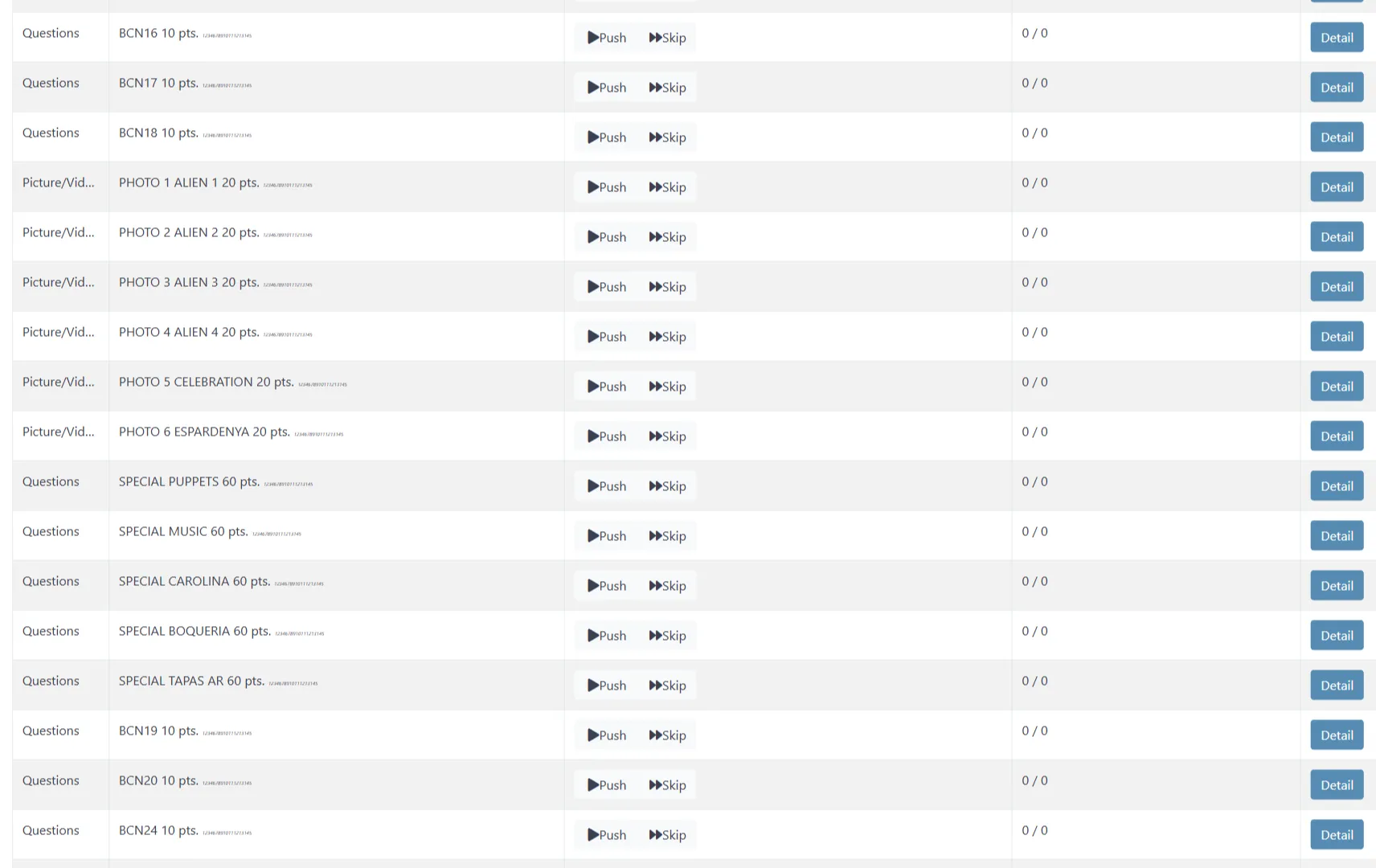
Observa la columna completados / total. Cuando una fila de reto muestra “14 / 14”, todos los equipos lo han completado.
Paso 5 — Los equipos usan gadgets para sabotear a rivales
Sección titulada «Paso 5 — Los equipos usan gadgets para sabotear a rivales»Durante el evento, los equipos pueden “enviar” gadgets a equipos rivales. El dispositivo del equipo receptor muestra el efecto del gadget.
| Gadget | Efecto en el dispositivo del equipo objetivo |
|---|---|
| Broken Screen | Efecto de pantalla rota (disrupción visual) |
| X Ray | Revela información del equipo contrario |
| Love | Animación de corazones distractora |
| Scaring Ghost | Animación de susto |
| Fart | Efecto de sonido y visual |
| Fireworks | Animación de fuegos artificiales superpuesta |
| Lock Screen | Bloquea temporalmente la interfaz del dispositivo |
| Inverted Screen | Invierte la orientación de la pantalla |
| Bomb | Efecto de animación explosiva |
| Drunk Screen | Efecto de distorsión visual |
Cada gadget tiene un stock limitado por equipo (configurado en Flujo 1 — Paso 8). Una vez usado, se consume una unidad de gadget.
Paso 6 — Puntuar retos de foto y texto libre manualmente
Sección titulada «Paso 6 — Puntuar retos de foto y texto libre manualmente»Algunos tipos de reto requieren puntuación manual por tu parte:
- Retos de foto/vídeo — Los equipos envían una foto; tú decides cuántos puntos otorgar
- Preguntas de texto libre — Los equipos escriben una respuesta; tú la evalúas
Navega a: Lista de resultados → enlace Puntuar preguntas de texto libre

Para cada respuesta sin puntuar:
- Lee la respuesta del equipo o visualiza su foto
- Introduce un valor de puntos en el campo Points
- Haz clic en Enviar para guardar
También puedes puntuar directamente desde la lista de resultados: la columna Points para retos de foto es editable (clic → escribe → guarda).
Consulta: Evento — Resultados para referencia detallada de puntuación
Paso 7 — Monitorizar el evento desde el panel de seguimiento
Sección titulada «Paso 7 — Monitorizar el evento desde el panel de seguimiento»Durante todo el evento, mantén abierto el panel de seguimiento para:
Rastrear completado de retos:
- Identificar retos con conteos de pendientes inusualmente altos (los equipos pueden estar confundidos o perdidos)
- Verificar que se están intentando todos los tipos de reto, no solo los fáciles
Rastrear segmentos (si están configurados):

- Ver en qué fase está cada equipo
- Reasignar manualmente equipos a un segmento diferente si es necesario (envía una notificación push a su dispositivo)
Usar pantallas públicas:
| Pantalla | URL | Propósito |
|---|---|---|
| Tablero de resultados | /Gamestation/ViewResults?eventoid={eventId} | Clasificación en vivo para pantallas del local |
| Panel de control | /Gamestation/ControlPanel?eventoId={eventId} | Visualización en vivo personalizable |
| Pase de fotos | Vía desplegable de fila → Pase de fotos | Cicla entre las fotos enviadas por los equipos |

Paso 8 — Gestionar casos especiales durante el evento
Sección titulada «Paso 8 — Gestionar casos especiales durante el evento»| Situación | Acción del organizador |
|---|---|
| Un equipo no puede conectarse | Verificar que el código QR es correcto; comprobar el registro de dispositivo en el sistema |
| Un equipo está atascado en un reto | Ver sus respuestas en la lista de resultados; considerar puntuar manualmente o dar pistas por mensaje |
| La puntuación necesita ocultarse | Suspender la puntuación (ver Flujo 2 — Paso 10) |
| Un equipo necesita cambiar de segmento | Usar seguimiento de segmentos → reasignación manual |
| El evento necesita terminar antes | Proceder al Flujo 4 — Finalizar |
Qué ocurre después
Sección titulada «Qué ocurre después»Cuando el evento llega a su fin natural o decides detenerlo:
- Consulta Flujo 4 — Finalizar, resultados y exportación para saber cómo detener el evento, revisar resultados, generar informes y exportar datos.
Flujos relacionados
Sección titulada «Flujos relacionados»- Flujo 2 — Iniciar evento y seguimiento — Cómo se inició el evento
- Flujo 4 — Finalizar, resultados y exportación — Finalizar el evento y extraer valor
- Flujo 1 — Crear un evento completo — La configuración que define este evento