

Evento — Resultados
Qué hace
Sección titulada «Qué hace»La sección de Resultados es donde revisas, puntúas, exportas y gestionas todos los datos producidos por un evento completado (o en ejecución). Cada respuesta a un reto, envío de foto, track GPS y puntuación de equipo fluye aquí. Este es el resultado final de toda la plataforma — lo que el cliente ve después de que el evento termine.
Requisitos
Sección titulada «Requisitos»- Rol: Organizador de evento para la lista completa de resultados; el rol Viewer tiene acceso de solo lectura a informes, detalles y exportaciones
- Estado del evento: Los resultados están disponibles tanto para eventos en ejecución como parados
Cómo acceder
Sección titulada «Cómo acceder»Los resultados se acceden desde múltiples puntos de entrada a través del desplegable  :
:
- Lista de resultados: Lista de eventos → menú desplegable de fila →
 Resultados
 - Puntuar respuestas: Lista de eventos → menú desplegable de fila → Resultados → la vista muestra todos los resultados con puntuación inline
- Informe: Lista de eventos → menú desplegable de fila →
 Informe
 - Informe de distancias: Lista de eventos → menú desplegable de fila →
 Informe de distancias
 - Exportar resultados (ZIP): Lista de eventos → menú desplegable de fila →
 Exportar resultados
 - Exportar fotos (S3): Lista de eventos → menú desplegable de fila →
 Exportar resultados (el formulario de exportación de fotos)
 - Fotos sin puntuar: Lista de resultados → alternar a vista “Fotos sin puntuar”
Página de lista de resultados
Sección titulada «Página de lista de resultados»
La lista de resultados es una tabla paginada con búsqueda mostrando cada registro de puntuación del evento. Desde aquí puedes ver detalles, editar puntuaciones inline y navegar a informes o exportaciones.
Lista de resultados (13.1)
Sección titulada «Lista de resultados (13.1)»Navegación: Lista de eventos → menú desplegable de fila → Resultados
La página de lista de resultados muestra todos los registros de puntuación de un evento dado en una tabla con búsqueda y ordenación.
Columnas
Sección titulada «Columnas»| Columna | Tipo | Descripción |
|---|---|---|
| Casilla | Casilla de verificación | Selección de fila para acciones masivas |
| Equipo | Visualización | Nombre del equipo (ordenable) |
| Fecha | Visualización | Marca temporal de envío del resultado |
| Tipo de reto | Visualización | Tipo de reto (Preguntas, Foto, Puzle, etc.) |
| Respuesta correcta | Visualización | La respuesta esperada (solo para preguntas de opción múltiple) |
| Respuesta | Visualización | La respuesta enviada por el equipo |
| Foto | Visualización | Miniatura del envío de foto/vídeo (clic para ampliar en lightbox) |
| Nombre | Visualización | Nombre del reto |
| Puntos | Texto (editable) | Puntos otorgados — editable inline para retos basados en foto (ver Editar puntuación) |
| Puntos extra | Visualización | Puntos extra otorgados |
Acciones
Sección titulada «Acciones»| Acción | Descripción |
|---|---|
| Volver | Volver a la lista de eventos |
| Informe | Navegar al informe de resultados |
| Buscar | Filtrar resultados por todas las columnas |
| Mostrar entradas | Cambiar paginación (10, 25, 50, 100 por página) |
| Eliminar | Eliminar un registro de resultado individual (acción por fila) |
Vista de fotos sin puntuar
Sección titulada «Vista de fotos sin puntuar»Alterna la lista de resultados para mostrar solo los resultados basados en foto que aún no han sido puntuados (cero puntos y sin respuesta manual registrada). Esta vista filtrada ayuda a encontrar y puntuar rápidamente los envíos de retos de foto que necesitan revisión manual.
Detalle del resultado (13.2)
Sección titulada «Detalle del resultado (13.2)»Navegación: Lista de resultados → haz clic en una fila de resultado para ver su detalle
La vista de detalle muestra la información completa de un registro de resultado individual: el equipo que lo envió, el reto al que pertenece, la respuesta dada, los puntos otorgados y cualquier medio adjunto (foto o vídeo).
| Campo | Tipo | Descripción |
|---|---|---|
| Equipo | Visualización | Nombre y número del equipo |
| Reto | Visualización | Nombre y tipo del reto |
| Fecha/Hora | Visualización | Cuándo se envió la respuesta |
| Respuesta | Visualización | La respuesta de texto del equipo |
| Respuesta correcta | Visualización | La respuesta esperada (para retos tipo quiz) |
| Puntos | Visualización | Puntos otorgados |
| Puntos extra | Visualización | Puntos extra |
| Tiempo de respuesta | Visualización | Tiempo empleado para responder (segundos) |
| Foto/Vídeo | Visualización | Archivo de medio adjunto (si es reto de foto o vídeo) |
Acciones
Sección titulada «Acciones»| Acción | Descripción |
|---|---|
| Editar | Abrir el resultado en modo edición para modificar puntuaciones o datos |
| Volver a la lista | Volver a la lista de resultados |
| Eliminar | Eliminar este resultado permanentemente |
Editar puntuación manualmente (13.3)
Sección titulada «Editar puntuación manualmente (13.3)»Las puntuaciones pueden editarse de dos formas:
Edición inline
Sección titulada «Edición inline»En la lista de resultados, la columna Puntos para retos basados en foto es un campo editable. Haz clic en el valor de puntos para activar la entrada, escribe la nueva puntuación y haz clic en Guardar. El cambio se guarda inmediatamente sin recargar la página.
Cuando una puntuación se actualiza inline:
- El valor de puntos se establece al nuevo valor
- La respuesta se marca como puntuada manualmente
- La entidad se guarda inmediatamente
Formulario de edición completo
Sección titulada «Formulario de edición completo»Para edición más detallada, haz clic en una fila de resultado para abrir la vista de detalle, luego haz clic en Editar. Esto abre un formulario modal donde modificas el valor de puntos. El formulario de edición también muestra los campos ocultos (equipo, reto, fecha) como contexto de solo lectura.
| Campo | Tipo | Descripción | Obligatorio |
|---|---|---|---|
| Puntos | Texto (numérico) | La puntuación a otorgar para este resultado | Sí |
| Acción | Descripción |
|---|---|
| Guardar | Aplica la nueva puntuación y vuelve a la lista de resultados |
| Cancelar | Descarta los cambios y cierra el formulario de edición |
Puntuar respuestas (13.4)
Sección titulada «Puntuar respuestas (13.4)»Navegación: Lista de resultados → enlace Puntuar preguntas de texto libre, o directamente mediante URL

La página “Puntuar preguntas de texto libre” está diseñada para puntuar respuestas abiertas de retos donde no hay una única respuesta correcta — lee cada respuesta y asigna puntos manualmente.
| Columna | Tipo | Descripción |
|---|---|---|
| Equipos | Visualización | Nombre del equipo |
| Reto | Visualización | Nombre del reto |
| Pregunta | Visualización | El texto de la pregunta que se planteó |
| Respuesta | Visualización | La respuesta de texto libre del equipo |
| Puntos | Texto (numérico) | Campo de entrada mostrando [puntuación] / [maxPoints] — introduce la puntuación a asignar |
Acciones
Sección titulada «Acciones»| Acción | Descripción |
|---|---|
| Enviar | Guarda la puntuación para esta fila individual (botón por fila) |
| Volver | Volver a la vista anterior |
Nota técnica
Sección titulada «Nota técnica»La tabla carga todas las respuestas de texto libre no puntuadas del evento y permite puntuación rápida por fila sin recargas completas de página.
Informe de resultados (13.5)
Sección titulada «Informe de resultados (13.5)»Navegación: Lista de eventos → menú desplegable de fila → Informe, o Lista de resultados → botón Informe
El informe genera un resumen completo de todos los resultados de un evento. MooveTeam CMS produce dos layouts de informe diferentes según el modo del evento:
Informe No-Quiz (eventos outdoor/geo-tracking)
Sección titulada «Informe No-Quiz (eventos outdoor/geo-tracking)»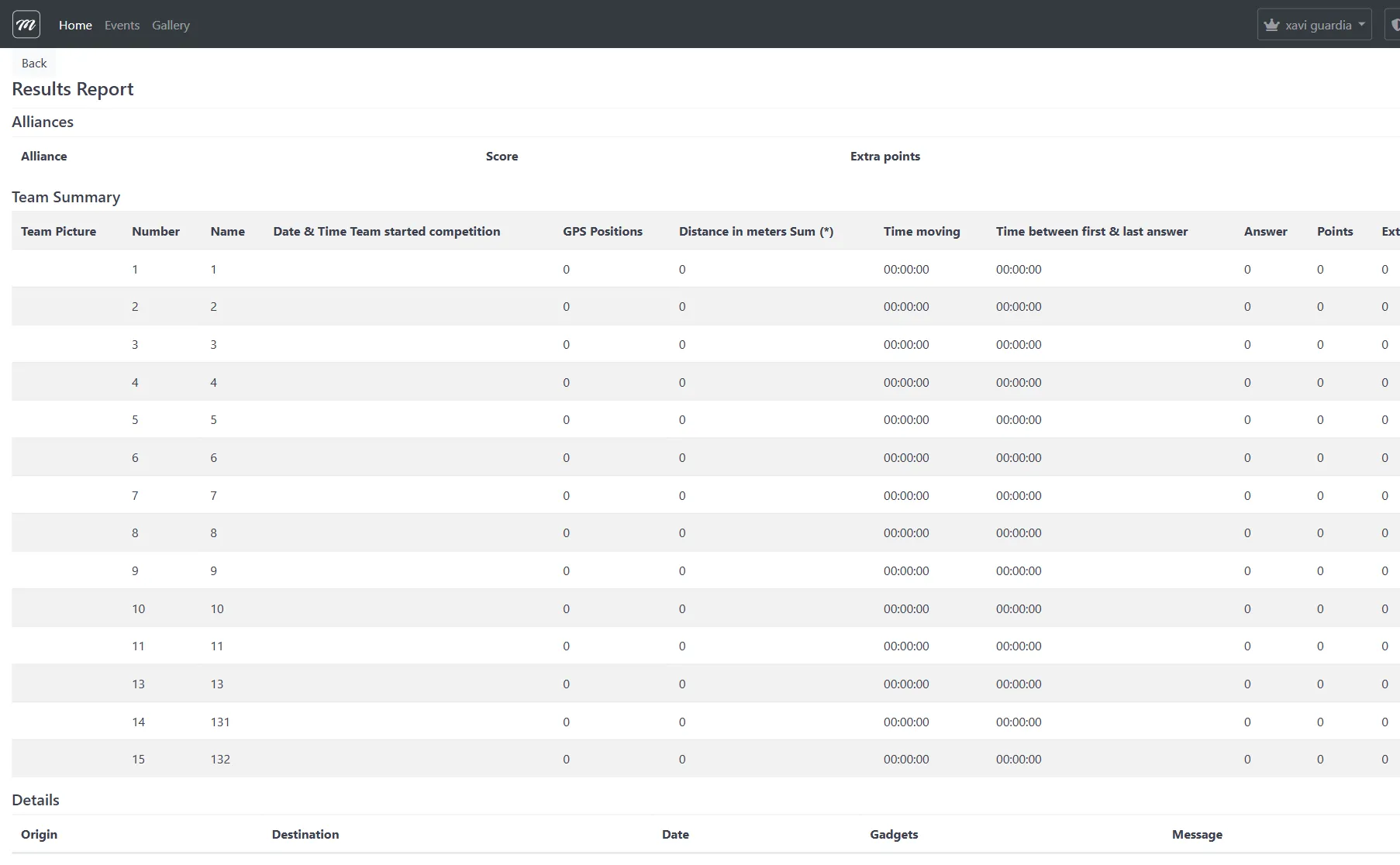
Este informe se usa para eventos outdoor estándar con seguimiento GPS. Incluye:
Resumen de alianzas
Sección titulada «Resumen de alianzas»| Columna | Descripción |
|---|---|
| Alianza | Nombre de la alianza |
| Puntuación | Puntos totales de todos los equipos en la alianza |
| Puntos extra | Puntos extra totales |
Resumen de equipos
Sección titulada «Resumen de equipos»| Columna | Descripción |
|---|---|
| Foto del equipo | Miniatura de foto del equipo (clic para ampliar) |
| Número de equipo | Identificador numérico |
| Nombre del equipo | Nombre visible del equipo |
| Fecha y hora de inicio del equipo | Cuándo el equipo empezó a competir |
| Posiciones GPS | Recuento de registros de posición GPS capturados |
| Distancia en metros | Distancia total calculada recorrida (fórmula de Haversine entre puntos GPS consecutivos) |
| Tiempo en movimiento | Duración del movimiento |
| Tiempo entre primera y última respuesta | Intervalo de tiempo entre la primera y última respuesta a reto |
| Total de respuestas | Número de retos intentados |
| Total de puntos | Suma de todos los puntos |
| Total de puntos extra | Suma de todos los puntos extra |
Detalle por equipo
Sección titulada «Detalle por equipo»Debajo del resumen, cada equipo tiene una sección dedicada (con saltos de página para impresión) mostrando:
- Nombre y foto del equipo
- Tabla de resultados individuales: Tipo de reto, Fecha/Hora, Nombre del reto, Pregunta, Respuesta correcta, Respuesta del equipo, Puntos (+ bonus), Tiempo de respuesta
- Medios del resultado: miniaturas de todas las fotos y vídeos enviados, organizados por reto (con versiones de alta calidad cuando están disponibles)
- Inventario de gadgets: Nombre del gadget, Cantidad disponible, ¿Se puede recoger?
Registro de mensajes
Sección titulada «Registro de mensajes»Al final del informe, una sección de mensajes muestra todas las comunicaciones:
| Columna | Descripción |
|---|---|
| De | Equipo remitente u organización |
| Para | Equipo receptor u organización |
| Fecha/Hora | Marca temporal del mensaje |
| Tipo de gadget | Tipo de gadget usado, o “Mensaje” para mensajes de texto |
| Contenido | Texto del mensaje |
Informe sin GPS
Sección titulada «Informe sin GPS»Para eventos configurados sin seguimiento GPS (activación por QR/código), el informe usa un layout simplificado sin datos de distancia. Muestra el mismo resumen de alianzas, resumen de equipos (sin columnas GPS), resultados por equipo, gadgets y mensajes.
Informe de distancias
Sección titulada «Informe de distancias»
Navegación: Lista de eventos → menú desplegable de fila → Informe de distancias
Un informe enfocado que muestra solo las métricas de distancia y movimiento de cada equipo. Útil para eventos donde el movimiento físico es un factor clave de puntuación.
Exportar resultados (13.6)
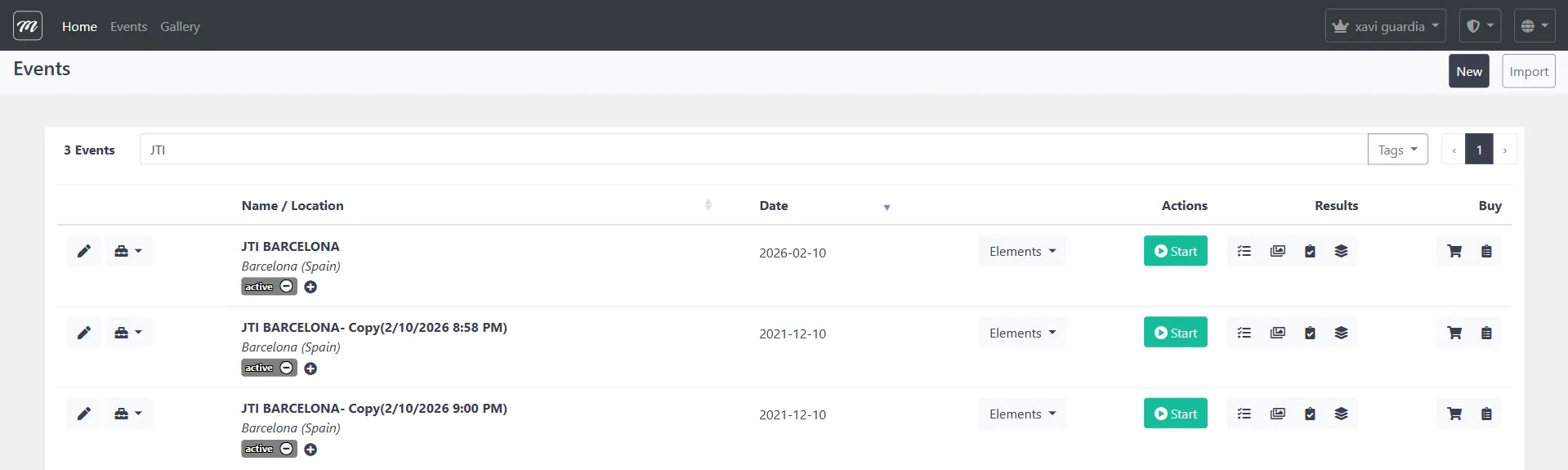
Sección titulada «Exportar resultados (13.6)»Navegación: Lista de eventos → menú desplegable de fila → Exportar resultados
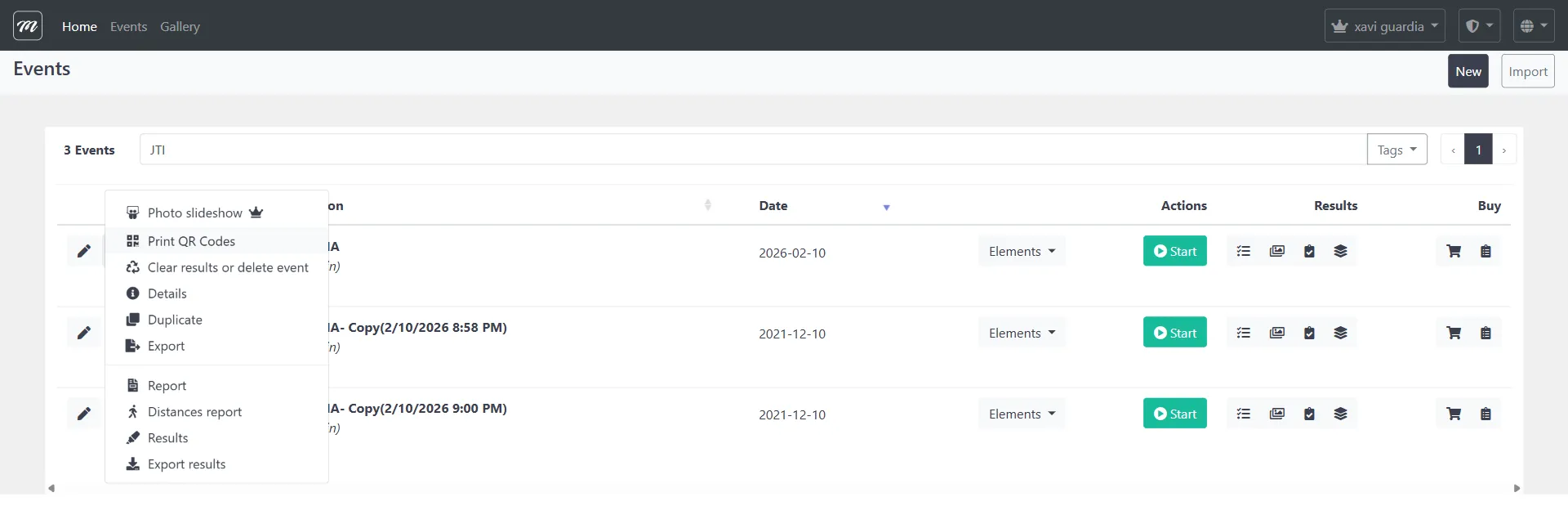
La acción de exportación genera un libro de Excel empaquetado en un archivo ZIP, descargado directamente al navegador.
Flujo de exportación
Sección titulada «Flujo de exportación»- Haz clic en Exportar resultados desde el menú desplegable de la fila del evento.
- El sistema valida que el evento existe y pertenece a tu empresa.
- El sistema verifica que el evento tiene al menos un registro de resultado.
- Se genera un libro de Excel con:
- Hoja “Results” — Tabla maestra con columnas: Team (equipo), Test Number (número de reto), Test Title (título del reto), Right Answer (respuesta correcta), Chosen Answer (respuesta elegida), Points (puntos), Date/Time (fecha/hora), Image (imagen)
- Hojas por equipo — Una hoja por equipo con nombre “Images of Team: {nombre}” conteniendo fotos incrustadas de retos basados en foto
- El libro se comprime y se transmite como descarga
Acciones
Sección titulada «Acciones»| Acción | Descripción |
|---|---|
| Exportar resultados | Descarga un archivo ZIP conteniendo el libro de Excel con todos los datos de resultados |
Comportamiento
Sección titulada «Comportamiento»- La exportación requiere al menos un registro de resultado; si el evento no tiene resultados, se muestra un mensaje de error
- Los archivos temporales se limpian automáticamente después de la generación
- El archivo descargado es un archivo
.zipconteniendo el libro.xlsx - Solo los organizadores de evento pueden acceder a los resultados (los viewers están excluidos de la lista de resultados)
Exportar fotos del evento (13.7)
Sección titulada «Exportar fotos del evento (13.7)»Navegación: Lista de eventos → menú desplegable de fila → el formulario de exportación de fotos

La exportación de fotos es una operación asíncrona. A diferencia de la exportación de Excel que se descarga inmediatamente, la exportación de fotos encola un trabajo en segundo plano que empaqueta todas las fotos del evento y las sube a Amazon S3. Cuando se completa, los enlaces de descarga se envían por email a los destinatarios especificados.
Flujo de exportación
Sección titulada «Flujo de exportación»- Navega a la página de exportación de fotos de tu evento.
- El sistema precarga el campo de email con todas las direcciones de email de las cuentas de usuario de tu empresa.
- Edita la lista de emails si es necesario (direcciones separadas por comas).
- Haz clic en Exportar.
- Se crea un trabajo en segundo plano y la página confirma que el trabajo fue encolado.
- Si la notificación por email está activada, los destinatarios reciben una notificación inmediata de “trabajo encolado”.
- El servicio de procesamiento en segundo plano recoge el trabajo y exporta todas las fotos a S3.
- Al completarse, los destinatarios reciben un email con enlaces de descarga.
- Los enlaces de descarga permanecen válidos durante 4 días.
| Campo | Tipo | Descripción | Obligatorio |
|---|---|---|---|
| Emails de notificación | Área de texto | Lista de direcciones de email separadas por comas para notificar con enlaces de descarga | Sí |
Acciones
Sección titulada «Acciones»| Acción | Descripción |
|---|---|
| Exportar | Encolar el trabajo de exportación de fotos en segundo plano |
| Volver a la lista de eventos | Volver a la lista de eventos sin exportar |
Estado del trabajo
Sección titulada «Estado del trabajo»La página de exportación de fotos también muestra el estado de cualquier trabajo de exportación previo para este evento:
| Columna | Descripción |
|---|---|
| Estado del trabajo | Estado actual: Pendiente, Procesando, Completado o Fallido |
| Última actividad | Marca temporal humanizada (ej.: “hace 2 horas”) |
| Emails de notificación | Direcciones de email asociadas al trabajo |
| Último mensaje | Mensaje de estado del procesador de trabajos |
| Descarga | Enlaces a exportaciones completadas (numerados si hay múltiples archivos) |
Fotos sin puntuar
Sección titulada «Fotos sin puntuar»
La vista “Fotos sin puntuar” filtra los resultados para mostrar solo los envíos de retos de foto que aún no han sido puntuados (cero puntos y sin respuesta manual registrada). Usa esta vista para identificar qué respuestas de foto todavía necesitan revisión manual y asignación de puntos.
Borrar resultados
Sección titulada «Borrar resultados»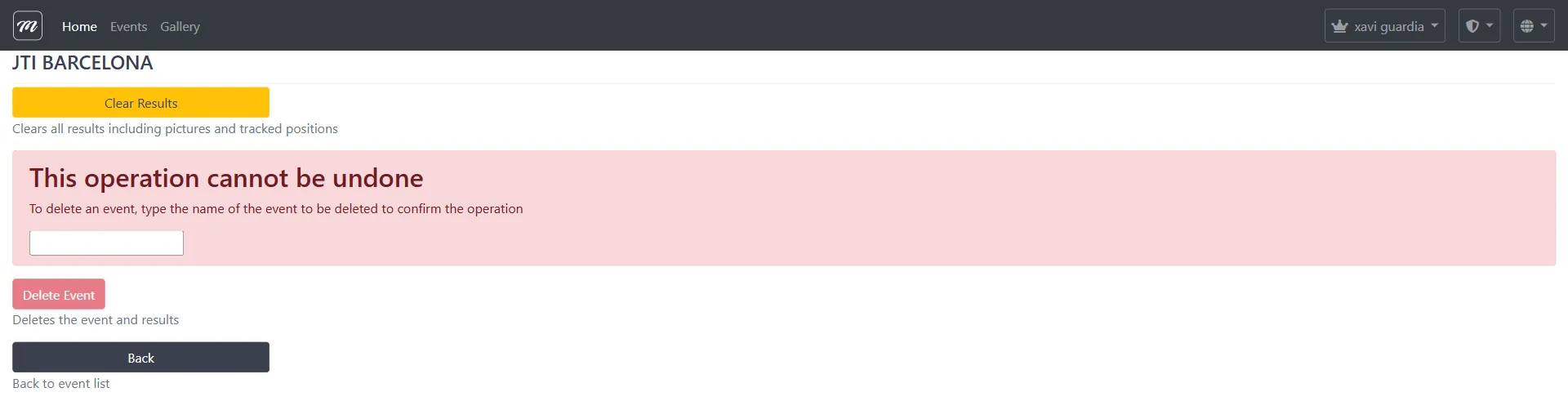
Navegación: Lista de eventos → menú desplegable de fila → Limpiar resultados o eliminar evento
Esta página proporciona dos operaciones destructivas:
| Acción | Descripción |
|---|---|
| Limpiar resultados | Elimina todos los resultados, fotos y posiciones GPS rastreadas del evento. La configuración del evento (equipos, retos, rutas) se conserva. No se puede deshacer. |
| Eliminar evento | Elimina permanentemente todo el evento y todos los datos asociados. Requiere escribir el nombre del evento para confirmar. No se puede deshacer. |
| Volver a la lista de eventos | Volver sin hacer cambios |
Comportamiento y reglas
Sección titulada «Comportamiento y reglas»- La edición inline es solo para retos de foto. La columna Puntos se convierte en un campo de entrada editable solo para resultados vinculados a tipos de reto basados en foto. Otros tipos de reto muestran valores de puntos estáticos.
- La exportación requiere resultados. La exportación de Excel valida que existe al menos un registro de resultado antes de generar el archivo. Si el evento no tiene resultados, se muestra una vista de error.
- Los informes son amigables para impresión. Tanto los informes Quiz como No-Quiz incluyen CSS de salto de página entre las secciones de equipos, diseñados para impresión o exportación a PDF.
- El cálculo de distancia usa la fórmula de Haversine. La métrica de distancia en el informe No-Quiz calcula la distancia geográfica entre posiciones GPS consecutivas.
- Eliminar es una eliminación definitiva. La eliminación individual de resultados y la eliminación de eventos son permanentes sin mecanismo de papelera ni archivo.
Páginas relacionadas
Sección titulada «Páginas relacionadas»- Evento — Control en vivo — Iniciar, parar y monitorizar eventos en tiempo real
- Resumen de eventos — Lista de eventos, creación, edición y eliminación
- Mecánicas de juego — Sistema de puntuación, seguimiento GPS, rankings
- Evento — Retos — Tipos de reto que producen resultados