

Evento — Control en vivo
Qué hace
Sección titulada «Qué hace»El Control en vivo es el corazón operativo de MooveTeam CMS. Una vez que un evento está configurado (equipos, retos, rutas), esta sección cubre todo lo que ocurre durante la ejecución: iniciar el evento, monitorizar equipos en tiempo real en un mapa, gestionar puntuaciones y parar el evento cuando finaliza. También cubre las pantallas públicas que el público ve en las pantallas del lugar.
Requisitos
Sección titulada «Requisitos»- Rol: Organizador de evento
- Estado del evento: El evento debe estar completamente configurado (equipos, retos, rutas) antes de iniciarse
Cómo acceder
Sección titulada «Cómo acceder»Las funcionalidades de control en vivo se acceden desde múltiples puntos de entrada:
- Iniciar/Parar: Lista de eventos →
 botón Start (verde) o menú desplegable de fila → Start
 - Iniciar desde la página de edición: Edición de evento → barra de acciones → botón Start (arriba a la derecha)
- Seguimiento: Lista de eventos → menú desplegable de fila → la interfaz de seguimiento se abre mediante el panel de puntuación
- Resultados: Lista de eventos → menú desplegable de fila → Resultados (Results)
- Pantallas públicas: URL directa — sin autenticación requerida
URLs de pantallas públicas (sin autenticación requerida — comparte con el staff del lugar):
| Pantalla | Ruta |
|---|---|
| Resultados públicos | /Gamestation/ViewResults?eventoid={eventId} |
| Panel de control público | /Gamestation/ControlPanel?eventoId={eventId} |
Panel de control en vivo
Sección titulada «Panel de control en vivo»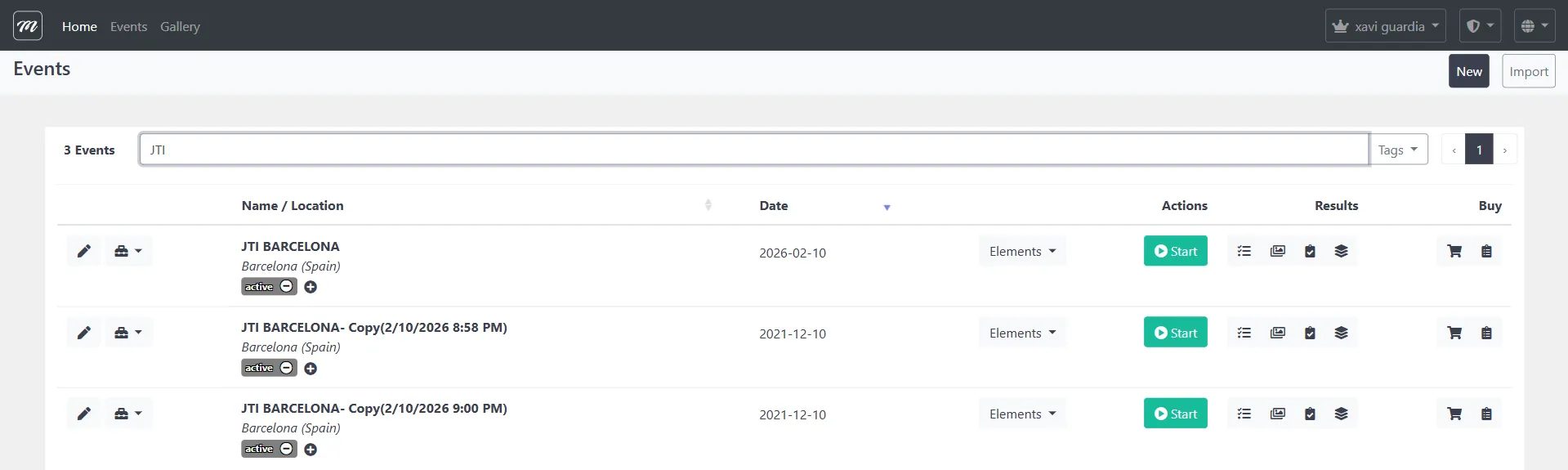
La lista de eventos muestra los puntos de entrada principales para el control en vivo: el botón verde Start en la columna Actions y los iconos de resultados ( ) a la derecha. El icono
  de maletín con flecha desplegable (izquierda de cada fila) abre acciones operativas adicionales.
Resumen del ciclo de vida del evento
Sección titulada «Resumen del ciclo de vida del evento»Un evento pasa por estos estados:
- Configurado — Equipos, retos, rutas y segmentos están configurados. El evento aún no tiene fechas de inicio/fin.
- Pre-inicio — Revisas una pantalla de confirmación mostrando el recuento de equipos, saldo de créditos y trabajos pendientes.
- En ejecución — La fecha de inicio se establece a ahora, la fecha de fin a ahora + días de duración (mínimo 3). Los equipos pueden conectarse mediante la app móvil, se rastrean las posiciones GPS y se acumulan resultados.
- Parado — La fecha de fin se retrocede 3 minutos. El registro de sesión de juego se finaliza.
El evento se considera en ejecución siempre que la hora actual esté entre las fechas de inicio y fin. No hay un estado explícito de “pausado” — parar establece la fecha de fin en el pasado y reiniciar establece nuevas fechas de inicio/fin.
Iniciar un evento
Sección titulada «Iniciar un evento»Confirmación previa al inicio
Sección titulada «Confirmación previa al inicio»Antes de que un evento pueda iniciarse, MooveTeam CMS muestra una pantalla de confirmación donde eliges entre modo Demo y modo Real Game.

Navegación: Lista de eventos → haz clic en Start (botón verde) o Edición de evento → barra de acciones → Start
La página de pre-inicio muestra el nombre del evento y dos pestañas:
Pestaña Demo
Sección titulada «Pestaña Demo»| Campo | Tipo | Descripción |
|---|---|---|
| Descripción del modo | Visualización | ”Ejecución de demostración — prueba el juego con 3 equipos, sin coste” |
| Acción | Descripción |
|---|---|
| Iniciar | Inicia el evento en modo demo (máx. 3 equipos, sin consumo de créditos) |
| Cancelar | Vuelve a la lista de eventos sin iniciar |
Pestaña Real Game
Sección titulada «Pestaña Real Game»| Campo | Tipo | Descripción |
|---|---|---|
| Saldo de créditos | Visualización | Saldo actual de créditos de la cuenta de la empresa (número arriba a la derecha) |
| Número de equipos de staff | Texto (numérico) | Los equipos de staff no consumen créditos — mostrado como “0 (gratuito)“ |
| Número de equipos | Texto (numérico) | Equipos jugadores — cada uno consume créditos (1 crédito = 1 dispositivo móvil) |
| Créditos restantes después | Visualización | Calculado: saldo actual menos recuento de equipos |
| Acción | Descripción |
|---|---|
| Aceptar venta y jugar | Inicia el evento usando créditos de una venta activa. Asocia el evento con el registro de venta seleccionado |
| Cancelar | Vuelve a la lista de eventos sin iniciar |
Qué ocurre cuando se inicia un evento
Sección titulada «Qué ocurre cuando se inicia un evento»Iniciar un evento activa la siguiente secuencia de operaciones:
- Ventana temporal establecida — La fecha de inicio se establece a ahora, la fecha de fin a ahora + días de duración (mínimo 3)
- Datos previos eliminados — Se eliminan todos los resultados previos, posiciones GPS, inventarios de gadgets y mensajes de equipos
- Gadgets redistribuidos — Se asigna stock fresco de gadgets a cada equipo
- IDs de dispositivo de equipo reseteados — Se eliminan los registros de la app móvil, obligando a los equipos a re-registrarse
- ZIP HTML creado — El contenido del evento se empaqueta para uso offline
- Sesión de juego creada — Se crea una nueva sesión de juego con metadatos (recuentos de equipos, referencia de venta, marcas temporales)
- Contador de ejecuciones incrementado — El sistema registra cuántas veces se ha iniciado el evento
Menú desplegable de fila
Sección titulada «Menú desplegable de fila»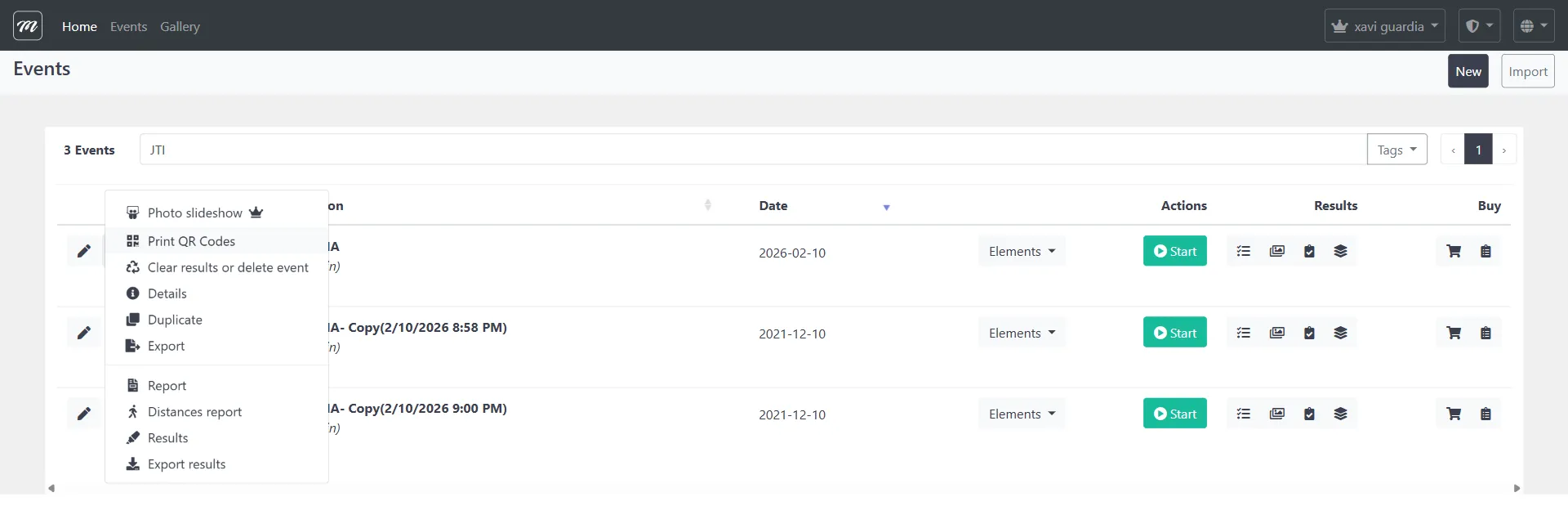
El desplegable (accedido mediante el icono de maletín en cada fila de evento) proporciona estas acciones operativas:
| Acción | Icono | Descripción |
|---|---|---|
| Pase de fotos |  | Abre la presentación de fotos del evento  |
| Imprimir códigos QR |  | Genera códigos QR imprimibles para el registro de equipos |
| Limpiar resultados o eliminar evento |  | Elimina datos acumulados o borra permanentemente el evento |
| Detalles |  | Abre la página de detalles/estadísticas del evento |
| Duplicar |  | Crea una copia del evento |
| Exportar |  | Exporta la configuración del evento (XML) |
| Informe |  | Genera el informe de rendimiento del evento |
| Informe de distancias |  | Genera el informe de distancias/movimiento de equipos |
| Resultados |  | Abre la tabla de resultados de administración |
| Exportar resultados |  | Exporta datos de resultados para análisis externo |
Barra de acciones (desde Edición de evento)
Sección titulada «Barra de acciones (desde Edición de evento)»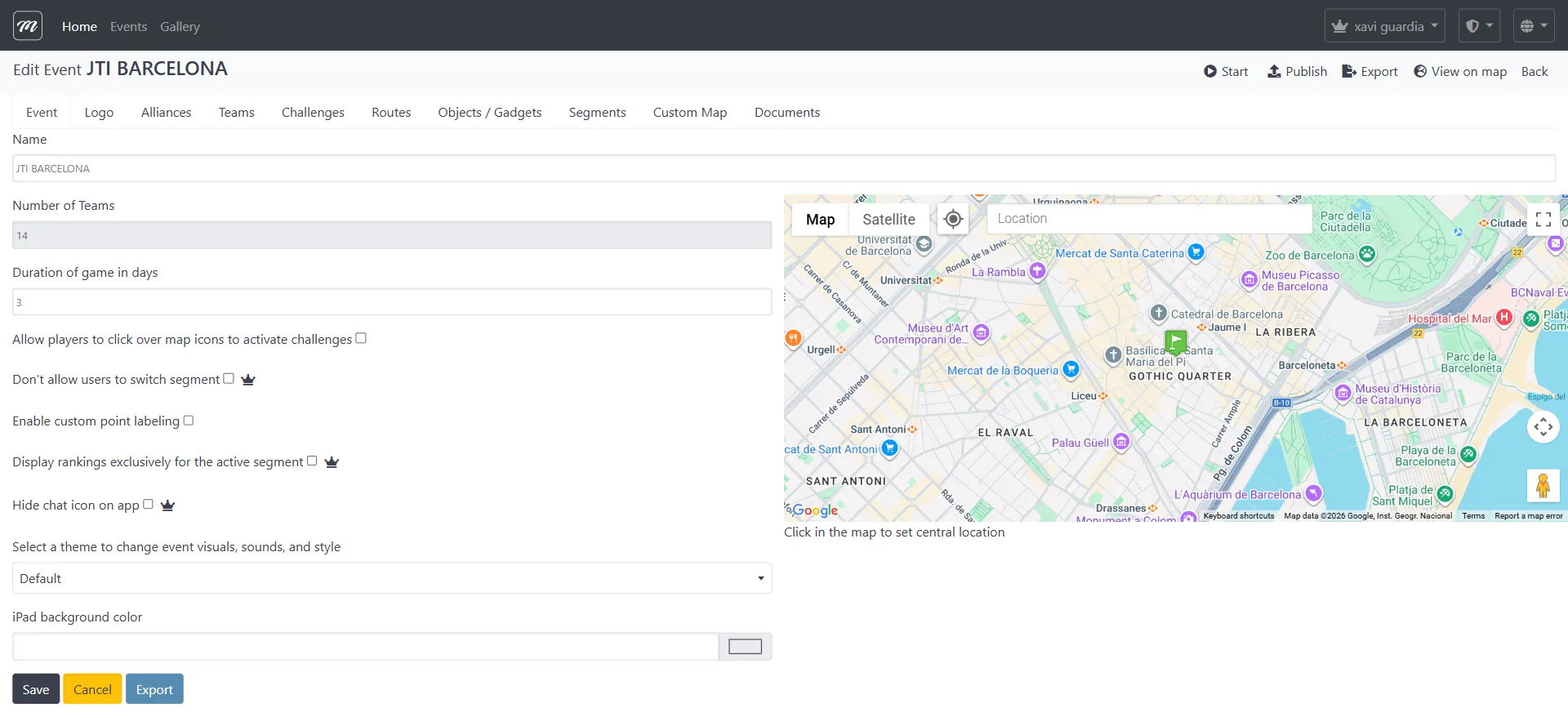
Al editar un evento, la barra de acciones arriba a la derecha proporciona acceso directo a acciones de control en vivo: Publicar, Iniciar, Exportar, Ver en mapa y Volver.
Parar un evento
Sección titulada «Parar un evento»
Confirmación previa a la parada
Sección titulada «Confirmación previa a la parada»Esta acción está disponible cuando un evento está actualmente en ejecución — el botón Stop reemplaza al botón verde Start cuando el evento está en ejecución. Se accede desde la interfaz de administración.
Si el evento tiene resultados o posiciones GPS acumuladas, MooveTeam CMS muestra una pantalla de confirmación antes de parar. Si no hay datos, el evento se para inmediatamente.
La vista de pre-parada muestra:
| Campo | Tipo | Descripción |
|---|---|---|
| Evento | Visualización | Nombre del evento e información básica |
| Posiciones registradas | Visualización | Número de registros de posición GPS capturados durante el evento |
| Resultados registrados | Visualización | Número de registros de puntuación (retos completados por equipos) |
| Trabajos pendientes | Visualización | Si hay trabajos en segundo plano aún procesándose |
| Acción | Descripción |
|---|---|
| Parar | Confirma la parada del evento |
| Cancelar | Vuelve sin parar |
Qué ocurre cuando se para un evento
Sección titulada «Qué ocurre cuando se para un evento»- Hora de fin retrocedida — La fecha de fin se establece a 3 minutos atrás, lo que marca inmediatamente el evento como parado
- Sesión de juego finalizada — La sesión de juego se cierra con estadísticas finales (horas reales de inicio/fin, duración de la sesión)
- Datos conservados — Los resultados, posiciones GPS y fotos se conservan para informes y exportación
Reiniciar un evento
Sección titulada «Reiniciar un evento»El reinicio es una acción rápida que re-lanza un evento parado. Ejecuta la misma secuencia de inicio pero sin seleccionar una venta — el evento se reinicia en su modo de autorización anterior.
| Acción | Descripción |
|---|---|
| Restart | Re-inicia el evento. No se muestra página de confirmación — la acción tiene efecto inmediatamente |
Seguimiento en vivo
Sección titulada «Seguimiento en vivo»Panel de puntuación y seguimiento de retos
Sección titulada «Panel de puntuación y seguimiento de retos»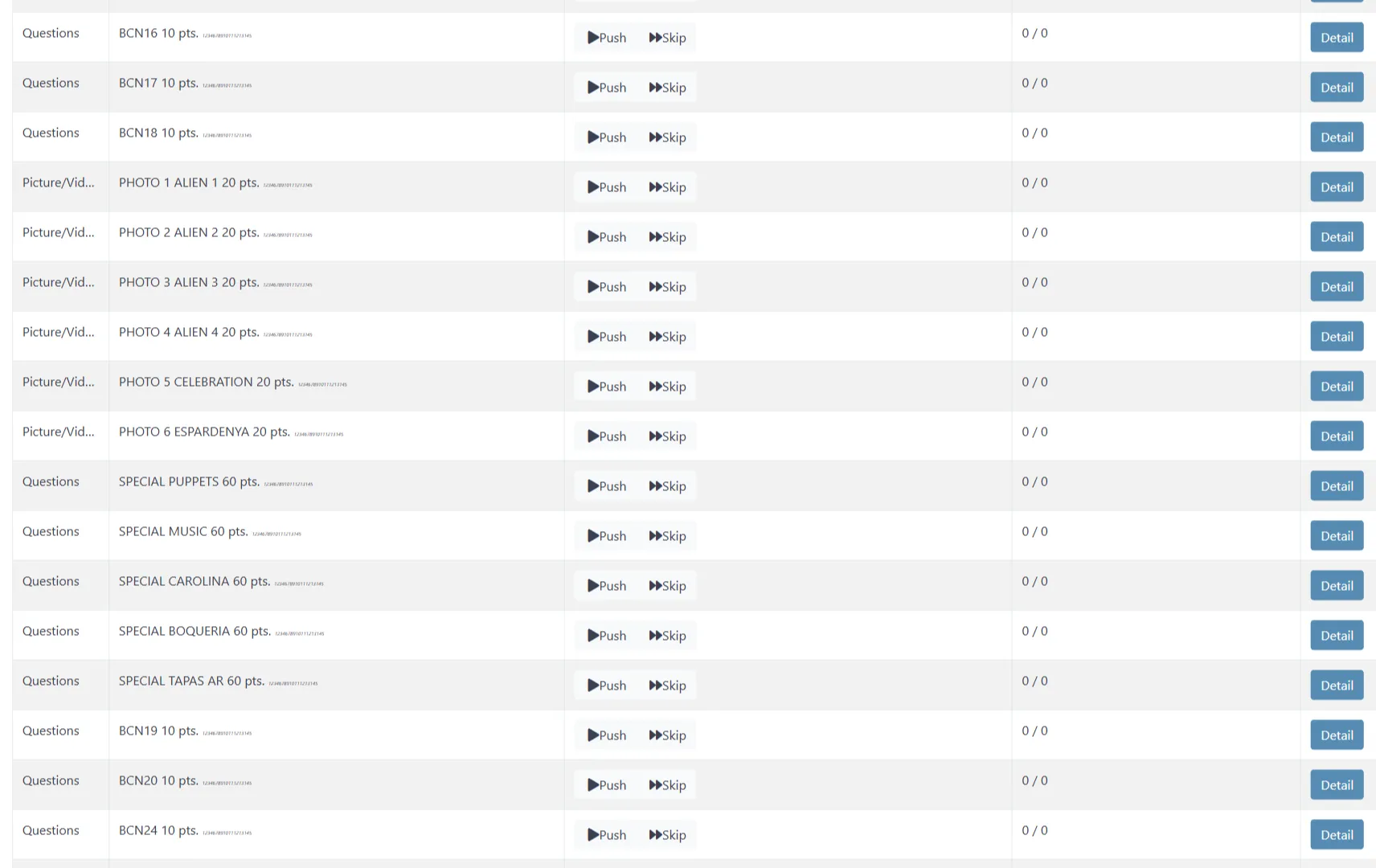
El panel del tracker es la interfaz principal de monitorización durante un evento en vivo. Muestra todos los retos organizados por tipo, con estado de completación en tiempo real.
Navegación: Disponible durante un evento en ejecución desde la interfaz de seguimiento.
El panel tiene pestañas en la parte superior:
| Pestaña | Descripción |
|---|---|
| Palabra | Filtrar a retos basados en palabras/texto |
| Puntuación avanzada | Interfaz de puntuación manual |
| Seguimiento completo | Mostrar todos los retos (mostrado en la captura de pantalla) |
| Volver | Volver a la vista anterior |
La lista de retos muestra:
| Columna | Descripción |
|---|---|
| Categoría | Tipo de reto (Preguntas, Foto/Vídeo, Pistas, Especial, etc.) |
| Nombre | Nombre del reto y valor en puntos |
| Equipos pendientes | Número de equipos que aún no han intentado este reto |
| completados / total | Ratio de completación (ej.: “0 / 9” significa 0 de 9 equipos completados) |
| Botones de acción | Botones azules para ver respuestas de equipos, puntuar manualmente |
Estadísticas por equipo
Sección titulada «Estadísticas por equipo»El sistema de seguimiento calcula estadísticas detalladas para cada equipo:
| Métrica | Descripción |
|---|---|
| Distancia | Distancia GPS acumulada recorrida (en metros) |
| Retos intentados | Número de retos que el equipo ha comenzado |
| Retos completados | Número de retos con un resultado registrado |
| Fotos tomadas | Número de envíos de retos de foto |
| Tiempo transcurrido | Minutos entre la primera y última posición GPS |
Seguimiento de segmentos y posiciones de equipos
Sección titulada «Seguimiento de segmentos y posiciones de equipos»
La vista de seguimiento de segmentos muestra en qué segmento está cada equipo o alianza actualmente. Los segmentos representan fases del juego — los equipos progresan a través de ellos conforme completan retos.
| Columna | Descripción |
|---|---|
| Team / Alliance | Número/nombre del equipo o alianza (enlaces clicables para los que tienen datos registrados) |
Puedes reasignar manualmente un equipo a un segmento diferente, lo que envía una notificación a la app móvil del equipo forzando un cambio de segmento.
Panel de control
Sección titulada «Panel de control»Ruta: /Gamestation/ControlPanel?eventoId={eventId} (público, sin autenticación requerida)
El panel de control es una pantalla pública diseñada para las pantallas del lugar (proyectores, TVs). Muestra resultados en vivo y estado del evento sin requerir autenticación.
El panel de control renderiza una visualización personalizable alimentada por plantillas HTML/CSS/JS subidas.
Verificación de estado del evento
Sección titulada «Verificación de estado del evento»El panel de control verifica periódicamente /Gamestation/EventStatus?eventoId={eventId} para determinar si la puntuación está suspendida. Cuando está suspendida, la pantalla oculta la clasificación.
Suspender puntuación
Sección titulada «Suspender puntuación»Este toggle oculta el ranking en vivo de todas las pantallas públicas (Panel de control, Resultados públicos) sin parar el evento. Los resultados siguen registrándose — simplemente no se muestran al público.
| Acción | Descripción |
|---|---|
| Suspender | Oculta los rankings de todas las pantallas públicas. Redirige a la vista Track |
| Reanudar | Muestra los rankings de nuevo en todas las pantallas públicas |
Casos de uso:
- Pausar la clasificación antes de una ceremonia de revelación final
- Ocultar resultados parciales mientras los jueces puntúan manualmente retos subjetivos
- Crear tensión dramática al final de un evento
Vista pública de resultados
Sección titulada «Vista pública de resultados»
Ruta: /Gamestation/ViewResults?eventoid={eventId} (público, sin autenticación requerida)
La vista pública de resultados muestra una tabla paginada y con búsqueda de todos los registros de puntuación de un evento.
| Columna | Descripción |
|---|---|
| Equipo | Nombre del equipo |
| Fecha | Marca temporal del evento de puntuación |
| Tipo de reto | Tipo de reto (Preguntas, Foto, Puzle, etc.) |
| Respuesta correcta | La respuesta esperada (para retos tipo quiz) |
| Respuesta | La respuesta enviada por el equipo |
| Foto | Foto enviada (para retos de foto) |
| Nombre | Nombre del reto |
| Puntos | Puntos otorgados |
| Puntos extra | Puntos extra (si los hay) |
La página de resultados también proporciona:
| Acción | Descripción |
|---|---|
| Volver | Volver a la vista anterior |
| Informe | Generar el informe de rendimiento del evento |
| Buscar | Filtrar resultados por cualquier valor de columna |
Agregación a nivel de alianza
Sección titulada «Agregación a nivel de alianza»La página pública de resultados en /Gamestation/Results agrega puntuaciones a nivel de alianza:
Puntos por alianza = Suma(todos los puntos de equipos en la alianza) / Número de miembros de la alianzaEste cálculo ponderado asegura que las alianzas más grandes no ganen automáticamente por tener más equipos.
Presentación de fotos
Sección titulada «Presentación de fotos»
Navegación: Lista de eventos → menú desplegable de fila → Pase de fotos
La presentación cicla a través de las fotos enviadas por los equipos durante los retos, diseñada para proyección en pantallas del lugar durante o después de un evento.
Operaciones durante el evento
Sección titulada «Operaciones durante el evento»Estas operaciones están disponibles mientras el evento está en ejecución. Modifican el estado del evento sin pararlo.
Reubicar evento
Sección titulada «Reubicar evento»Mueve todo el evento a una nueva ubicación GPS. Todas las coordenadas de retos se recalculan para mantener sus posiciones relativas — el sistema calcula el rumbo y la distancia del centro antiguo al nuevo, luego proyecta la posición de cada reto en consecuencia.
Proporcionas el nuevo nombre de ubicación y coordenadas GPS (latitud, longitud).
- El nombre de ubicación y centro GPS del evento se actualizan
- Para cada reto con coordenadas, el sistema calcula la nueva posición usando proyección de rumbo + distancia desde el centro original
- El overlay del mapa se elimina (debe volver a subirse si es necesario)
- Los cambios se guardan inmediatamente
Borrar datos auxiliares
Sección titulada «Borrar datos auxiliares»Elimina todos los datos de tiempo de ejecución del evento sin pararlo completamente. Úsalo cuando algo salió mal durante un evento en vivo y necesitas una pizarra limpia sin pasar por el ciclo completo de parar y reiniciar.
| Dato | Acción |
|---|---|
| Resultados | Todos los registros de puntuación eliminados |
| Posiciones GPS | Todos los registros de posición eliminados |
| Fotos libres | Todos los envíos de fotos de formato libre eliminados |
| Puntos del evento | Ajustes manuales de puntos eliminados |
| Stock de gadgets | Todos los inventarios de equipos eliminados, luego reconstruidos frescos a partir de las cantidades configuradas |
| Mensajes de equipos | Todos los mensajes enviados/recibidos eliminados |
| Archivos temporales | Eliminados (logo, overlay, briefing, GPX y paquetes de RA se conservan) |
| Vinculaciones de dispositivos de equipos | Eliminadas (los equipos deben re-registrarse mediante código QR) |
| Contador de ejecuciones | Incrementado |
| Sesión de juego | Sesión actual finalizada, nueva sesión creada |
Seguimiento de eventos grandes
Sección titulada «Seguimiento de eventos grandes»Cuando un evento tiene más de 100 equipos, el panel de seguimiento cambia automáticamente a una vista de lista optimizada en lugar de la vista estándar de mapa+matriz. Esto evita problemas de rendimiento del navegador con conjuntos de datos muy grandes.
La vista estándar carga datos en páginas — 10 equipos a la vez con controles Skip/Take — así que incluso los eventos de tamaño mediano siguen siendo responsivos. Los datos de seguimiento incluyen:
| Elemento de datos | Descripción |
|---|---|
| Lista de equipos | Todos los equipos no-staff (ID, nombre, número) |
| Matriz de retos | Para cada combinación equipo × reto: si el equipo tiene un resultado, y si el reto es visible en la ruta del equipo |
| Waypoints de retos | Coordenadas GPS de cada reto (para visualización en el mapa) |
| Retos de robots | Lista separada de retos tipo robot |
| Tiempo restante | Calculado a partir de la fecha de fin del evento |
Bloqueo de edición
Sección titulada «Bloqueo de edición»Si necesitas hacer cambios en un evento que está actualmente en ejecución:
- Para el evento — esto conserva todos los datos (resultados, posiciones GPS, fotos)
- Haz tus cambios — edita retos, rutas, equipos, etc.
- Reinicia el evento — esto borra todos los datos y empieza de cero
No hay forma de editar la configuración del evento mientras está en vivo. Planifica la configuración de tu evento a fondo antes de iniciarlo.
Comportamiento y reglas
Sección titulada «Comportamiento y reglas»- El modo Real Game consume créditos. El coste equivale al número de equipos jugadores (los equipos de staff son gratuitos). Los créditos se deducen del saldo de la empresa mediante una venta activa.
- La ventana del evento usa la duración configurada (por defecto: 15 días, mínimo: 3 días). En el entorno “lavola”, la ventana se extiende a 365 días.
- Suspender puntuación oculta los rankings pero no para el evento ni elimina datos. Todos los resultados siguen acumulándose normalmente.
- El seguimiento GPS es pasivo — la app móvil envía actualizaciones de posición y el servidor las almacena. El panel de seguimiento lee estas posiciones para mostrar las ubicaciones de los equipos en el mapa.
- Reubicar un evento recalcula todas las coordenadas GPS de los retos usando proyección de rumbo/distancia. El overlay del mapa se elimina porque ya no estaría alineado.
- Borrar datos auxiliares es un reset durante el evento — elimina los datos de tiempo de ejecución pero conserva la configuración del evento.
- El contador de ejecuciones se incrementa cada vez que un evento se inicia, reinicia o borra datos auxiliares. Registra cuántas veces se ha ejecutado el evento, usado para cumplimiento de licencias y auditoría. El contador aparece en la vista de detalle de venta bajo “Run Counter”.
Páginas relacionadas
Sección titulada «Páginas relacionadas»- Resumen de eventos — Lista de eventos, creación, edición y eliminación
- Evento — Resultados — Gestión detallada de resultados, puntuación y exportación
- Mecánicas de juego — Seguimiento GPS, sistema de puntuación, gadgets, segmentos
- Evento — Segmentos — Configuración de segmentos y desbloqueo progresivo
- Evento — Equipos — Gestión de equipos y registro por código QR