

Evento — Equipos
Qué hace
Sección titulada «Qué hace»La sección de Equipos gestiona los grupos de jugadores que participan en tu evento. Cada equipo juega en un único dispositivo. Desde aquí puedes crear equipos, asignarlos a rutas y alianzas, subir fotos de equipo e inspeccionar su inventario de gadgets. La pestaña incluye tres subpestañas: la lista de equipos, generación de códigos QR y exportación de texto para campañas de email.
Requisitos
Sección titulada «Requisitos»- Rol: Organizador de evento
- Estado del evento: El evento debe estar parado para crear, editar o eliminar equipos.
Cómo acceder
Sección titulada «Cómo acceder»Lista de eventos → haz clic en el nombre del evento → pestaña Equipos
Lista de equipos
Sección titulada «Lista de equipos»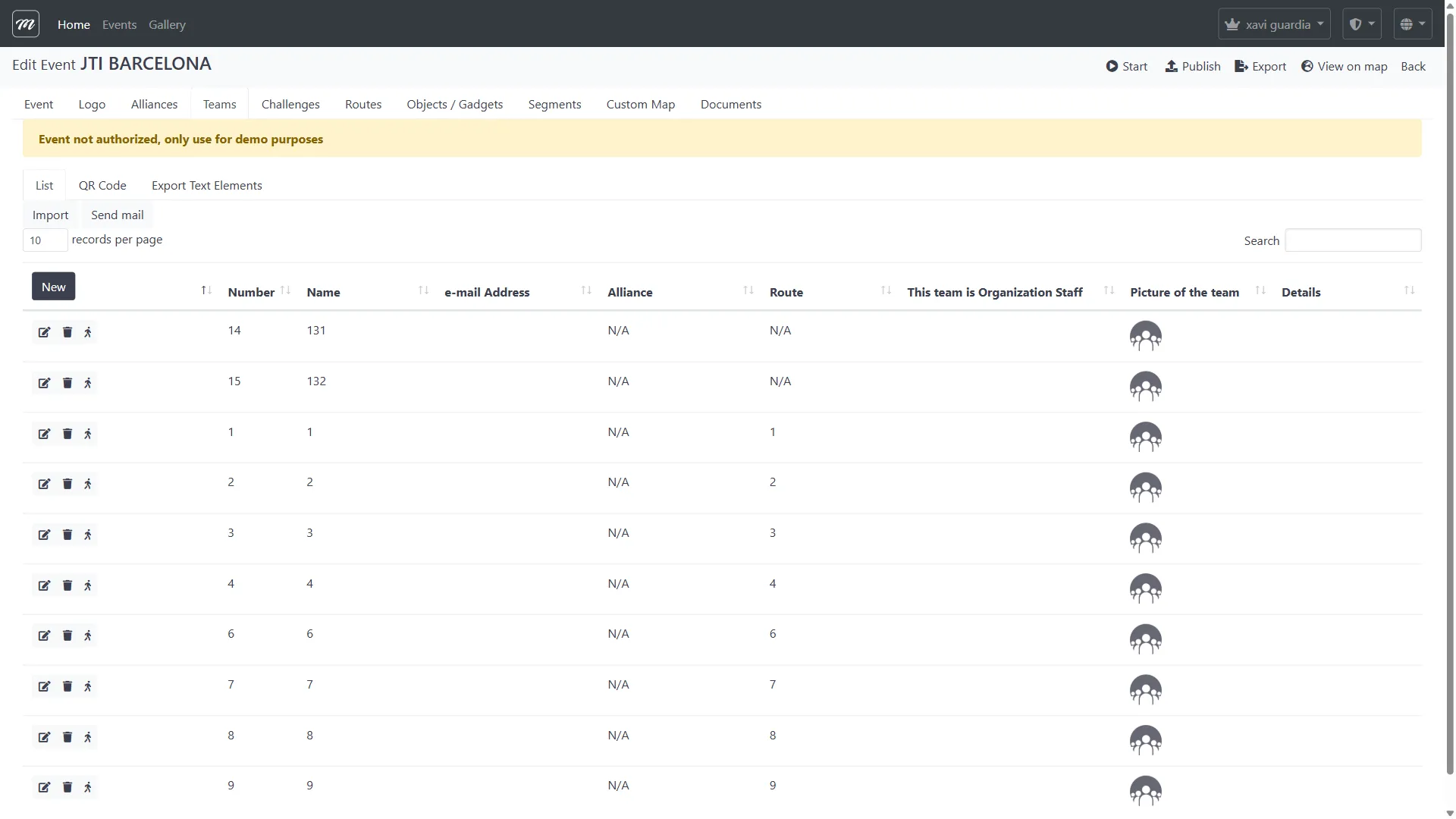
Listar equipos
Sección titulada «Listar equipos»La subpestaña por defecto muestra todos los equipos del evento en una tabla con búsqueda, ordenación y paginación.
Columnas
Sección titulada «Columnas»| Columna | Tipo | Descripción |
|---|---|---|
| (Acciones de fila) | Iconos | Editar (lápiz), Eliminar (papelera), Desasignar dispositivo (icono de persona) |
| Número | Visualización | Identificador numérico del equipo, usado para la generación de códigos QR |
| Nombre | Visualización | Nombre visible del equipo |
| Dirección de email | Visualización | Email de contacto para el reenvío de mensajes |
| Alianza | Visualización | Alianza a la que pertenece el equipo (oculto en eventos modo Quiz) |
| Ruta | Visualización | Ruta asignada (oculta en eventos modo Quiz) |
| Este equipo es personal de organización | Visualización | Icono de verificación si el equipo está marcado como staff |
| Foto del equipo | Visualización | Miniatura de foto del equipo (100px), o silueta por defecto |
| Detalles | Visualización | Para equipos con dispositivo asignado: marca temporal de inicio, identificador del dispositivo y enlace “Desasignar dispositivo” |
Búsqueda y paginación
Sección titulada «Búsqueda y paginación»| Campo | Tipo | Descripción |
|---|---|---|
| Buscar | Texto | Filtra equipos por todas las columnas visibles |
| Mostrar entradas | Desplegable | 10, 25, 50 o 100 registros por página |
Acciones de la barra de herramientas
Sección titulada «Acciones de la barra de herramientas»| Acción | Descripción |
|---|---|
| Icono de nueva página | Abre el formulario de creación de equipo. Oculto cuando el evento está en ejecución. |
| Importar | Abre el formulario de importación masiva CSV |
| Enviar email | Abre un formulario de email masivo para enviar datos de registro a todos los equipos |
Acciones de fila
Sección titulada «Acciones de fila»Cada fila tiene tres botones de icono (columna izquierda):
| Icono | Acción | Descripción |
|---|---|---|
| Lápiz | Editar | Abre el formulario de edición del equipo |
| Papelera | Eliminar | Abre la confirmación de eliminación. Oculto cuando el evento está en ejecución. |
| Persona | Desasignar dispositivo | Elimina la asignación de dispositivo del equipo. Borra la marca temporal de inicio y el identificador de dispositivo. Solo relevante para equipos con dispositivo asignado. |
Crear equipo
Sección titulada «Crear equipo»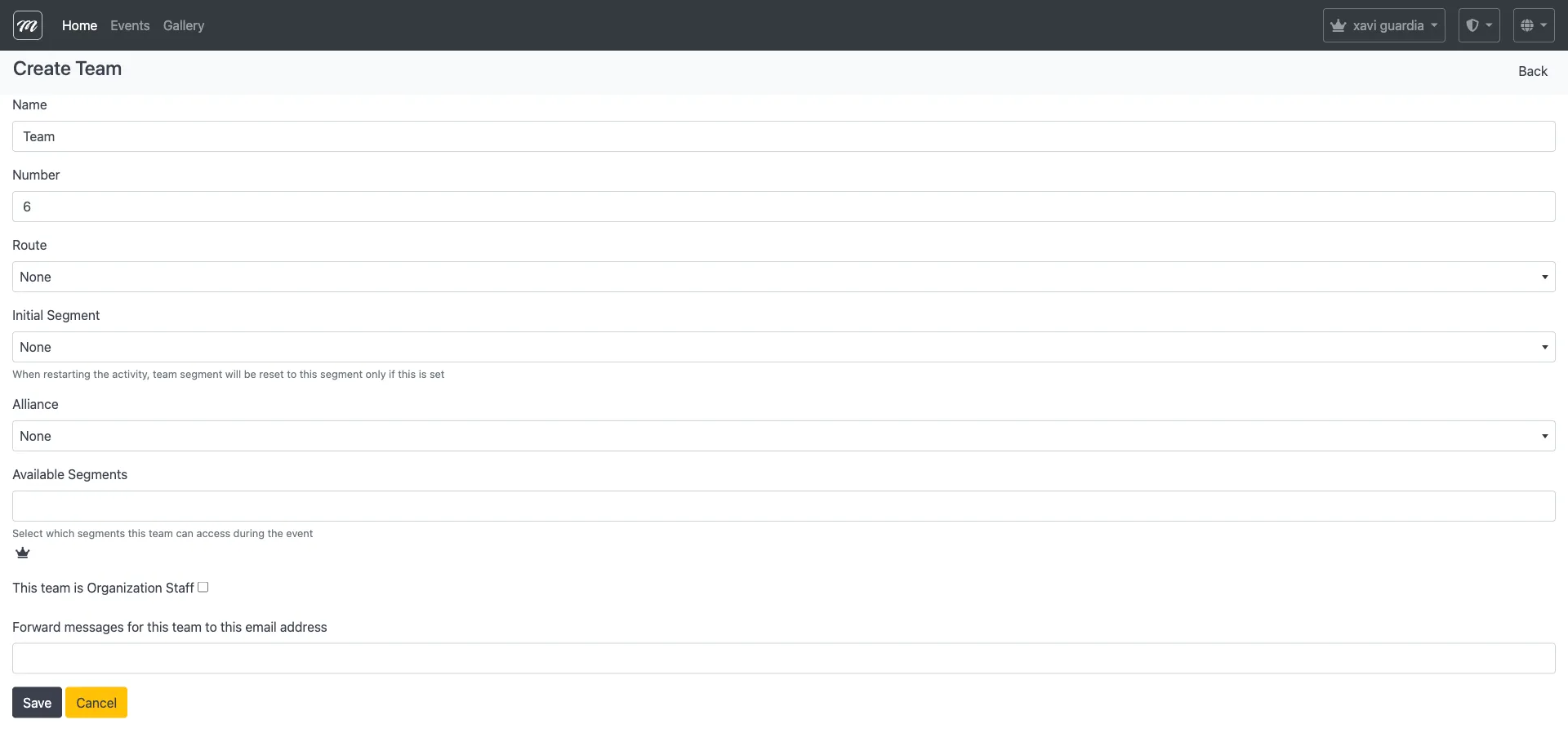
| Campo | Tipo | Descripción | Obligatorio |
|---|---|---|---|
| Nombre | Texto | Nombre visible del equipo. Por defecto “Team”. | Sí |
| Número | Numérico | Identificador del equipo. Se autoincrementa al siguiente número disponible en el evento. | Sí |
| Ruta | Desplegable | Ruta a asignar. Opciones: Ninguna + todas las rutas definidas para el evento. | No |
| Segmento inicial | Desplegable | Segmento en el que el equipo comienza. Texto de ayuda: “Al reiniciar la actividad, el segmento del equipo se restablecerá a este segmento solo si está configurado.” | No |
| Alianza | Desplegable | Alianza a asignar. Opciones: Ninguna + todas las alianzas definidas para el evento. | No |
| Segmentos disponibles | Selección múltiple | Qué segmentos puede acceder este equipo durante el evento. Funcionalidad Premium (icono de corona). | No |
| Este equipo es personal de organización | Casilla de verificación | Los equipos de staff no consumen créditos cuando el evento se inicia. Úsalo para equipos de soporte/monitorización. | No |
| Reenviar mensajes de este equipo a esta dirección de email | Texto | Dirección de email donde se reenvían los mensajes del equipo. | No |
Acciones
Sección titulada «Acciones»| Acción | Descripción |
|---|---|
| Guardar | Crea el equipo y vuelve a la lista de equipos (o pestaña Equipos de edición del evento). |
| Cancelar | Descarta el formulario y vuelve a la lista de equipos. |
Editar equipo
Sección titulada «Editar equipo»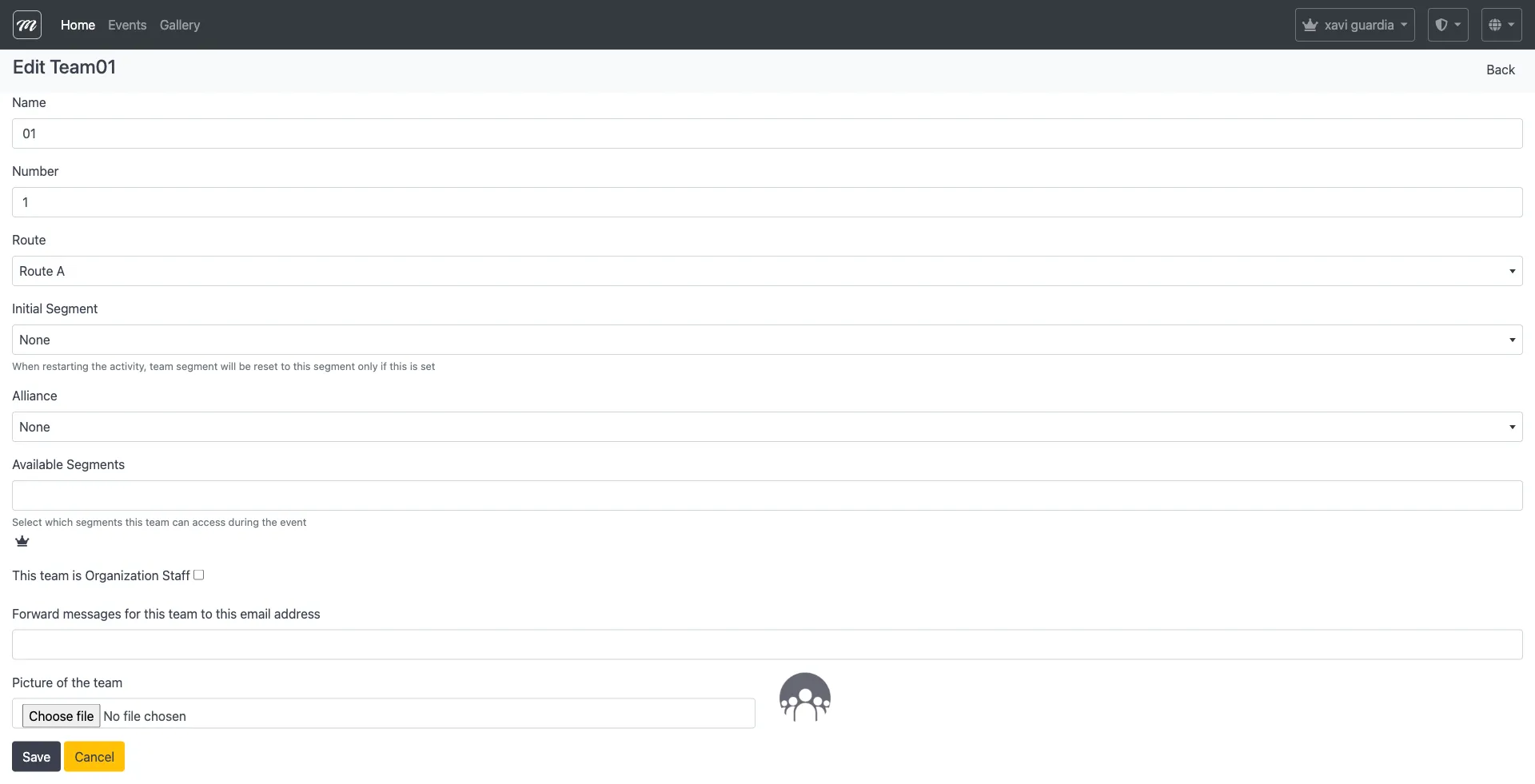
El formulario de edición contiene todos los campos del formulario de creación, más la sección de carga de imagen.
Campos adicionales (solo edición)
Sección titulada «Campos adicionales (solo edición)»| Campo | Tipo | Descripción | Obligatorio |
|---|---|---|---|
| Foto del equipo | Carga de archivo | Sube o reemplaza la foto del equipo. La imagen actual se muestra como miniatura junto al control de carga. Acepta archivos de imagen — se convierte a JPEG en el servidor. | No |
Flujo de carga de imagen
Sección titulada «Flujo de carga de imagen»- En el formulario de edición, la imagen actual del equipo se muestra como miniatura (silueta por defecto si no se ha subido imagen).
- Haz clic en Elegir archivo para seleccionar una imagen de tu ordenador.
- Haz clic en Guardar — la imagen se sube con el envío del formulario.
- El servidor convierte la imagen a formato JPEG y la almacena como datos binarios en el registro del equipo.
- La imagen del equipo aparece en la columna «Foto del equipo» de la vista de lista y en los informes de resultados.
Las imágenes de equipo también pueden subirse programáticamente por la app móvil cuando los equipos toman fotos durante el registro del dispositivo.
Acciones
Sección titulada «Acciones»| Acción | Descripción |
|---|---|
| Guardar | Guarda los cambios y vuelve a la lista de equipos. Oculto cuando el evento está en ejecución. |
| Cancelar | Descarta los cambios y vuelve a la lista de equipos. |
| Volver | Enlace en la esquina superior derecha, vuelve a la lista de equipos. |
Eliminar equipo
Sección titulada «Eliminar equipo»Haz clic en el icono de papelera en una fila de equipo de la lista. Esto abre un diálogo de confirmación.
Diálogo de confirmación
Sección titulada «Diálogo de confirmación»La página de eliminación muestra un modal con:
| Elemento | Descripción |
|---|---|
| Título | «Eliminar» |
| Pregunta de confirmación | «¿Estás seguro?» |
| Nombre del equipo | Muestra el nombre del equipo que se va a eliminar |
| Botón Eliminar | Confirma la eliminación (estilo peligro/rojo) |
| Botón Cancelar | Vuelve a la lista de equipos sin eliminar |
Qué se elimina
Sección titulada «Qué se elimina»Eliminar un equipo es una operación en cascada. El controlador elimina en orden:
- Todos los mensajes — tanto enviados como recibidos
- Todos los resultados — cada registro de puntuación de este equipo
- Todas las posiciones GPS — cada registro de posición GPS
- Todo el stock de gadgets — cada registro de stock de gadgets
- El equipo en sí
Tras la eliminación, el recuento de equipos del evento se actualiza.
Comportamiento
Sección titulada «Comportamiento»- Bloqueado durante evento en ejecución. Si el evento está en ejecución, la acción de eliminar devuelve una página de error: “Editing an event is not allowed while it is active.”
- Sin deshacer. La eliminación es permanente — los resultados, posiciones y mensajes se pierden.
- Icono de fila oculto. El icono de papelera se oculta en la vista de lista cuando el evento está en ejecución.
Ver objetos/gadgets del equipo
Sección titulada «Ver objetos/gadgets del equipo»Muestra el inventario de gadgets y objetos de un equipo específico. Muestra qué objetos tiene el equipo actualmente y cualquier entrega pendiente.
Secciones
Sección titulada «Secciones»Gadgets pendientes
Sección titulada «Gadgets pendientes»Mostrado solo cuando hay mensajes de entrega de objetos sin confirmar (aún no confirmados por el dispositivo del equipo). Muestra un cuadro de alerta con:
| Columna | Descripción |
|---|---|
| Nombre del objeto | Nombre del gadget/objeto pendiente |
| Equipo origen | Qué equipo o “Staff” envió el gadget |
| Marca temporal | Cuándo se envió (mostrado como tiempo relativo, ej.: “hace 5 minutos”) |
Stock de gadgets
Sección titulada «Stock de gadgets»Lista todos los efectos de gadgets (objetos no coleccionables) actualmente en el inventario del equipo.
| Columna | Descripción |
|---|---|
| Nombre del gadget | Nombre del tipo de gadget |
| Cantidad | Número de usos disponibles |
Stock de objetos
Sección titulada «Stock de objetos»Lista todos los objetos coleccionables en el inventario del equipo.
| Columna | Descripción |
|---|---|
| Nombre del objeto | Nombre del objeto coleccionable |
| Cantidad | Número disponible |
Subpestaña: QR Code
Sección titulada «Subpestaña: QR Code»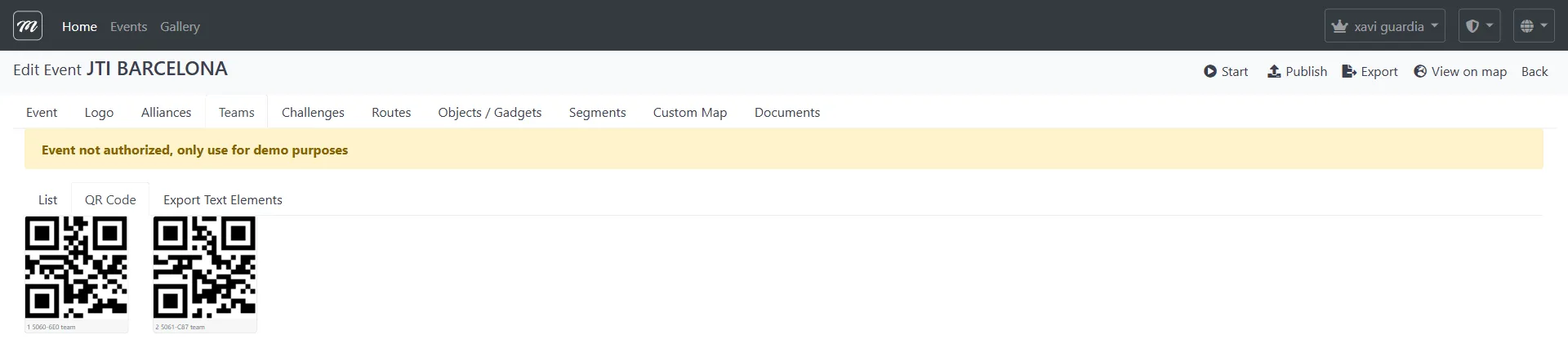
Genera códigos QR imprimibles que los equipos escanean con la app MooveXR para registrar su dispositivo y unirse al evento. Cada equipo recibe un código único que contiene un token de registro exclusivo. Imprime estos en papel y distribúyelos a los equipos antes de que comience el evento.
Subpestaña: Exportar elementos de texto
Sección titulada «Subpestaña: Exportar elementos de texto»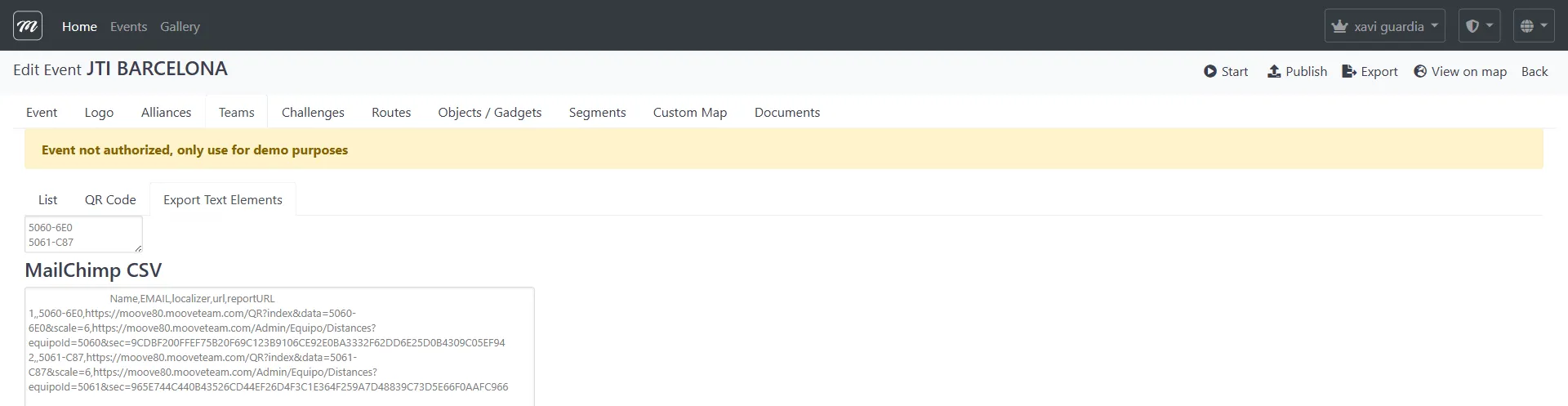
Exporta datos de registro de equipos para campañas de email o materiales impresos. Contiene dos secciones:
| Sección | Descripción |
|---|---|
| Lista de localizadores | Un área de texto listando el código localizador único de cada equipo |
| CSV de MailChimp | Un área de texto copiable con datos CSV: Name, EMAIL, localizer, url, reportURL. El campo url contiene el enlace de registro QR del equipo. El campo reportURL contiene un enlace al informe de distancias del equipo. |
Comportamiento y reglas
Sección titulada «Comportamiento y reglas»- Numeración automática. Al crear un equipo, el campo Número se establece por defecto a uno más que el número de equipo más alto existente en el evento.
- Eventos sin GPS. En eventos configurados para interiores (sin seguimiento GPS), las columnas Alianza y Ruta pueden ocultarse de la lista, y los desplegables correspondientes pueden ocultarse del formulario de creación/edición.
- Segmentos disponibles es una funcionalidad Premium (icono de corona). Restringe a qué segmentos puede acceder un equipo durante el juego. Si no se configura, el equipo puede acceder a todos los segmentos.
- Asignación de dispositivo. Los equipos se conectan al evento escaneando su código QR con la app MooveXR. Una vez conectados, la columna Detalles muestra la marca temporal de inicio y el UUID del dispositivo. La acción «Desasignar dispositivo» elimina esta vinculación, permitiendo que un dispositivo diferente se conecte.
- Enviar email envía email masivo a todos los equipos con sus códigos QR de registro e instrucciones.
Páginas relacionadas
Sección titulada «Páginas relacionadas»- Evento — Alianzas — Creación de alianzas (los equipos pueden agruparse en alianzas)
- Evento — Retos — Retos que los equipos completan
- Evento — Rutas — Rutas a las que se asignan los equipos
- Evento — Objetos / Gadgets — Gadgets y objetos que se pueden enviar a los equipos
- Evento — Control en vivo — Inicio de eventos y seguimiento de equipos en tiempo real
- Evento — Resultados — Resultados y puntuación de equipos
- Resumen de eventos — Lista de eventos, creación, edición y eliminación