

Evento — Retos
Qué hace
Sección titulada «Qué hace»La pestaña Retos es donde se crean y gestionan las tareas interactivas que los equipos deben completar durante el evento. MooveTeam CMS soporta 13 tipos de reto distintos — desde preguntas de quiz y tareas de foto hasta minijuegos y realidad aumentada. Cada reto tiene una ubicación GPS en el mapa, un valor en puntos y una configuración específica del tipo.
Requisitos
Sección titulada «Requisitos»- Rol: Organizador de evento
- Estado del evento: El evento debe estar parado — los retos no pueden crearse, editarse ni eliminarse mientras el evento está en ejecución
Cómo acceder
Sección titulada «Cómo acceder»Lista de eventos → haz clic en el nombre del evento → pestaña Retos
Pestaña Retos
Sección titulada «Pestaña Retos»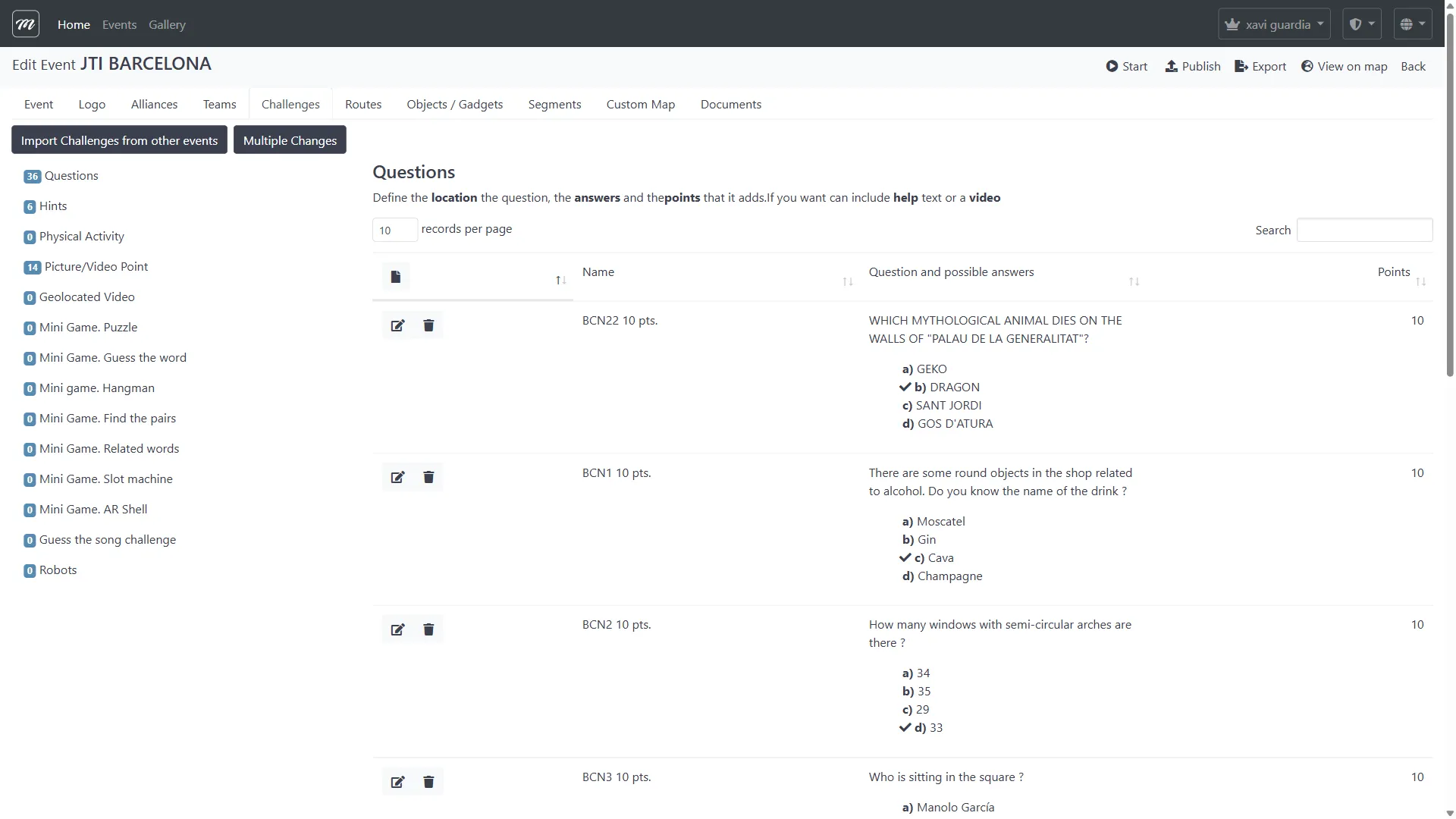
Campos / Opciones
Sección titulada «Campos / Opciones»Lista de retos
Sección titulada «Lista de retos»La pestaña muestra una tabla interactiva de todos los retos del evento, con una barra lateral izquierda mostrando el recuento de retos por tipo.
| Columna | Tipo | Descripción |
|---|---|---|
| Nombre del reto | Visualización | Nombre visible del reto con indicador de tipo |
| Acciones de fila | Iconos | Editar (lápiz) y Eliminar (papelera) por fila |
Búsqueda y paginación
Sección titulada «Búsqueda y paginación»| Campo | Tipo | Descripción |
|---|---|---|
| Buscar | Texto | Filtra retos por nombre |
| Mostrar entradas | Desplegable | Paginación: 10, 25, 50 o 100 entradas por página |
Barra lateral izquierda — Recuento por tipo de reto
Sección titulada «Barra lateral izquierda — Recuento por tipo de reto»La barra lateral agrupa los retos por tipo y muestra el recuento de cada uno. Los 13 tipos de reto son:
| Tipo | Descripción |
|---|---|
| Preguntas (Quiz) | Preguntas de opción múltiple o texto libre |
| Pistas | Pistas informativas (sin puntuación) |
| Actividad física | Retos de movimiento físico |
| Foto / Vídeo | Tomar foto o vídeo en una ubicación |
| Vídeo geolocalizado | Vídeo que se reproduce al llegar a una ubicación |
| Puzle | Puzle de imagen |
| Adivina la palabra | Adivinar una palabra oculta letra por letra (incluye la variante de ahorcado en la app) |
| Encuentra las parejas | Juego de memoria de emparejar cartas |
| Palabras relacionadas | Conectar palabras relacionadas |
| Tragamonedas | Minijuego de tragamonedas virtual |
| Juego del trilero (RA) | Juego del trilero en realidad aumentada |
| Adivina la canción | Identificar una canción por un clip |
| Robots | Personajes virtuales moviéndose por el mapa |
Para documentación detallada de cada tipo, consulta Referencia de tipos de reto.
Acciones
Sección titulada «Acciones»| Acción | Descripción |
|---|---|
| Icono de nueva página | Abre el formulario de creación de reto — primero selecciona un tipo de reto del desplegable |
| Editar (por fila) | Abre el formulario de edición del reto |
| Eliminar (por fila) | Abre la página de confirmación de eliminación |
| Copiar (por fila) | Duplica el reto dentro del mismo evento (guarda sin recargar la página) |
| Importar retos de otros eventos | Abre la página de importación (ver Importar retos) |
| Cambios múltiples | Abre la página de edición masiva (ver Cambios múltiples) |
Crear reto
Sección titulada «Crear reto»Cuando haces clic en el icono de nueva página, selecciona un tipo de reto del desplegable. El formulario que se abre depende del tipo seleccionado. Todos los tipos comparten un conjunto de campos comunes (ver Campos comunes más abajo), y cada tipo añade sus propios campos específicos documentados en la Referencia de tipos de reto.
Comportamiento
Sección titulada «Comportamiento»- El formulario precarga las coordenadas GPS de la ubicación por defecto del evento.
- El icono del mapa se establece automáticamente al icono por defecto del tipo seleccionado.
- Los retos tipo Hint tienen por defecto 0 puntos (informativos, sin puntuación).
- Los retos Photo/Video tienen un límite de tiempo por defecto: 60 segundos para cuentas Premium, 20 segundos para estándar.
- Bloqueado durante evento en ejecución. Si el evento está activo, la acción de crear devuelve un error: “Editing an event is not allowed while it is active.”
- Al guardar, el recuento de retos del evento se incrementa.
Editar reto
Sección titulada «Editar reto»Abre el mismo formulario que crear, precargado con los valores actuales del reto. El formulario incluye todos los campos comunes más los campos específicos del tipo.
Comportamiento
Sección titulada «Comportamiento»- Bloqueado durante evento en ejecución. La edición se bloquea si el evento está activo.
- Las imágenes de la galería asociadas al reto se muestran y pueden añadirse/eliminarse.
- Para el tipo Related Words, los grupos de palabras se cargan de la base de datos y se presentan en el editor.
- Los campos de contenido HTML (texto introductorio, mensajes de respuesta correcta/incorrecta) se limpian al guardar para corregir tamaños de imagen.
Eliminar reto
Sección titulada «Eliminar reto»Haz clic en el icono de papelera en una fila de reto. Esto abre un diálogo de confirmación.
Diálogo de confirmación
Sección titulada «Diálogo de confirmación»| Elemento | Descripción |
|---|---|
| Título | «Eliminar» |
| Pregunta de confirmación | «¿Estás seguro?» |
| Nombre del reto | Muestra el nombre del reto que se va a eliminar |
| Botón Eliminar | Confirma la eliminación (estilo peligro/rojo) |
| Botón Cancelar | Vuelve a la lista de retos |
Qué se elimina
Sección titulada «Qué se elimina»Eliminar un reto es una operación en cascada. El controlador elimina:
- Asociaciones de gadgets/objetos — enlaces a gadgets que el reto otorga
- Asociaciones de imágenes de galería — imágenes para minijuegos (pairs, slot, puzzle)
- Palabras relacionadas — grupos de palabras para el tipo Related Words
- Todos los resultados — cada respuesta/puntuación de equipo para este reto
- El reto en sí
Tras la eliminación, el recuento de retos del evento se actualiza.
Comportamiento
Sección titulada «Comportamiento»- Bloqueado durante evento en ejecución. Si el evento está activo, la acción de eliminar devuelve una página de error.
- Sin deshacer. La eliminación es permanente — todos los resultados y asociaciones de medios se pierden.
- Impacto en rutas. El reto se elimina de cualquier ruta que lo referencie.
Importar retos de otros eventos (Copy to Event)
Sección titulada «Importar retos de otros eventos (Copy to Event)»Permite importar retos desde cualquier otro evento perteneciente a la misma empresa. Esta es la forma principal de reutilizar contenido de retos entre eventos.
Interfaz
Sección titulada «Interfaz»La página de importación muestra una tabla paginada con búsqueda de todos los retos de todos los eventos de la empresa:
| Columna | Descripción |
|---|---|
| Nombre del evento | El evento de origen |
| Nombre del reto | El reto a copiar |
| Tipo | Tipo de reto (ej.: Preguntas, Puzle, Robots) |
| Botón Copiar | Copia este reto al evento actual |
Búsqueda y paginación
Sección titulada «Búsqueda y paginación»- El campo de búsqueda filtra por nombre de reto o nombre de evento.
- Paginado con 20 registros por página, con navegación Previous/Next.
- Un registro de copias en el lado derecho muestra el historial de retos copiados en la sesión actual.
Qué se copia
Sección titulada «Qué se copia»Al copiar un reto a otro evento:
- Todas las propiedades del reto se duplican (nombre, puntos, ubicación, configuración).
- Las imágenes de galería se enlazan (referencias compartidas, no duplicadas).
- Los grupos de palabras relacionadas se duplican.
- Gadgets/objetos — si el evento de destino tiene un gadget con el mismo nombre, se enlaza. Si no, el gadget se duplica en el evento de destino.
- El código QR estático se regenera (nuevo GUID) para evitar conflictos.
Comportamiento
Sección titulada «Comportamiento»- La copia ocurre sin recarga de página. La fila parpadea en verde en caso de éxito, en rojo en caso de error.
- El enlace “Back” vuelve a la pestaña Challenges del evento.
Cambios múltiples (MultiEdit)
Sección titulada «Cambios múltiples (MultiEdit)»Edición masiva de propiedades a través de múltiples retos a la vez. Esencial para eventos con muchos retos donde la misma configuración de activación debe aplicarse a todos.
Interfaz
Sección titulada «Interfaz»La página tiene dos secciones:
Datos a cambiar (arriba)
Sección titulada «Datos a cambiar (arriba)»Establece los valores a aplicar:
| Campo | Tipo | Descripción |
|---|---|---|
| Código QR | Casilla de verificación | Activar/desactivar activación por código QR |
| Distancia en metros | Texto | Distancia de activación GPS |
| Seleccionable por el usuario | Casilla de verificación | Si el jugador puede elegir cuándo hacer el reto |
| Desaparece tras completarlo el primer equipo | Casilla de verificación | Si el reto desaparece tras la primera finalización |
Elementos a cambiar (abajo)
Sección titulada «Elementos a cambiar (abajo)»Una tabla listando todos los retos del evento:
| Columna | Descripción |
|---|---|
| Seleccionar | Casilla de verificación para incluir este reto en la operación masiva |
| Tipo de reto | El tipo de reto |
| Nombre | Nombre del reto |
| Código QR | Estado actual de activación por QR (icono de verificación) |
| Distancia en metros | Distancia de activación actual |
| Seleccionable por el usuario | Estado actual (icono de verificación) |
| Desaparece tras completarlo el primer equipo | Estado actual (icono de verificación) |
Flujo de trabajo
Sección titulada «Flujo de trabajo»- Marca las casillas o rellena los campos en la sección “Datos a cambiar”.
- Selecciona los retos que quieres modificar usando las casillas de la tabla.
- Haz clic en Apply changes to N (donde N es el número de retos seleccionados).
- Los cambios se aplican inmediatamente y la tabla se actualiza para reflejar los nuevos valores sin recarga de página.
Comportamiento
Sección titulada «Comportamiento»- El botón “Apply changes” solo aparece cuando al menos un reto está seleccionado.
- El enlace “Back” vuelve a la pestaña Challenges del evento.
Importar desde archivo GPX
Sección titulada «Importar desde archivo GPX»Importa waypoints GPS desde un archivo GPX para crear ubicaciones de retos. Cada waypoint del archivo se convierte en una posición potencial de reto.
Flujo de trabajo
Sección titulada «Flujo de trabajo»- Navega a la página de importación GPX desde el menú de administración.
- Sube un archivo
.gpxcon waypoints que contengan latitud, longitud y nombres opcionales. - El sistema analiza cada elemento
<wpt>y crea un registro de reto con:- Coordenadas GPS del waypoint
- Nombre del nombre del waypoint (o uno por defecto)
- El tipo de reto seleccionado
- Asociación al evento seleccionado
- Los retos creados aparecen en la pestaña Challenges del evento, listos para editar su contenido.
Comportamiento
Sección titulada «Comportamiento»- Los archivos GPX deben contener elementos
<wpt>(waypoint) — los segmentos de track (<trk>) no se importan como retos. - Cada waypoint crea un reto. Para eventos con muchas ubicaciones (ej.: tours urbanos), esto es significativamente más rápido que crear retos uno a uno.
Importar desde KML mediante puntos borrador
Sección titulada «Importar desde KML mediante puntos borrador»Los archivos KML (de Google Earth o Google My Maps) pueden importarse como ubicaciones preparadas. A diferencia de la importación GPX, el KML pasa por un área de preparación (“Draft Points”) donde revisas y conviertes cada ubicación en un reto uno a uno.
Flujo de trabajo de puntos borrador
Sección titulada «Flujo de trabajo de puntos borrador»- Importar KML — Sube un archivo
.kml. El sistema extrae los placemarks y crea registros de puntos borrador con coordenadas y nombres. - Revisar área de preparación — La página de índice de puntos borrador muestra todas las ubicaciones preparadas en un mapa con una tabla listando el nombre, coordenadas y datos KML originales de cada punto.
- Convertir a retos — Para cada punto borrador, selecciona un evento de destino y tipo de reto, luego haz clic para crear el reto. Las coordenadas y nombre del punto borrador se usan como valores iniciales.
- Limpiar — Usa “Delete All” para vaciar el área de preparación cuando termines.
Campos del punto borrador
Sección titulada «Campos del punto borrador»| Campo | Tipo | Descripción |
|---|---|---|
| Nombre | Texto | Nombre de la ubicación del KML |
| Latitud | Decimal | Latitud GPS |
| Longitud | Decimal | Longitud GPS |
| Notas | Texto | Descripción original del KML (usado como contenido HTML si no hay otros datos) |
Convertir un punto borrador a reto
Sección titulada «Convertir un punto borrador a reto»| Campo | Tipo | Descripción | Obligatorio |
|---|---|---|---|
| Evento | Desplegable | Evento de destino donde crear el reto | Sí |
| Tipo de reto | Desplegable | Tipo de reto a crear | Sí |
| Nombre | Texto | Precargado del nombre del punto borrador | Sí |
Comportamiento
Sección titulada «Comportamiento»- Los puntos borrador pertenecen a la empresa, no a un evento específico — puedes importar una vez y distribuir a múltiples eventos.
- Para tipos de reto de Realidad Aumentada, el sistema crea automáticamente un personaje por defecto si no existe ninguno para la empresa. Consulta Personajes para detalles.
- La acción “Delete All” elimina todos los puntos borrador — úsala para resetear el área de preparación entre importaciones.
Regeneración de códigos QR
Sección titulada «Regeneración de códigos QR»Regenera todos los códigos QR de retos de un evento. Cada reto recibe un nuevo identificador único (GUID), invalidando todos los códigos QR previamente impresos.
Cuándo usar:
- Después de copiar un evento (para asegurar códigos únicos)
- Si los códigos QR han sido comprometidos o compartidos públicamente
- Antes de una nueva ejecución de un evento recurrente
Después de la regeneración, el sistema redirige a la página de impresión de QR.
Imprimir códigos QR
Sección titulada «Imprimir códigos QR»Lista de eventos → menú desplegable de fila → Imprimir códigos QR
Genera una página imprimible de códigos QR para todos los retos del evento. Cada código QR contiene el código estático único del reto, que los equipos escanean para activar el reto.
Imprime esta página y recorta los códigos individuales para colocarlos en ubicaciones físicas durante la preparación del evento. Cada código está etiquetado con el nombre del reto para su identificación.
Ordenar retos
Sección titulada «Ordenar retos»Establece el orden de visualización global de los retos dentro de un evento. Esto es independiente del orden por ruta gestionado en la pestaña Rutas — controla el orden en que aparecen los retos en la lista de administración.
La interfaz permite reordenación mediante arrastrar y soltar. El valor Orden de cada reto se actualiza en la base de datos.
Campos comunes de reto
Sección titulada «Campos comunes de reto»Los 13 tipos de reto comparten estos campos base (excepto Robots y Geolocated Video, que tienen formularios simplificados):
Datos básicos
Sección titulada «Datos básicos»| Campo | Tipo | Descripción | Obligatorio |
|---|---|---|---|
| Nombre | Texto | Nombre visible del reto | Sí |
Activación
Sección titulada «Activación»Define cómo se activa el reto para el jugador:
| Campo | Tipo | Descripción | Obligatorio |
|---|---|---|---|
| Cuando el usuario se acerca a cierta ubicación | Casilla de verificación | Se activa por proximidad GPS | No |
| Ubicación | Texto | Nombre o dirección de la ubicación (geocodificada) | Sí |
| Distancia en metros para activar | Texto | Umbral de proximidad GPS | Sí |
| Latitud / Longitud | Texto | Coordenadas GPS (autocompletadas desde Ubicación) | Sí |
| Usar un código para activar | Casilla de verificación | Requiere introducir un código de acceso | No |
| Cuando el usuario escanea este código QR | Casilla de verificación | Se activa escaneando un código QR | No |
| Cuando el usuario elige hacerlo | Casilla de verificación | El jugador selecciona cuándo intentar el reto | No |
| Este reto desaparece tras completarlo el primer equipo | Casilla de verificación | Elimina el reto del mapa tras la primera finalización | No |
Apariencia en el mapa
Sección titulada «Apariencia en el mapa»| Campo | Tipo | Descripción | Obligatorio |
|---|---|---|---|
| Icono en el mapa | Desplegable | Icono predefinido (Standard, Drink Beer, Bomb, Box, Find QR, Flag, Food Burger, Food Tapas, Google, iconos de minijuego, Hint) | No |
| Icono personalizado | Desplegable | Icono personalizado de la galería de la empresa | No |
| Permitir activación de emergencia | Desplegable | Nunca / Botón / Botón y código — alternativa cuando falla el GPS | No |
| Cambiar a segmento | Desplegable | Transición a un segmento diferente al completarse | No |
| Ocultar recompensa a los usuarios | Casilla de verificación | Oculta la recompensa de gadget/objeto de la visualización del reto | No |
Puntuación
Sección titulada «Puntuación»| Campo | Tipo | Descripción | Obligatorio |
|---|---|---|---|
| Puntos | Texto | Puntuación base otorgada al completarse | Sí |
| Puntos extra para el 1er equipo | Texto | Bonus para el primer equipo en completar | No |
| Puntos extra para el 2º equipo | Texto | Bonus para el segundo equipo | No |
| Puntos extra para el 3er equipo | Texto | Bonus para el tercer equipo | No |
| Tiempo permitido | Texto | Límite de tiempo en segundos | No |
Efectos de sonido personalizados (SFX)
Sección titulada «Efectos de sonido personalizados (SFX)»Cada reto puede tener hasta tres archivos de audio personalizados. Estos sustituyen los sonidos por defecto del tema activo solo para ese reto. Si no se configuran, se reproduce el sonido por defecto del tema.
| Campo | Tipo | Descripción | Obligatorio |
|---|---|---|---|
| SFX de introducción | Selector de galería | Audio que se reproduce cuando el reto se activa | No |
| SFX de respuesta correcta | Selector de galería | Audio que se reproduce cuando el equipo responde correctamente | No |
| SFX de respuesta incorrecta | Selector de galería | Audio que se reproduce cuando el equipo responde incorrectamente | No |
Formatos aceptados: .mp3, .wav. Tamaño máximo: 5 MB. Sube los archivos de audio a la Galería primero, y luego selecciónalos aquí.
Medios y segmento
Sección titulada «Medios y segmento»| Campo | Tipo | Descripción | Obligatorio |
|---|---|---|---|
| Vídeo | Desplegable | Personaje de vídeo de la galería | No |
| Texto introductorio | Texto | Contenido HTML mostrado a los jugadores antes del reto | No |
| Segmento | Desplegable | Segmento al que pertenece este reto | No |
| Escenas de Realidad Aumentada | Desplegable | Integración de escenas de RA | No |
| Objeto | Desplegable | Recompensa o requisito de objeto/gadget | No |
Restricciones específicas por tipo
Sección titulada «Restricciones específicas por tipo»Algunos tipos de reto tienen requisitos y comportamientos por defecto específicos:
| Restricción | Tipo de reto | Detalles |
|---|---|---|
| Límite de tiempo por defecto | Photo / Video | 60 segundos para cuentas Premium, 20 segundos para cuentas estándar |
| Número de imágenes | Find the Pairs, Slot Machine | 2–8 imágenes de galería requeridas. El formulario valida este mínimo. |
| Puntos por defecto | Hints | Siempre 0 puntos — las pistas son informativas, sin puntuación |
| Formulario único | Robots | Formulario completamente diferente — sin casillas de activación, sin apariencia en mapa, sin extras de puntuación. Requiere un personaje. |
| Personaje de vídeo | Robots, Geolocated Video | Requiere un personaje de vídeo de la galería para la visualización |
| Formulario simplificado | Geolocated Video | Formulario reducido sin la mayoría de campos comunes |
Comportamiento y reglas
Sección titulada «Comportamiento y reglas»- El orden de los retos dentro de una ruta se gestiona en la pestaña Rutas, no aquí. La pestaña Challenges gestiona el contenido de los retos; la pestaña Rutas gestiona la secuencia.
- Las imágenes de galería para minijuegos (Pairs, Slot Machine) requieren 2-8 imágenes. El formulario valida este mínimo.
- Copiar dentro del evento duplica el reto con un nuevo código QR. El original se conserva.
- Los códigos QR son únicos. Al copiar un reto (dentro o entre eventos), el sistema genera un nuevo GUID para el código QR estático para evitar conflictos. Usa Regeneración de códigos QR para refrescar todos los códigos a la vez.
Páginas relacionadas
Sección titulada «Páginas relacionadas»- Evento — Equipos — Pestaña anterior
- Evento — Rutas — Siguiente pestaña (donde se ordenan los retos dentro de las rutas)
- Referencia de tipos de reto — Documentación detallada de los 14 tipos
- Evento — Resultados — Respuestas y puntuación de retos
- Resumen de eventos — Lista de eventos, creación, edición y eliminación