

Evento — Objetos / Gadgets
Qué hace
Sección titulada «Qué hace»La pestaña Objects / Gadgets gestiona dos tipos de objetos interactivos que los equipos encuentran durante los eventos: los Objetos son elementos coleccionables 3D colocados en el mapa, y los Gadgets son herramientas de sabotaje que los equipos envían a equipos rivales para interrumpir su juego. Ambos añaden profundidad estratégica al evento más allá de la simple completación de retos. Desde aquí puedes crear, editar, eliminar y configurar ambos tipos de objetos, y autogenerar un conjunto completo de gadgets.
Objetos vs. Gadgets — cuándo usar cada uno:
- Usa Objetos cuando quieras que los equipos coleccionen elementos durante el juego. Los objetos son coleccionables 3D colocados en el mapa que los equipos recogen al llegar a su ubicación GPS. Contribuyen a la puntuación.
- Usa Gadgets cuando quieras que los equipos saboteen a rivales. Los gadgets son efectos de un solo uso (interrupciones de pantalla, bloqueos, bromas visuales) que un equipo envía a un equipo competidor. Añaden una capa competitiva e interactiva al evento.
Requisitos
Sección titulada «Requisitos»- Rol: Organizador de evento (Viewer puede ver las listas pero no crear, editar ni eliminar)
- Estado del evento: El evento debe estar parado para crear, editar o eliminar elementos. El lanzamiento de gadgets funciona durante un evento en ejecución a través de la app móvil.
Cómo acceder
Sección titulada «Cómo acceder»Lista de eventos → haz clic en el nombre del evento → pestaña Objetos / Gadgets
Pestaña Objetos / Gadgets
Sección titulada «Pestaña Objetos / Gadgets»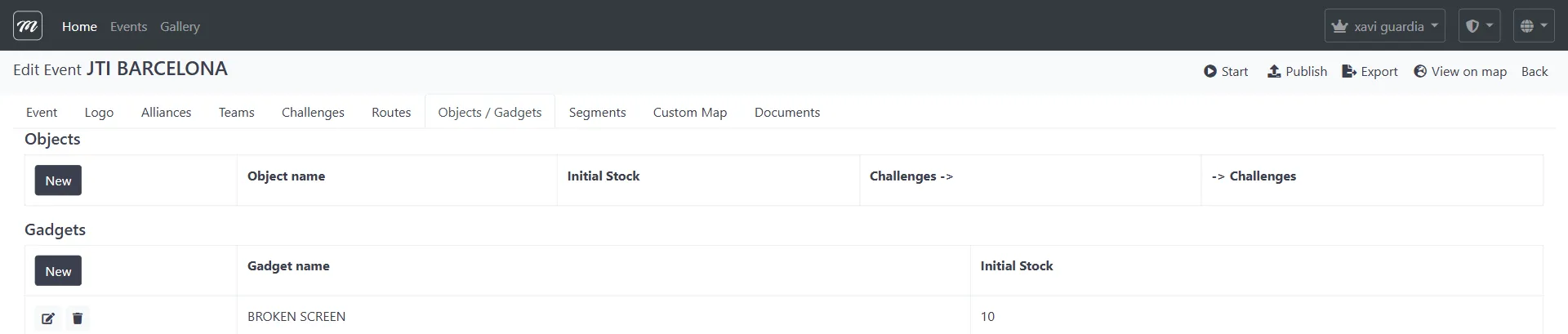
Listar objetos y gadgets
Sección titulada «Listar objetos y gadgets»La pestaña muestra dos tablas separadas: Objetos arriba y Gadgets abajo.
Tabla de objetos
Sección titulada «Tabla de objetos»| Columna | Tipo | Descripción |
|---|---|---|
| (Acciones de fila) | Iconos | Editar (lápiz), Eliminar (papelera) |
| Nombre del objeto | Visualización | Nombre del objeto |
| Stock inicial | Visualización | Cantidad inicial disponible para cada equipo |
| Retos → | Visualización | Número de retos que otorgan directamente este objeto |
| → Retos | Visualización | Número de retos que requieren este objeto |
Tabla de gadgets
Sección titulada «Tabla de gadgets»| Columna | Tipo | Descripción |
|---|---|---|
| (Acciones de fila) | Iconos | Editar (lápiz), Eliminar (papelera) |
| Nombre del gadget | Visualización | Nombre del gadget |
| Stock inicial | Visualización | Cantidad inicial disponible por equipo |
Barra de herramientas
Sección titulada «Barra de herramientas»| Acción | Tabla | Descripción |
|---|---|---|
| Icono de nueva página (Objects) | Objects | Abre el formulario de creación de objeto |
| Icono de nueva página (Gadgets) | Gadgets | Abre el formulario de creación de gadget |
| Auto | Gadgets | Genera todos los tipos de gadgets faltantes. Solo visible cuando no hay gadgets en el evento. |
Comportamiento
Sección titulada «Comportamiento»- Cuando el evento está en ejecución, se muestra una alerta informativa y se ocultan todos los iconos de nueva página/Edit/Delete.
- El rol
viewerpuede ver ambas listas pero no puede crear, editar ni eliminar.
Crear gadget
Sección titulada «Crear gadget»| Campo | Tipo | Descripción | Obligatorio |
|---|---|---|---|
| Nombre del gadget | Texto | Nombre visible del gadget | Sí |
| Stock inicial | Numérico | Cantidad inicial por equipo (por defecto: 3) | Sí |
| Tipo de gadget | Desplegable | El tipo de efecto del gadget (ver Efectos de gadgets más abajo) | Sí |
| Este gadget se puede recoger | Casilla de verificación | Si los equipos pueden obtener este gadget mediante retos. Se muestra en el formulario pero el servidor lo fuerza a desactivado para gadgets. | No |
El desplegable de tipo de gadget muestra 10 efectos (ver Efectos de gadgets).
Acciones
Sección titulada «Acciones»| Acción | Descripción |
|---|---|
| Guardar | Crea el gadget y vuelve a la pestaña Objetos / Gadgets. |
| Cancelar | Descarta el formulario y vuelve a la lista. |
Comportamiento
Sección titulada «Comportamiento»- El ID del evento se establece automáticamente desde el parámetro de URL.
- El contenido HTML (si lo hay) se sanea al guardar.
- La casilla “This gadget can be picked up” aparece en el formulario, pero el sistema siempre la fuerza a desactivada para gadgets independientemente de la entrada del usuario. Solo los objetos pueden recogerse.
Editar gadget
Sección titulada «Editar gadget»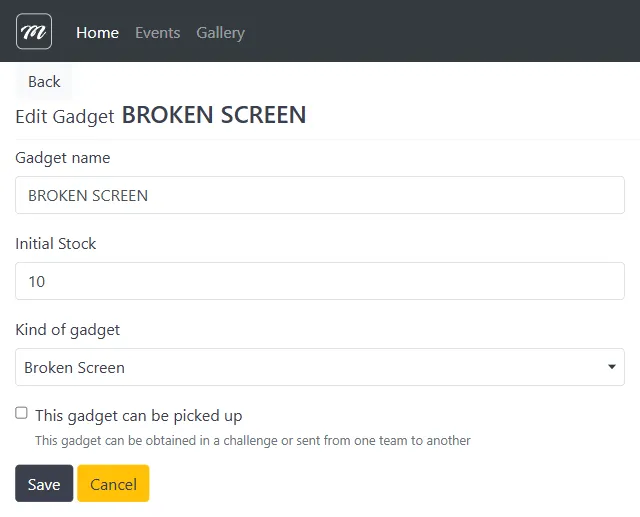
El formulario de edición contiene los mismos campos que el formulario de creación, precargados con los valores actuales del gadget. El nombre del gadget se muestra en la cabecera de la página como contexto.
| Campo | Tipo | Descripción | Obligatorio |
|---|---|---|---|
| Nombre del gadget | Texto | Nombre visible del gadget | Sí |
| Stock inicial | Numérico | Cantidad inicial por equipo | Sí |
| Tipo de gadget | Desplegable | El tipo de efecto del gadget | Sí |
| Este gadget se puede recoger | Casilla de verificación | Forzado a desactivado del lado del servidor para gadgets | No |
Acciones
Sección titulada «Acciones»| Acción | Descripción |
|---|---|
| Guardar | Guarda los cambios y vuelve a la pestaña Objetos / Gadgets. |
| Cancelar | Descarta los cambios y vuelve a la lista. |
Eliminar gadget
Sección titulada «Eliminar gadget»Haz clic en el icono de papelera en una fila de gadget. Esto abre un diálogo de confirmación.
Diálogo de confirmación
Sección titulada «Diálogo de confirmación»| Elemento | Descripción |
|---|---|
| Título | «Eliminar» |
| Pregunta de confirmación | «¿Estás seguro?» |
| Nombre del gadget | Muestra el nombre del gadget que se va a eliminar |
| Botón Eliminar | Confirma la eliminación (estilo peligro/rojo) |
| Botón Cancelar | Vuelve a la lista sin eliminar |
Qué se elimina
Sección titulada «Qué se elimina»- Registros de stock de gadgets — todos los registros de inventario de equipos para este gadget se eliminan en cascada
- El gadget en sí — el registro del gadget se elimina
Comportamiento
Sección titulada «Comportamiento»- Sin protección de uso. A diferencia de los objetos, los gadgets siempre pueden eliminarse incluso si los equipos tienen stock.
- Sin deshacer. La eliminación es permanente.
- Se pierde el stock. Todo el inventario restante de los equipos para este gadget se destruye.
Crear objeto
Sección titulada «Crear objeto»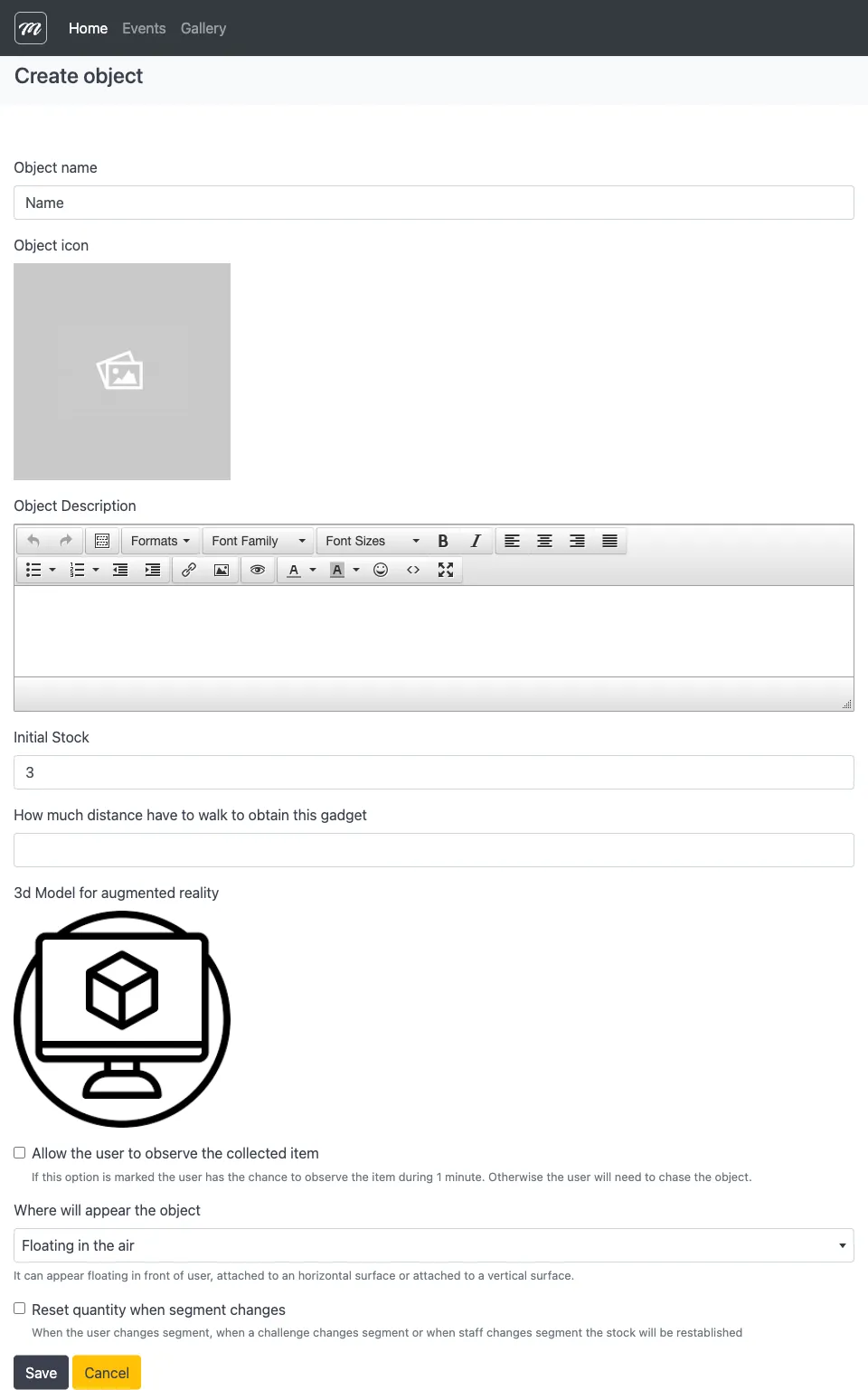
| Campo | Tipo | Descripción | Obligatorio |
|---|---|---|---|
| Nombre del objeto | Texto | Nombre visible del objeto | Sí |
| Icono del objeto | Selector de imagen | Imagen de la galería que representa el objeto. Presenta un selector de imagen única con relación de aspecto 1:1. | No |
| Descripción del objeto | Editor de texto enriquecido | Descripción HTML detallada mostrada a los jugadores. Soporta fuentes personalizadas (Pirata, Mayas, Crystal, Christmas) e inserción de imágenes de la galería. | No |
| Stock inicial | Numérico | Cantidad inicial disponible para cada equipo (por defecto: 3) | Sí |
| Distancia a caminar para obtener | Numérico | Distancia en metros que un jugador debe caminar para recoger el objeto | No |
| Modelo 3D para realidad aumentada | Selector de modelo 3D | Lista los archivos de modelo 3D disponibles de la librería Gallery 3D. | No |
| Permitir al usuario observar el objeto recogido | Casilla de verificación | Cuando está activada, los jugadores pueden inspeccionar el modelo 3D durante 1 minuto después de recogerlo. Cuando está desactivada, los jugadores deben perseguir el objeto. | No |
| Dónde aparecerá el objeto | Desplegable | Controla cómo aparece el objeto en RA: Flotando en el aire (0), Superficie horizontal (1), Superficie vertical (2) | No |
| Restablecer cantidad al cambiar de segmento | Casilla de verificación | Restablece el stock del objeto a su valor inicial cuando cambia el segmento activo (cambio por usuario, reto o staff). | No |
Acciones
Sección titulada «Acciones»| Acción | Descripción |
|---|---|
| Guardar | Crea el objeto y vuelve a la pestaña Objetos / Gadgets. |
| Cancelar | Descarta el formulario y vuelve a la lista. |
Comportamiento
Sección titulada «Comportamiento»- El sistema marca automáticamente los objetos como coleccionables (se pueden recoger) y establece el marcador de tipo de objeto.
- El objeto se crea vacío — los equipos reciben el stock cuando el evento se inicia.
- Los modelos 3D se cargan desde la librería Gallery 3D.
Editar objeto
Sección titulada «Editar objeto»El formulario de edición contiene los mismos campos que el formulario de creación, precargados con los valores actuales del objeto. Debajo del formulario, la página de edición también muestra los retos relacionados en dos columnas:
| Columna | Descripción |
|---|---|
| Retos que otorgan este objeto | Retos vinculados directamente a este objeto (el objeto se da como recompensa al completarse) |
| Retos que usan este objeto | Retos vinculados mediante asociaciones reto-objeto (el objeto se requiere para intentar o completar el reto) |
Cada entrada de reto muestra un enlace a su página de edición.
Comportamiento
Sección titulada «Comportamiento»- Los flags de “can be picked up” y tipo de objeto se conservan al guardar.
- La sección de retos relacionados es de solo lectura — para cambiar las vinculaciones reto-objeto, edita el reto en sí.
Eliminar objeto
Sección titulada «Eliminar objeto»Haz clic en el icono de papelera en una fila de objeto. Esto abre una página de confirmación.
Protección de uso
Sección titulada «Protección de uso»Antes de permitir la eliminación, el sistema verifica cuántos retos referencian este objeto (tanto directos como mediante asociaciones reto-objeto). Si el recuento es mayor que cero:
- Se muestra una alerta: “This object cannot be deleted because it’s used in X Challenges”
- El botón Delete se oculta (desactivado)
- Solo está disponible el botón Cancel
Diálogo de confirmación (cuando ningún reto usa el objeto)
Sección titulada «Diálogo de confirmación (cuando ningún reto usa el objeto)»| Elemento | Descripción |
|---|---|
| Título | «Eliminar» |
| Pregunta de confirmación | «¿Estás seguro?» |
| Nombre del objeto | Muestra el nombre del objeto que se va a eliminar |
| Botón Eliminar | Confirma la eliminación (estilo peligro/rojo) |
| Botón Cancelar | Vuelve a la lista sin eliminar |
Qué se elimina
Sección titulada «Qué se elimina»- Registros de stock de gadgets — todos los registros de inventario de equipos para este objeto se eliminan en cascada
- El objeto en sí — el registro del objeto se elimina
Comportamiento
Sección titulada «Comportamiento»- Protegido por uso. Los objetos vinculados a retos no pueden eliminarse. Elimina primero las vinculaciones de reto.
- Sin deshacer. La eliminación es permanente.
Efectos de gadgets
Sección titulada «Efectos de gadgets»El desplegable Tipo de gadget muestra los tipos de efectos disponibles. La lista varía según el modo del evento.
Efectos de evento estándar (10 tipos)
Sección titulada «Efectos de evento estándar (10 tipos)»| Efecto | Descripción |
|---|---|
| Bomba | Dispara una animación de bomba en el dispositivo objetivo |
| Pantalla borracha | Distorsiona la pantalla del equipo objetivo como si estuviera ebrio |
| Rayos X | Aplica un filtro visual de rayos X a la pantalla objetivo |
| Fantasma | Muestra un efecto de susto fantasma en el dispositivo objetivo |
| Flatulencia | Reproduce un sonido de flatulencia en el dispositivo del equipo objetivo |
| Amor | Muestra una animación de amor/corazones en la pantalla objetivo |
| Fuegos artificiales | Muestra una animación de fuegos artificiales en la pantalla objetivo |
| Pantalla rota | Simula una pantalla rota/agrietada en el dispositivo objetivo |
| Pantalla invertida | Invierte la pantalla del equipo objetivo |
| Bloqueo de pantalla | Bloquea temporalmente la pantalla del equipo objetivo |
Autogenerar gadgets
Sección titulada «Autogenerar gadgets»El botón Auto aparece solo cuando no existen gadgets para el evento. Crea en masa todos los tipos de gadgets faltantes:
- Crea hasta 10 gadgets (todos los tipos de efecto disponibles)
- Stock por defecto: cada gadget autogenerado recibe una cantidad inicial de 3
Si ya existen algunos tipos de gadgets, solo se crean los que faltan.
Stock por equipo
Sección titulada «Stock por equipo»El inventario de gadgets y objetos se rastrea por equipo mediante registros de stock de gadgets — cada registro vincula un gadget u objeto a un equipo y almacena la cantidad disponible.
Cómo se distribuye el stock
Sección titulada «Cómo se distribuye el stock»- Al iniciar el evento (o reiniciar), el sistema:
- Elimina todos los registros de stock de gadgets existentes para los equipos del evento
- Crea un registro nuevo para cada par (equipo, gadget/objeto)
- Establece la cantidad disponible al stock inicial configurado del gadget/objeto
- Esto significa que reiniciar un evento restablece todos los inventarios a sus valores iniciales configurados.
Cómo cambia el stock durante el juego
Sección titulada «Cómo cambia el stock durante el juego»| Acción | Efecto en el stock |
|---|---|
| Gadget lanzado a un rival | Equipo origen: -1 |
| Reto otorga un gadget/objeto | Equipo que completa: +1 |
| Cambio de segmento (si “Reset quantity” está activado) | Restablecer a cantidad inicial |
| Evento reiniciado | Restablecer a cantidad inicial (todos los equipos) |
Lanzar gadget durante el evento
Sección titulada «Lanzar gadget durante el evento»Durante un evento en vivo, los equipos lanzan gadgets a rivales a través de la app móvil:
- Verificación de stock — El servidor valida que el equipo origen tiene stock disponible del gadget seleccionado
- Decremento — Si el stock > 0, la cantidad disponible del equipo origen se decrementa en 1 inmediatamente
- Notificación en tiempo real — Se transmite un mensaje en tiempo real a los dispositivos conectados del equipo objetivo
- Reproducción del efecto — La app móvil del equipo objetivo recibe la notificación y reproduce el efecto visual/sonoro correspondiente
- Confirmación — La app móvil confirma la entrega al servidor
Si el stock es cero, el lanzamiento falla y no se activa ningún efecto.
Para controles del operador del evento durante eventos en vivo, consulta Control en vivo.
Posicionamiento en el mapa
Sección titulada «Posicionamiento en el mapa»Los objetos aparecen en el mapa a través de sus retos vinculados. Cada reto tiene coordenadas de latitud/longitud que determinan dónde aparece (y sus objetos asociados) en el mapa del equipo durante el juego.
El posicionamiento de objetos es indirecto: establece las coordenadas GPS del reto, y el objeto hereda esa posición en el mapa. El desplegable “Where will appear the object” (Floating / Horizontal / Vertical) controla el estilo de presentación en RA, no la ubicación en el mapa.
Comportamiento y reglas
Sección titulada «Comportamiento y reglas»- Gadgets vs. objetos. Ambos se almacenan en la misma tabla de base de datos, distinguidos por un campo de tipo: los tipos 1-8 y 10-11 son efectos de gadgets, el tipo 9 es un objeto. Los gadgets no pueden recogerse (se envían a equipos rivales), mientras que los objetos pueden coleccionarse durante el juego.
- El stock es por equipo. Cuando el evento se inicia, cada equipo recibe el stock inicial configurado de cada gadget y objeto. Los equipos gastan gadgets lanzándolos a rivales durante el juego.
- Los objetos requieren soporte de RA en la app móvil para la visualización 3D. Sin RA, los objetos pueden rastrearse pero el modelo 3D no se renderiza.
- “Inverted Screen” depende de la plataforma. Algunos efectos pueden comportarse de forma diferente entre las apps MooveXR y MooveGoXR.
Consejos de estrategia
Sección titulada «Consejos de estrategia»Economía de stock
Sección titulada «Economía de stock»Da a cada equipo 3–5 gadgets por tipo, no 10. Un stock pequeño convierte los gadgets en un recurso estratégico: los equipos deben decidir cuándo usarlos y a quién atacar. Con gadgets ilimitados, cada interacción se convierte en spam en lugar de una elección significativa.
- 3 por equipo es el valor por defecto de la plataforma (la autogeneración lo establece así). Funciona bien para eventos de menos de 1 hora.
- 5 por equipo da más margen para eventos más largos (2+ horas) o eventos con 15+ equipos.
- 10 por equipo solo es apropiado para eventos muy grandes y de alta energía competitiva donde el sabotaje constante es el objetivo.
Diseño de progresión
Sección titulada «Diseño de progresión»Usa Objetos como llaves de desbloqueo y Gadgets para interferencia jugador contra jugador. Cumplen roles estratégicos diferentes:
- Objetos para progresión: Crea objetos que actúen como requisitos previos para retos o segmentos. Por ejemplo, “Encuentra la Llave Azul” (objeto) desbloquea el acceso al Segmento 2. Esto crea una progresión basada en colección donde los equipos deben completar retos específicos para avanzar.
- Gadgets para competición: Usa efectos de Bomb y Lock Screen para que los equipos interfieran con rivales durante retos sensibles al tiempo. La interrupción es temporal pero puede cambiar el ranking en momentos críticos.
No mezcles los dos roles — evita dar a los objetos una función de sabotaje o hacer que los gadgets sean necesarios para la progresión. Mantén el modelo mental simple para los jugadores: los objetos son cosas que coleccionas, los gadgets son cosas que lanzas a los rivales.
Elegir tipos de gadgets
Sección titulada «Elegir tipos de gadgets»| Escenario | Gadgets recomendados | Por qué |
|---|---|---|
| Team building (cooperativo) | Ninguno | El sabotaje entra en conflicto con un ambiente cooperativo |
| Turismo / sightseeing | Ninguno | Los jugadores están haciendo turismo, no compitiendo |
| Evento competitivo | Bomb + Lock Screen | Bomb es visual y divertido; Lock Screen es el más impactante tácticamente |
| Fiesta de alta energía | Los 10 tipos | Caos máximo — apropiado para eventos donde la diversión es lo primero |
| Evento indoor | Los 10 tipos | Mismos efectos disponibles que en eventos outdoor |
Para una receta de evento competitivo que usa gadgets eficazmente, consulta La Carrera Competitiva.
Páginas relacionadas
Sección titulada «Páginas relacionadas»- Evento — Rutas — Pestaña anterior
- Evento — Segmentos — Siguiente pestaña (los cambios de segmento pueden restablecer el stock de objetos)
- Evento — Retos — Los retos otorgan o requieren objetos; los retos definen las posiciones en el mapa para los objetos
- Evento — Equipos — Resumen del stock de gadgets/objetos por equipo
- Evento — Control en vivo — Lanzamiento de gadgets durante eventos activos
- Mecánicas de juego — Sistema de gadgets en el contexto del juego
- Recetas de diseño de juego — Arquetipos de eventos mostrando cómo combinar gadgets con retos