

Evento — Rutas
Qué hace
Sección titulada «Qué hace»La pestaña Routes define los recorridos que los equipos siguen durante el evento. Cada ruta agrupa un conjunto de retos en un orden específico, y los equipos se asignan a rutas. Diferentes equipos pueden seguir itinerarios distintos — esto evita aglomeraciones cuando todos los equipos están en la misma zona y permite experiencias personalizadas por grupo. Desde aquí puedes crear rutas, asignar retos con ordenación mediante arrastrar y soltar, editar posiciones GPS en un widget de Google Maps en vivo, copiar rutas para reutilización y controlar la visibilidad y secuenciación por reto.
Requisitos
Sección titulada «Requisitos»- Rol: Organizador de evento
- Estado del evento: El evento debe estar parado — las rutas no pueden crearse, editarse ni eliminarse mientras el evento está en ejecución
Cómo acceder
Sección titulada «Cómo acceder»Lista de eventos → haz clic en el nombre del evento → pestaña Rutas
Pestaña Rutas
Sección titulada «Pestaña Rutas»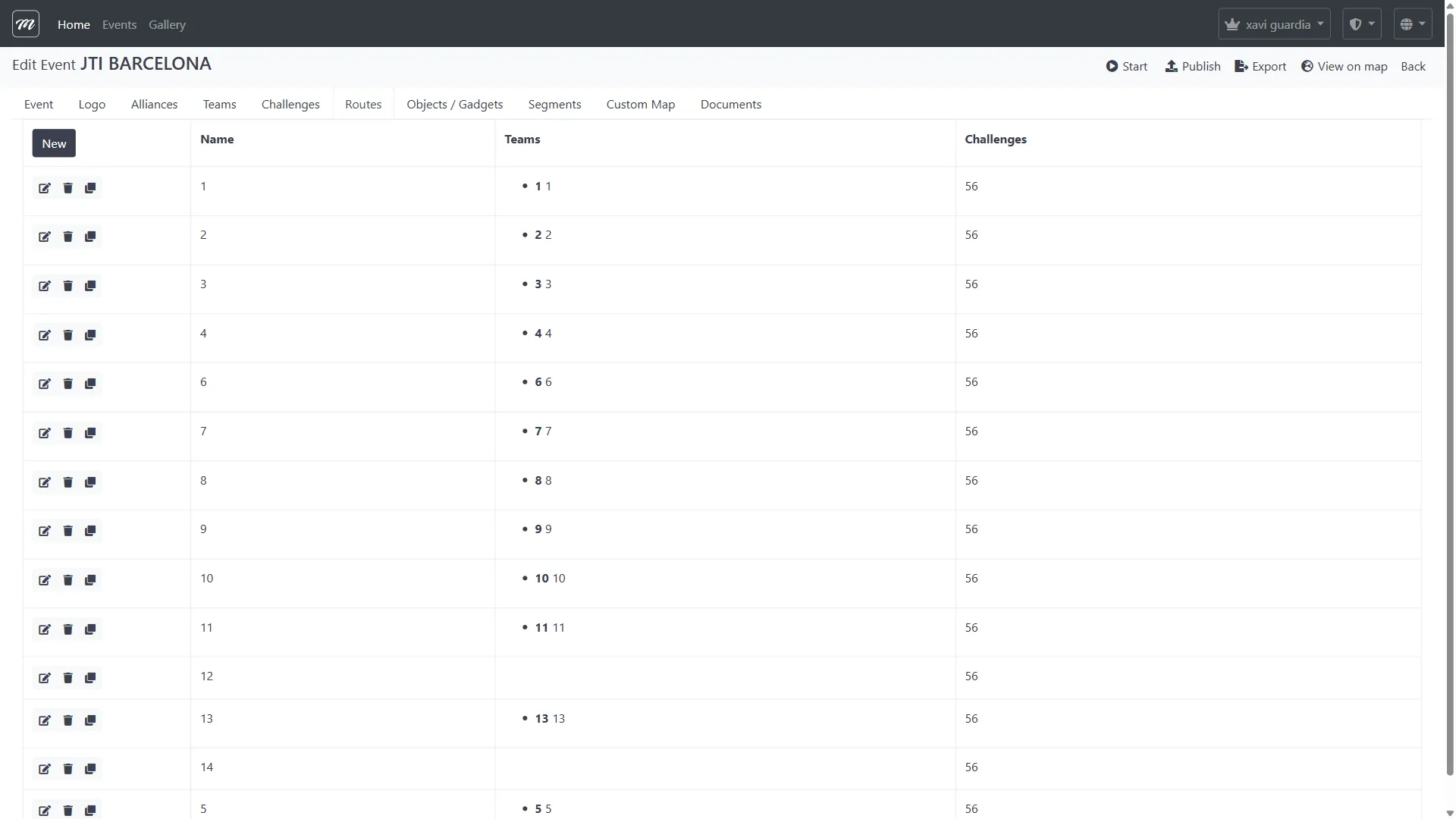
Listar rutas
Sección titulada «Listar rutas»La pestaña Routes muestra una tabla con todas las rutas del evento.
Columnas
Sección titulada «Columnas»| Columna | Tipo | Descripción |
|---|---|---|
| (Acciones de fila) | Iconos | Editar (lápiz), Eliminar (papelera), Copiar (compartir) |
| Nombre | Visualización | Nombre de la ruta (clicable — abre la edición de la ruta) |
| Equipos | Visualización | Lista con viñetas de números y nombres de equipos asignados a esta ruta. Oculta para tipo de evento MooveGoXR. |
| Retos | Visualización | Número de retos incluidos en esta ruta |
Acciones de fila
Sección titulada «Acciones de fila»| Icono | Acción | Descripción |
|---|---|---|
| Lápiz | Editar | Abre el formulario de edición de la ruta |
| Papelera | Eliminar | Abre la confirmación de eliminación. Oculto cuando el evento está en ejecución. |
| Compartir | Copiar | Duplica la ruta inmediatamente y redirige a la lista |
Barra de herramientas
Sección titulada «Barra de herramientas»| Acción | Descripción |
|---|---|
| Icono de nueva página | Abre el formulario de creación de ruta. Oculto cuando el evento está en ejecución. |
Comportamiento
Sección titulada «Comportamiento»- Cuando el evento está en ejecución, se muestra una alerta informativa: “Event is running — editing not allowed while active.” El icono de nueva página y los iconos Delete de fila se ocultan.
- La columna Teams se oculta para eventos tipo MooveGoXR.
Crear ruta
Sección titulada «Crear ruta»El formulario de creación contiene un único campo.
| Campo | Tipo | Descripción | Obligatorio |
|---|---|---|---|
| Nombre | Texto | Nombre visible de la ruta. Por defecto el nombre de ruta localizado por defecto. | Sí |
Acciones
Sección titulada «Acciones»| Acción | Descripción |
|---|---|
| Guardar | Crea la ruta y vuelve a la pestaña Rutas (o lista de rutas). |
| Cancelar | Descarta el formulario y vuelve a la lista. |
Comportamiento
Sección titulada «Comportamiento»- Bloqueado durante evento en ejecución. Si el evento está activo, la acción de crear devuelve un error: “Editing an event is not allowed while it is active.”
- La ruta se crea vacía — los retos se asignan después mediante el formulario de edición.
Editar ruta
Sección titulada «Editar ruta»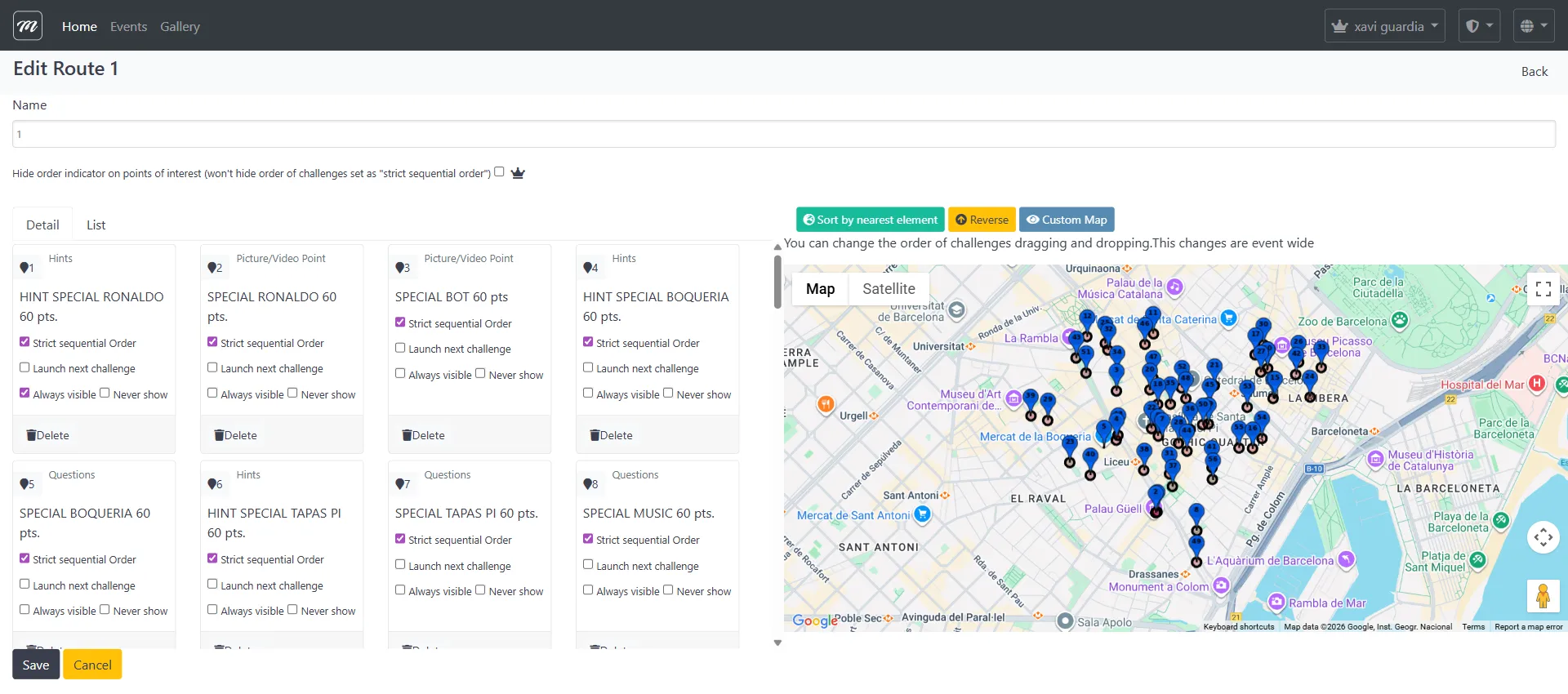
El formulario de edición es la interfaz más compleja de la sección de Rutas. Combina configuración a nivel de ruta, configuración por reto y un widget de Google Maps en vivo para posicionamiento y ordenación.
Campos a nivel de ruta
Sección titulada «Campos a nivel de ruta»| Campo | Tipo | Descripción | Obligatorio |
|---|---|---|---|
| Nombre | Texto | Nombre visible de la ruta | Sí |
Interfaz de dos pestañas
Sección titulada «Interfaz de dos pestañas»El formulario de edición tiene dos subpestañas para gestionar la lista de retos:
| Subpestaña | ID | Descripción |
|---|---|---|
| Detalle | #fichas | Vista de tarjetas — tarjetas de reto arrastrables con todos los controles por reto |
| Lista | #lista | Vista de tabla — filas compactas con campo numérico de posición editable |
Pestaña Detail (vista de tarjetas)
Sección titulada «Pestaña Detail (vista de tarjetas)»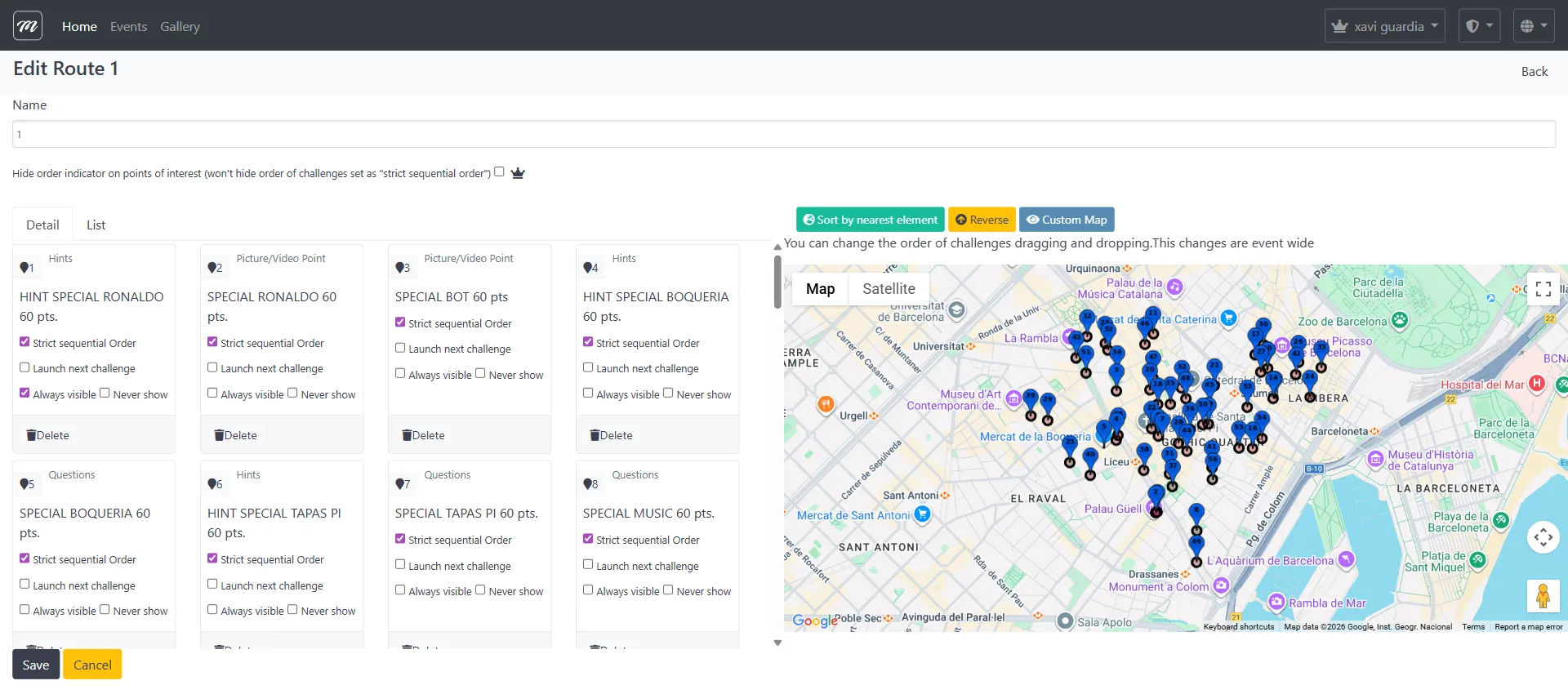
Cada reto se muestra como una tarjeta con:
| Control | Tipo | Descripción |
|---|---|---|
| Nombre del reto | Visualización | Nombre y tipo del reto |
| Botón de número de posición | Botón | Botón numerado (1, 2, 3…) — haz clic para centrar el mapa en la ubicación GPS de este reto |
| Orden secuencial estricto | Casilla de verificación | Fuerza a que este reto se complete antes de que el siguiente esté disponible |
| Activar siguiente reto | Casilla de verificación | Activa automáticamente el siguiente reto cuando se completa este |
| Siempre visible | Casilla de verificación | Muestra siempre el pin de este reto en el mapa, independientemente del segmento o la ordenación |
| Nunca mostrar | Casilla de verificación | No mostrar el pin de este reto en el mapa |
| Eliminar | Botón | Marca el reto para eliminación de la ruta (eliminación suave — se aplica al guardar el formulario) |
Las tarjetas pueden arrastrarse y soltarse para reordenar. Al soltar una tarjeta se actualiza el orden automáticamente.
Tipos de reto restringidos: Los retos Robot y flotantes (seleccionables por el usuario) tienen sus casillas de ordenación desactivadas. Aparece un icono de exclamación amarillo con un tooltip: “Robots and floating challenges are not editable.”
Pestaña List (vista de tabla)
Sección titulada «Pestaña List (vista de tabla)»| Columna | Tipo | Descripción |
|---|---|---|
| Nombre del reto | Visualización + Botón | Nombre con un botón de posición para centrar el mapa |
| Tipo | Visualización | Descripción del tipo de reto |
| Orden secuencial estricto | Casilla de verificación | Igual que en la vista de tarjetas |
| Activar siguiente reto | Casilla de verificación | Igual que en la vista de tarjetas |
| Siempre visible | Casilla de verificación | Igual que en la vista de tarjetas |
| Nunca mostrar | Casilla de verificación | Igual que en la vista de tarjetas |
| Posición | Texto (número) | Número de posición editable — los valores usan múltiplos de 10 (10, 20, 30…) |
Un botón Sort reordena los retos por su número de posición.
Widget de mapa
Sección titulada «Widget de mapa»
El panel derecho contiene un widget de Google Maps interactivo mostrando todos los retos como marcadores numerados.
Barra de herramientas del mapa
Sección titulada «Barra de herramientas del mapa»| Botón | Descripción |
|---|---|
| Ordenar por elemento más cercano | Reordena los retos por proximidad geográfica — usa la librería de Geometría de Google Maps para calcular el orden por vecino más cercano desde el primer reto |
| Invertir | Invierte todo el orden de los retos y renumera |
| Mapa personalizado | Alterna el overlay de mapa personalizado on/off (solo cuando el evento tiene un mapa personalizado configurado) |
Funcionalidades de marcadores del mapa
Sección titulada «Funcionalidades de marcadores del mapa»- Pins numerados: Cada reto tiene un marcador numerado que coincide con su posición en la ruta (1, 2, 3…)
- Arrastrables: Los marcadores pueden arrastrarse para cambiar las coordenadas GPS del reto en tiempo real
- Círculos de geofence: Círculos rojos muestran el radio de activación alrededor de cada reto (basado en el campo “distance in meters”)
- Ventana de información al pasar: Muestra el nombre del reto, distancia de activación e iconos de activación por QR/código/seleccionable por usuario
- El círculo sigue al marcador: Al arrastrar un marcador, el círculo de geofence se mueve con él
Comportamiento al guardar
Sección titulada «Comportamiento al guardar»Guardar el formulario de edición de ruta es una operación en dos pasos:
- Nombre de la ruta — el cambio de nombre de la ruta se guarda
- Ordenación de retos — la ordenación completa de retos se guarda:
- ID de ruta
- Para cada reto: ID, flags de ordenación (strict, activate next, always visible, never show), coordenadas GPS (lat/lng) y marcador de eliminación
- Los retos marcados para eliminación se eliminan permanentemente
- Aparece un banner verde de éxito: “Route changes saved” (se oculta automáticamente tras 3 segundos)
Acciones
Sección titulada «Acciones»| Acción | Descripción |
|---|---|
| Guardar | Guarda el nombre de la ruta y la ordenación de retos sin recargar la página. Persiste cambios de coordenadas, ordenación y elimina los retos marcados. |
| Cancelar | Descarta los cambios y vuelve a la pestaña Rutas. |
Eliminar ruta
Sección titulada «Eliminar ruta»Haz clic en el icono de papelera en una fila de ruta de la lista. Esto abre un diálogo de confirmación.
Diálogo de confirmación
Sección titulada «Diálogo de confirmación»| Elemento | Descripción |
|---|---|
| Título | «Eliminar» |
| Pregunta de confirmación | «¿Estás seguro?» |
| Nombre de la ruta | Muestra el nombre de la ruta que se va a eliminar |
| Botón Eliminar | Confirma la eliminación (estilo peligro/rojo) |
| Botón Cancelar | Vuelve a la lista de rutas sin eliminar |
Qué se elimina
Sección titulada «Qué se elimina»Eliminar una ruta es una operación en cascada. El controlador elimina en orden:
- Todas las ordenaciones de retos — cada registro que vincula retos a esta ruta
- Asignaciones de equipos — los equipos asignados a esta ruta tienen su referencia de ruta establecida a null (huérfanos, no eliminados)
- La ruta en sí — el registro de ruta
Comportamiento
Sección titulada «Comportamiento»- Bloqueado durante evento en ejecución. Si el evento está activo, la acción de eliminar devuelve una página de error.
- Sin deshacer. La eliminación es permanente — la configuración de ordenación se pierde.
- Los equipos se conservan. Los equipos no se eliminan, solo se desasignan de la ruta.
- Los retos se conservan. Los retos en sí no se eliminan — solo su ordenación dentro de esta ruta se elimina.
Copiar ruta
Sección titulada «Copiar ruta»Haz clic en el icono de compartir/copiar en una fila de ruta de la lista. La copia ocurre inmediatamente (sin diálogo de confirmación) y redirige a la lista de rutas.
Qué se copia
Sección titulada «Qué se copia»| Elemento | ¿Se copia? | Notas |
|---|---|---|
| Nombre de la ruta | Sí | Mismo nombre que el original |
| Ordenaciones de retos | Sí | Copia profunda completa de todos los registros de ordenación (posición, flags, coordenadas) |
| Asignaciones de equipos | No | La ruta duplicada empieza sin equipos asignados |
Comportamiento
Sección titulada «Comportamiento»- El sistema realiza una clonación profunda — el duplicado recibe un nuevo ID autogenerado.
- Útil para crear múltiples rutas con el mismo conjunto de retos pero potencialmente diferentes ordenaciones (ej.: cada equipo empieza en un punto diferente de la secuencia).
Reordenar retos en la ruta
Sección titulada «Reordenar retos en la ruta»La ordenación de retos se gestiona dentro del formulario de edición de ruta (ver Editar ruta arriba). Hay cuatro formas de cambiar el orden:
1. Arrastrar y soltar (pestaña Detail)
Sección titulada «1. Arrastrar y soltar (pestaña Detail)»Arrastra las tarjetas de reto para reordenarlas visualmente. Los números de posición se actualizan automáticamente.
2. Editar números de posición (pestaña List)
Sección titulada «2. Editar números de posición (pestaña List)»Escribe nuevos valores de posición en los campos de texto. Los valores de posición usan múltiplos de 10 (10, 20, 30…). Haz clic en Sort para aplicar el nuevo orden.
3. Ordenar por proximidad
Sección titulada «3. Ordenar por proximidad»Haz clic en Sort by nearest element en la barra de herramientas del mapa. El algoritmo empieza desde el primer reto y repetidamente elige el reto más cercano geográficamente no visitado — optimizando la ruta a pie.
4. Invertir orden
Sección titulada «4. Invertir orden»Haz clic en Reverse para invertir la secuencia de retos de principio a fin. Útil al crear rutas espejo para diferentes equipos.
Flags de ordenación por reto
Sección titulada «Flags de ordenación por reto»Estos flags controlan cómo aparecen los retos a los equipos durante el juego:
| Flag | Efecto |
|---|---|
| Orden secuencial estricto | El equipo debe completar este reto antes de que el siguiente en la ruta esté disponible |
| Activar siguiente reto | Al completar este reto, el siguiente se activa automáticamente (se envía al dispositivo) |
| Siempre visible | El pin del reto siempre se muestra en el mapa, incluso si el equipo aún no ha llegado |
| Nunca mostrar | El pin del reto nunca se muestra en el mapa — el equipo debe descubrirlo mediante escaneo QR, código de activación u otro método |
Comportamiento y reglas
Sección titulada «Comportamiento y reglas»- La ordenación de retos usa valores numéricos de posición secuenciales (10, 20, 30…) que pueden editarse en la subpestaña List o reordenarse mediante arrastrar y soltar en la subpestaña Detail.
- Equipos sin ruta pueden seguir participando pero ven todos los retos sin un orden específico.
- Los controles de visibilidad por reto (Never show, Always visible, Activate next) interactúan con los segmentos: un reto puede estar oculto hasta que su segmento se active, y entonces hacerse visible.
- Eliminación suave de la ruta: Los retos marcados para eliminación (mediante el botón Delete en cada tarjeta) solo se eliminan cuando se guarda el formulario. Aparecen con un toggle “Undelete” hasta guardar.
Páginas relacionadas
Sección titulada «Páginas relacionadas»- Evento — Retos — Pestaña anterior (donde se crea el contenido de los retos)
- Evento — Objetos / Gadgets — Siguiente pestaña
- Evento — Equipos — Los equipos se asignan a rutas
- Evento — Segmentos — Visibilidad de retos basada en segmentos dentro de las rutas
- Evento — Mapa personalizado — Overlay de mapa personalizado visible en el editor de rutas
- Evento — Control en vivo — Seguimiento de equipos mientras siguen las rutas
- Flujo 1 — Crear un evento completo — Paso 7: creación de rutas