

Evento — Mapa personalizado
Qué hace
Sección titulada «Qué hace»La pestaña Custom Map permite superponer una imagen personalizada sobre la vista por defecto de Google Maps y subir tracks GPS en formato GPX. Esto crea experiencias de mapa con marca o ilustradas en la app de participantes — útil para eventos con mapas de lugar personalizados, ilustraciones de rutas dibujadas a mano o diseños visuales temáticos.
Cómo acceder
Sección titulada «Cómo acceder»Lista de eventos → haz clic en el nombre del evento → pestaña Mapa personalizado
Requisitos
Sección titulada «Requisitos»- Rol: Organizador de evento
- Estado del evento: El evento debe estar parado para editar
Pestaña Mapa personalizado
Sección titulada «Pestaña Mapa personalizado»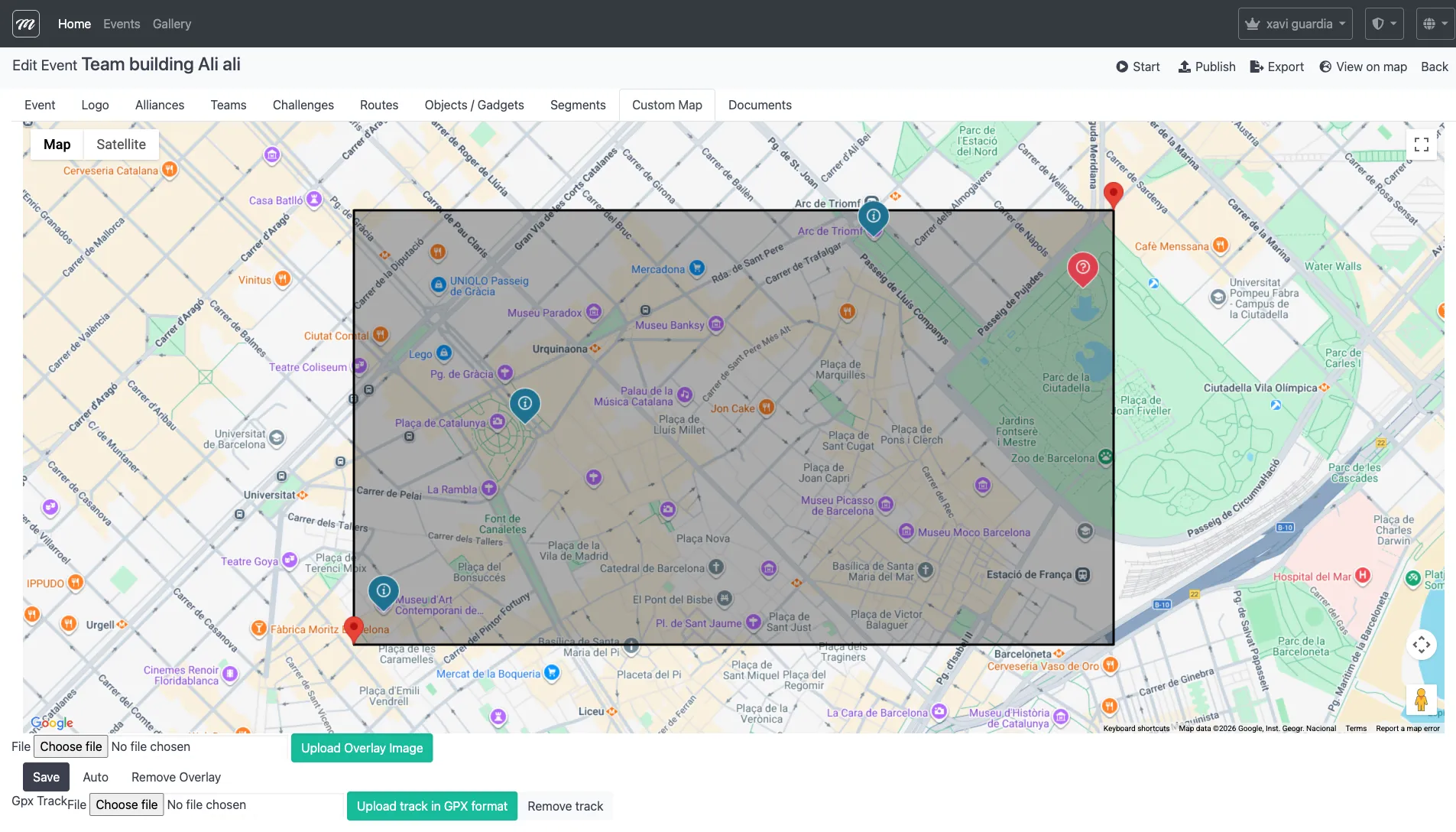
Campos / Opciones
Sección titulada «Campos / Opciones»Imagen de overlay
Sección titulada «Imagen de overlay»| Campo | Tipo | Descripción | Obligatorio |
|---|---|---|---|
| Archivo de overlay | Carga de archivo | Un archivo de imagen (PNG, JPG) que se muestra sobre la capa base de Google Maps | No |
El overlay aparece como una capa semitransparente en el mapa. Después de subirlo, puede posicionarse y escalarse usando los controles del widget del mapa.
Track GPX
Sección titulada «Track GPX»| Campo | Tipo | Descripción | Obligatorio |
|---|---|---|---|
| Archivo GPX | Carga de archivo | Un archivo de track GPS en formato GPX — muestra un trazado de ruta en el mapa | No |
Acciones
Sección titulada «Acciones»| Acción | Descripción |
|---|---|
| Subir imagen de overlay | Sube el archivo de imagen seleccionado como overlay del mapa |
| Guardar | Guarda la posición y configuración de escala actual del overlay |
| Auto | Ajusta automáticamente el overlay para adaptarse a la vista actual del mapa |
| Eliminar overlay | Elimina la imagen de overlay actualmente subida |
| Subir track en formato GPX | Sube el archivo GPX seleccionado para mostrar un track de ruta en el mapa |
| Eliminar track | Elimina el track GPX actualmente subido |
Comportamiento y reglas
Sección titulada «Comportamiento y reglas»- Posicionamiento del overlay: Después de subir una imagen, arrástrala en el mapa para posicionarla. Las esquinas de la imagen se anclan a coordenadas GPS, por lo que se muestra correctamente a diferentes niveles de zoom.
- El botón “Auto” ajusta el overlay al viewport actual del mapa — útil como punto de partida antes de ajustar finamente.
- Ambas funcionalidades son opcionales. El evento funciona perfectamente con la vista por defecto de Google Maps.
Páginas relacionadas
Sección titulada «Páginas relacionadas»- Evento — Segmentos — Pestaña anterior
- Evento — Documentos — Siguiente pestaña
- Evento — Rutas — Definiciones de ruta que el overlay visualiza
- Evento — Retos — Definiciones de retos referenciados por tracks GPX