

Flujo 4 — Finalizar, resultados y exportación
Qué cubre este flujo
Sección titulada «Qué cubre este flujo»Sigue estos pasos para finalizar un evento y extraer todo su valor: detener el juego, revisar resultados, puntuar las respuestas restantes, generar informes, exportar datos como Excel o fotos, y archivar. Esta es la recompensa de toda la plataforma — lo que el cliente recibe después de que termina el evento.
Prerrequisitos
Sección titulada «Prerrequisitos»- El evento está actualmente en ejecución (ver Flujo 2 — Iniciar evento)
- Los equipos han completado retos y acumulado resultados
- Los retos de foto han sido puntuados (o se puntuarán en este flujo)
Paso a paso
Sección titulada «Paso a paso»Paso 1 — Detener el evento
Sección titulada «Paso 1 — Detener el evento»Navega a: Interfaz de administración → acción de detener para el evento en ejecución
Si el evento ha acumulado resultados o posiciones GPS, MooveTeam CMS muestra una pantalla de confirmación previa a la detención:
| Campo | Qué muestra |
|---|---|
| Evento | Nombre del evento e información básica |
| Posiciones registradas | Total de registros de posición GPS capturados |
| Resultados registrados | Total de registros de completado de retos |
| Trabajos pendientes | Si los trabajos en segundo plano aún están procesándose |
Haz clic en Stop para confirmar.
Qué ocurre cuando detienes:
- Fecha de fin retrasada — La fecha de fin se establece a 3 minutos atrás, marcando inmediatamente el evento como detenido
- Sesión de juego finalizada — La sesión de juego se cierra con estadísticas finales
- Datos conservados — Todos los resultados, posiciones GPS y fotos se mantienen para informes y exportación
Consulta: Evento — Control en vivo para la referencia completa de detención/reinicio
Paso 2 — Navegar a la lista de resultados
Sección titulada «Paso 2 — Navegar a la lista de resultados»Navega a: Lista de eventos → menú desplegable de fila → Resultados
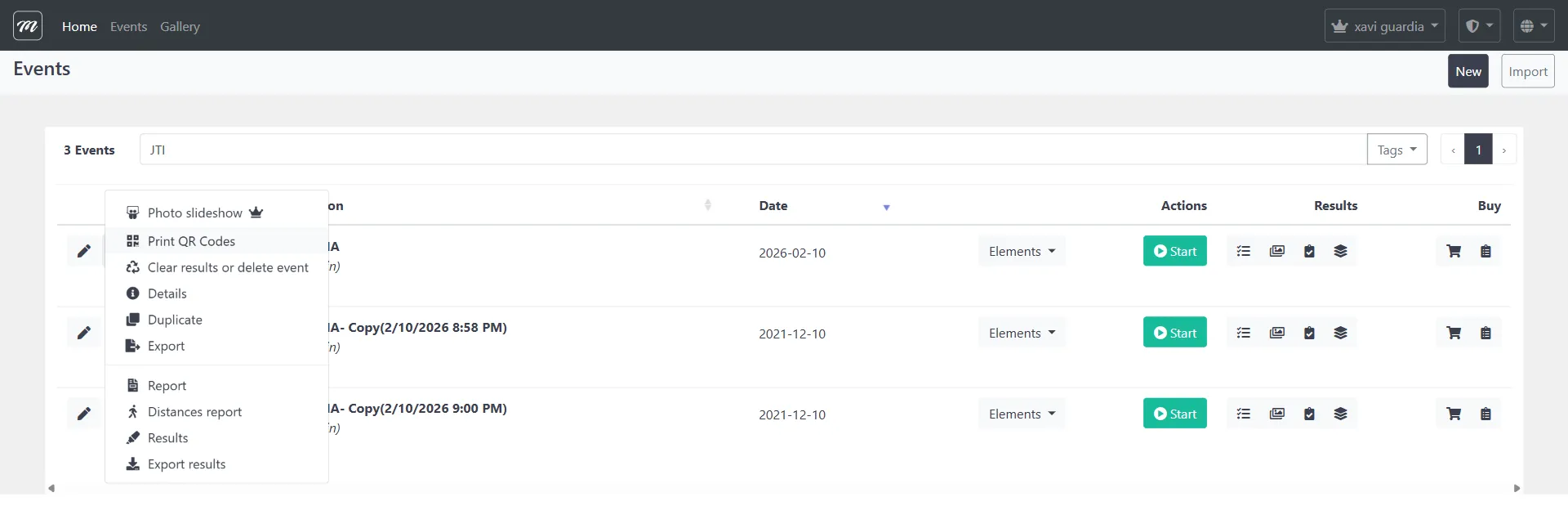

La lista de resultados muestra cada registro de puntuación en una tabla interactiva buscable y ordenable con 10 columnas incluyendo equipo, tipo de reto, respuestas, puntos y fotos adjuntas.
Consulta: Evento — Resultados para la referencia completa de columnas
Paso 3 — Revisar resultados individuales
Sección titulada «Paso 3 — Revisar resultados individuales»Haz clic en cualquier fila de resultado para ver su detalle completo.
La vista de detalle muestra: nombre del equipo, tipo de reto, texto de la pregunta, respuesta del equipo, respuesta correcta, puntos otorgados, puntos extra, tiempo de respuesta y cualquier foto o vídeo adjunto.
Desde aquí puedes Editar la puntuación o Eliminar el resultado.
Paso 4 — Puntuar las respuestas de foto y texto libre restantes
Sección titulada «Paso 4 — Puntuar las respuestas de foto y texto libre restantes»Si quedan retos de foto o preguntas de texto libre sin puntuar:
Navega a: Lista de resultados → enlace Puntuar preguntas de texto libre

Para cada respuesta sin puntuar:
- Lee la respuesta del equipo o visualiza su foto enviada
- Introduce un valor de puntos en el campo Points (muestra
[score] / [maxPoints]) - Haz clic en Enviar para guardar la puntuación de esa fila

Paso 5 — Generar el informe de resultados
Sección titulada «Paso 5 — Generar el informe de resultados»Navega a: Lista de eventos → desplegable de fila → Informe, o Lista de resultados → botón Informe
El informe genera un resumen completo. MooveTeam CMS produce diferentes diseños según el modo del evento:
Informe no-Quiz (eventos al aire libre/GPS)
Sección titulada «Informe no-Quiz (eventos al aire libre/GPS)»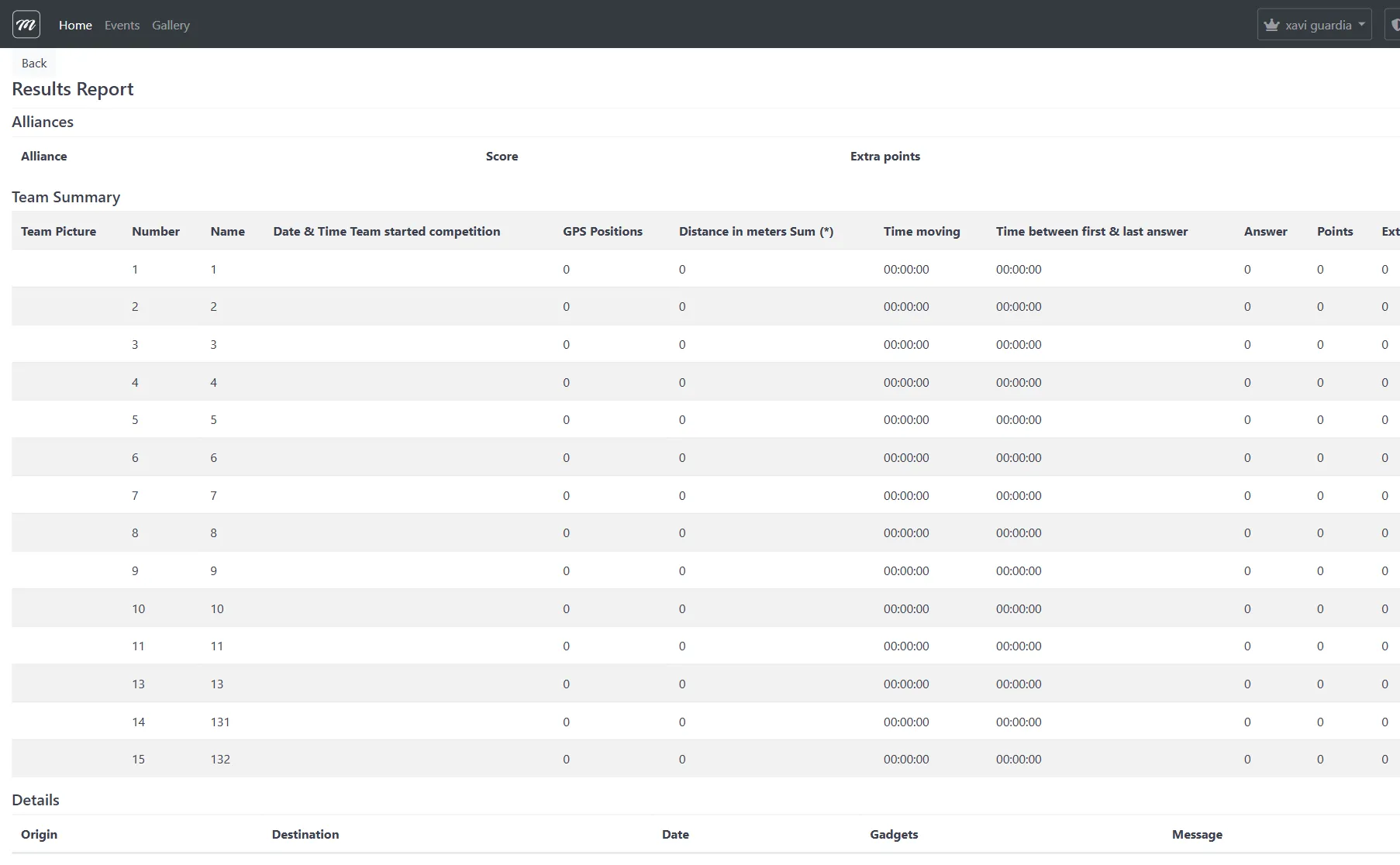
Incluye:
- Resumen de alianzas — Total de puntos y puntos extra por alianza
- Resumen de equipos — Foto del equipo, hora de inicio, posiciones GPS, distancia recorrida, tiempo en movimiento, total de respuestas, total de puntos
- Detalle por equipo — Tabla de resultados individuales con todas las respuestas a retos, más fotos/vídeos enviados
- Inventario de gadgets — Gadgets disponibles y usados por equipo
- Registro de mensajes — Todas las comunicaciones equipo-a-equipo y equipo-a-organización
Informe de distancias
Sección titulada «Informe de distancias»
Navega a: Lista de eventos → desplegable de fila → Informe de distancias
Un informe enfocado que muestra solo métricas de distancia y movimiento. Útil cuando el movimiento físico es un factor de puntuación.
Listo para imprimir: Ambos informes incluyen saltos de página CSS entre secciones de equipos, diseñados para impresión o exportación a PDF.
Paso 6 — Exportar resultados como Excel
Sección titulada «Paso 6 — Exportar resultados como Excel»Navega a: Lista de eventos → desplegable de fila → Exportar resultados
La exportación genera un libro de trabajo Excel en un archivo ZIP:
- Haz clic en Exportar resultados desde el desplegable de fila
- El sistema valida que el evento existe y tiene resultados
- Se genera el libro Excel con:
- Hoja “Results” — Tabla maestra: Equipo, Número de reto, Título, Respuesta correcta, Respuesta elegida, Puntos, Fecha/Hora, Imagen
- Hojas por equipo — Nombradas “Images of Team: {nombre}” con fotos incrustadas
- El archivo ZIP se descarga en tu navegador
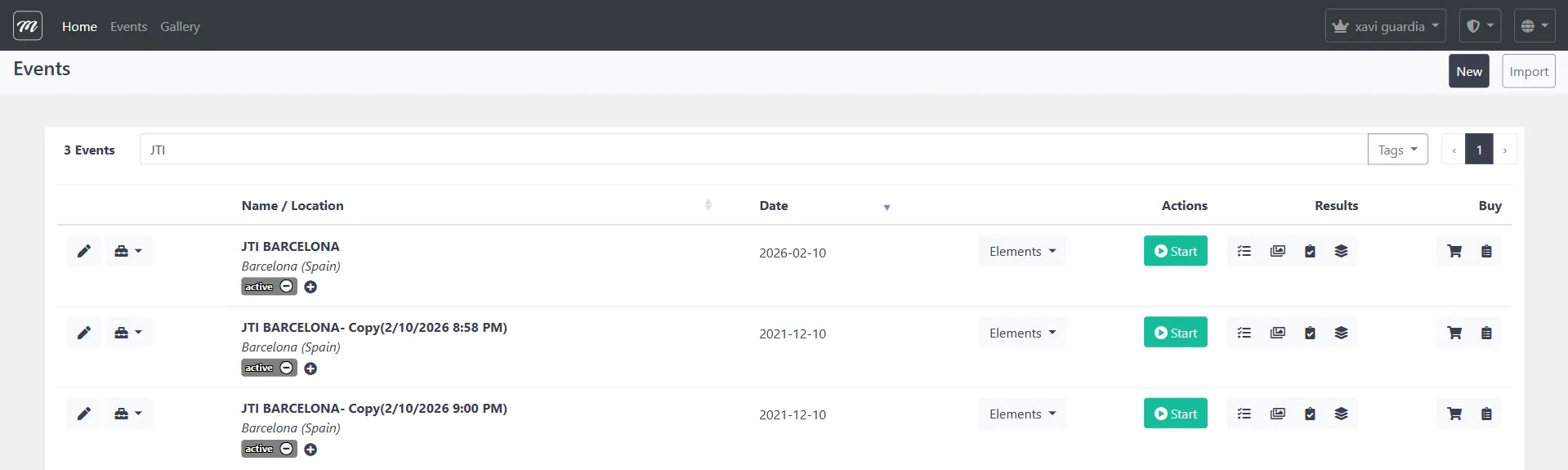
Requiere al menos un resultado. Si el evento no tiene resultados, se muestra un error.
Consulta: Evento — Resultados para detalles de exportación
Paso 7 — Exportar fotos del evento a S3
Sección titulada «Paso 7 — Exportar fotos del evento a S3»Navega a: Lista de eventos → desplegable de fila → formulario de exportación de fotos

La exportación de fotos es asíncrona (a diferencia de la descarga instantánea de Excel):
- Navega a la página de exportación de fotos
- El sistema rellena previamente las direcciones de correo electrónico de las cuentas de usuario de tu empresa
- Edita la lista de correos si es necesario (separados por comas)
- Haz clic en Exportar
- Se crea un trabajo en segundo plano
- El servicio de procesamiento en segundo plano empaqueta todas las fotos y las sube a Amazon S3
- Los destinatarios reciben un correo electrónico con enlaces de descarga
Comprueba el estado del trabajo en la misma página — muestra: Estado del trabajo, Última actividad, Emails de notificación y enlaces de descarga.
Paso 8 — Archivar el evento (opcional)
Sección titulada «Paso 8 — Archivar el evento (opcional)»Después de exportar todos los datos necesarios, el evento puede archivarse.
Navega a: Lista de eventos → desplegable de fila → Limpiar resultados o eliminar evento
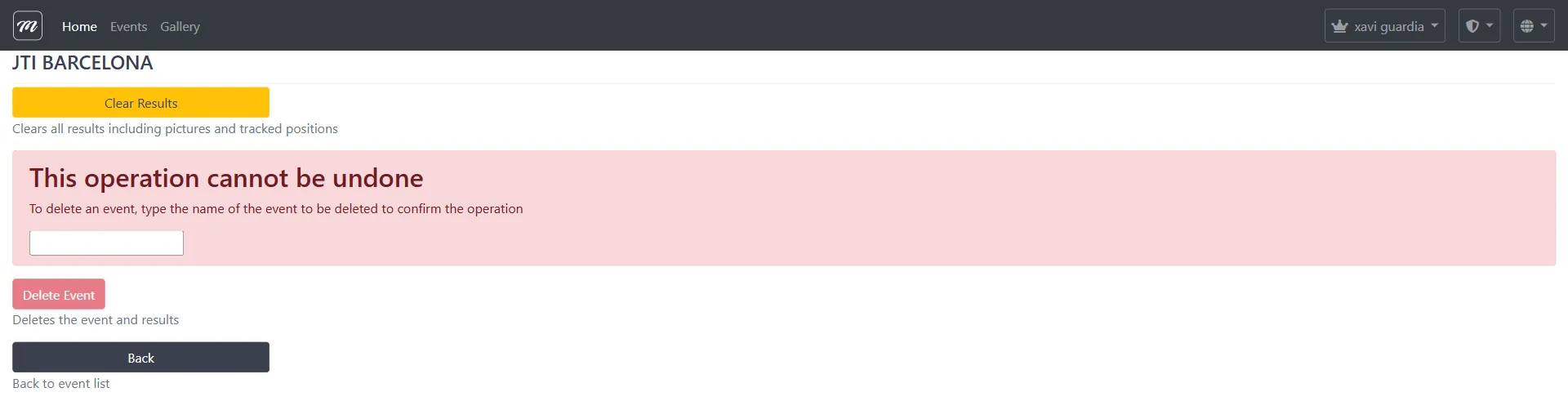
Dos opciones:
| Acción | Efecto | ¿Reversible? |
|---|---|---|
| Limpiar resultados | Elimina todos los resultados, fotos y posiciones GPS. La configuración del evento (equipos, retos, rutas) se conserva. | No |
| Eliminar evento | Elimina permanentemente todo el evento y todos los datos. Requiere escribir el nombre del evento para confirmar. | No |
Los archivos de resultados archivados permanecen accesibles para el equipo de MooveTeam.

Paso 9 — Reiniciar el evento (si es necesario)
Sección titulada «Paso 9 — Reiniciar el evento (si es necesario)»Si el evento necesita ejecutarse de nuevo (p. ej., segundo grupo de participantes, evento del día siguiente):
Usa la acción Restart desde el panel de Control en vivo. Restart llama a la misma lógica de inicio que un inicio nuevo.
Lista de comprobación post-evento completa
Sección titulada «Lista de comprobación post-evento completa»| Paso | Acción | ¿Hecho? |
|---|---|---|
| 1 | Detener el evento | |
| 2 | Puntuar todas las respuestas de foto y texto libre | |
| 3 | Generar y revisar el informe de resultados | |
| 4 | Generar el informe de distancias (si es evento GPS) | |
| 5 | Exportar resultados como ZIP de Excel | |
| 6 | Exportar fotos a S3 (si existen retos de foto) | |
| 7 | Verificar que los enlaces de descarga de S3 llegaron por correo | |
| 8 | Archivar o limpiar resultados según sea necesario |
Flujos relacionados
Sección titulada «Flujos relacionados»- Flujo 2 — Iniciar evento y seguimiento — Cómo se inició el evento
- Flujo 3 — Ejecución del evento — Qué ocurrió durante el evento
- Flujo 1 — Crear un evento completo — Si necesitas ejecutar un nuevo evento