

Flujo 2 — Iniciar evento y seguimiento en vivo
Qué cubre este flujo
Sección titulada «Qué cubre este flujo»Sigue estos pasos para publicar e iniciar un evento, elegir entre los modos demo y real game, y monitorizar equipos en tiempo real a través del panel de seguimiento. Este flujo conecta la configuración del evento (Flujo 1) con la fase de ejecución en vivo.
Prerrequisitos
Sección titulada «Prerrequisitos»- Un evento completamente configurado (ver Flujo 1 — Crear un evento completo)
- Equipos creados con asignaciones de ruta
- Retos colocados en el mapa con coordenadas GPS
- Para el modo Real Game: saldo de créditos suficiente en la cuenta de tu empresa
Paso a paso
Sección titulada «Paso a paso»Paso 1 — Navegar a la lista de eventos
Sección titulada «Paso 1 — Navegar a la lista de eventos»Navega a: Menú de administración → Events
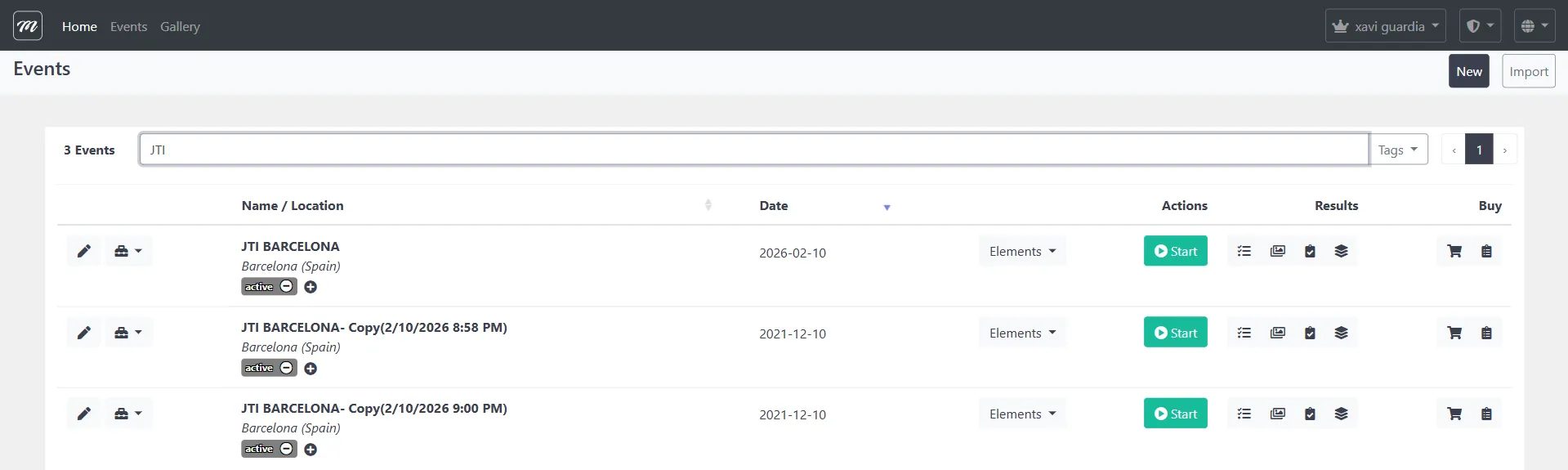
Busca tu evento en la lista. El botón Start (verde, en la columna Actions) es el punto de entrada principal. Alternativamente, abre la página de edición del evento y usa el botón Start en la barra de acciones arriba a la derecha.
Consulta: Evento — Control en vivo para la referencia completa
Paso 2 — Abrir la confirmación previa al inicio
Sección titulada «Paso 2 — Abrir la confirmación previa al inicio»Haz clic en: Botón Start (verde) o Event Edit → barra de acciones → Start

La página de pre-inicio aparece con dos pestañas: Demo y Real Game. Este es el último punto de control antes de que el evento entre en vivo.
Paso 3 — Elegir modo Demo o Real Game
Sección titulada «Paso 3 — Elegir modo Demo o Real Game»Opción A: Modo Demo (para pruebas)
Sección titulada «Opción A: Modo Demo (para pruebas)»
- Coste: Gratis
- Límite: Máximo 3 equipos
- Usar cuando: Se prueba la configuración del evento antes de una ejecución real
Haz clic en Start bajo la pestaña Demo. No se consumen créditos.
Opción B: Modo Real Game (para eventos en vivo)
Sección titulada «Opción B: Modo Real Game (para eventos en vivo)»| Campo | Descripción |
|---|---|
| Saldo de créditos | Conteo de créditos actual de tu empresa |
| Número de equipos de staff | Equipos de staff (gratis — no consumen créditos) |
| Número de equipos | Equipos jugadores (cada uno consume 1 crédito por dispositivo) |
| Créditos restantes después | Saldo proyectado después de iniciar |
Haz clic en Aceptar venta y jugar para iniciar. Los créditos se deducen inmediatamente.
Paso 4 — El evento arranca — qué ocurre tras las escenas
Sección titulada «Paso 4 — El evento arranca — qué ocurre tras las escenas»Cuando haces clic en Start, MooveTeam CMS ejecuta esta secuencia:
- Ventana de tiempo establecida — La fecha de inicio se establece a ahora, la fecha de fin a ahora + días de duración (mínimo 3)
- Datos previos eliminados — Todos los resultados, posiciones, gadgets y mensajes anteriores se eliminan
- Gadgets redistribuidos — Stock nuevo de gadgets asignado a cada equipo
- IDs de dispositivo reiniciados — Los equipos deben re-registrarse vía código QR
- ZIP HTML creado — Contenido del evento empaquetado para uso offline
- Sesión de juego creada — Una nueva sesión de juego rastrea esta ejecución
- Contador de ejecuciones incrementado — El sistema registra el total de inicios
El evento está ahora en ejecución. Los equipos pueden conectarse vía la app MooveXR.
Paso 5 — Distribuir códigos QR a los equipos
Sección titulada «Paso 5 — Distribuir códigos QR a los equipos»Antes de que el evento comience en el local, cada equipo necesita su código QR de activación.
Navega a: Event Edit → pestaña Teams → sub-pestaña QR Code
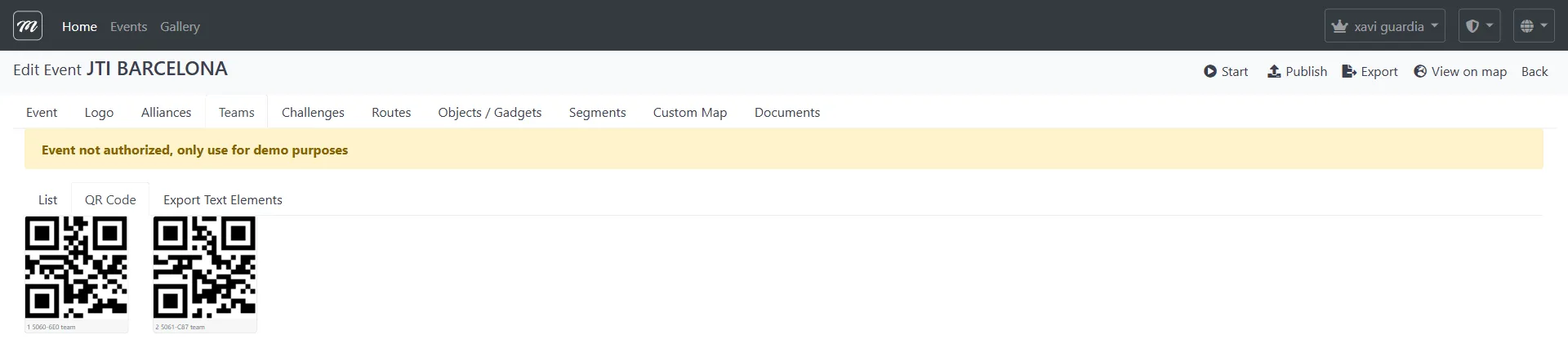
Cada código QR abre la app MooveXR y carga este evento específico para ese equipo. Imprímelos o muéstralos en un proyector para que los equipos los escaneen.
Consulta: Evento — Equipos para detalles de códigos QR y exportación
Paso 6 — Abrir el panel de seguimiento
Sección titulada «Paso 6 — Abrir el panel de seguimiento»Navega a: Lista de eventos → desplegable de fila → interfaz de seguimiento
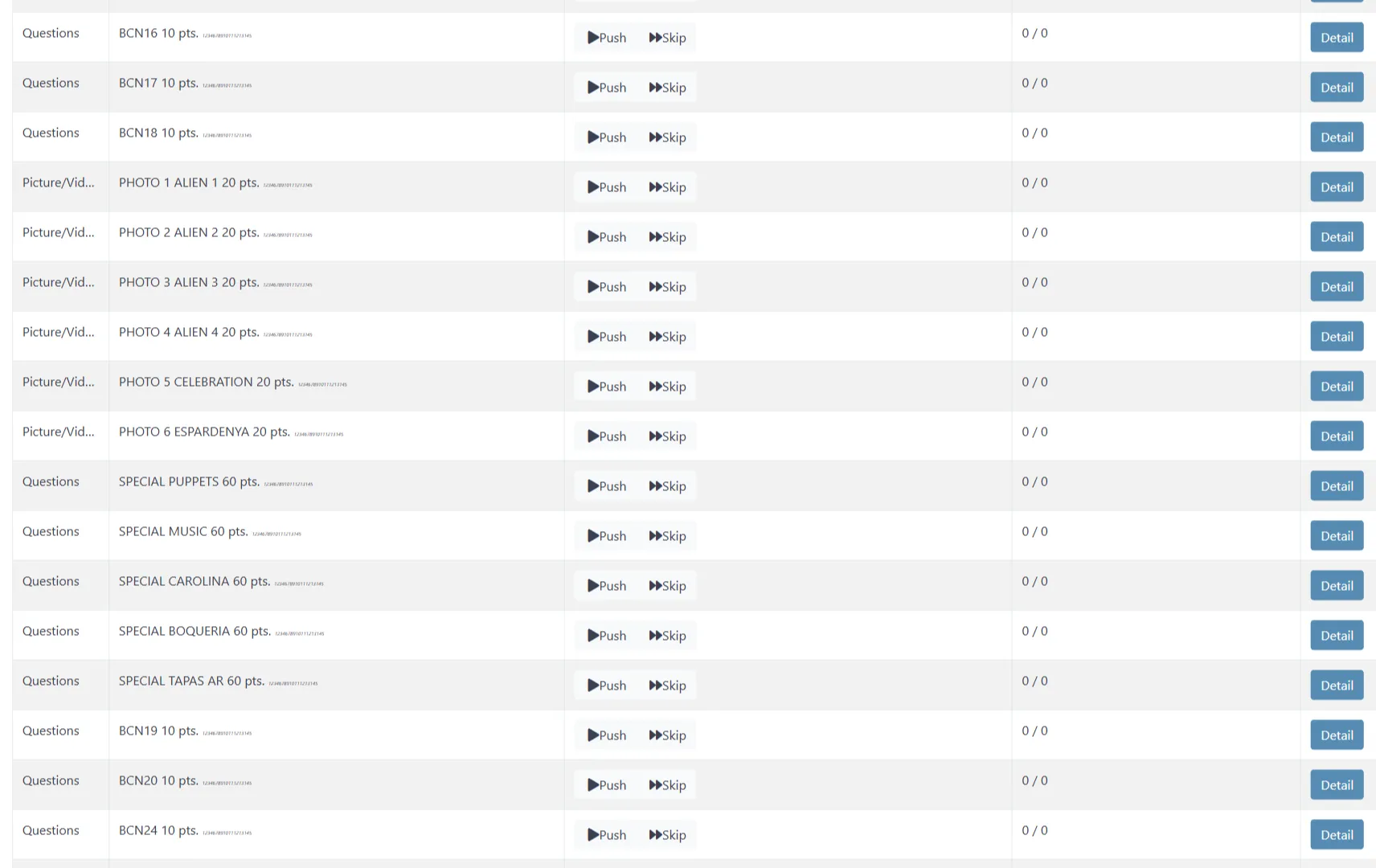
El tracker es la interfaz principal de monitorización. Muestra:
| Columna | Qué te indica |
|---|---|
| Categoría | Tipo de reto (Preguntas, Foto, Pistas, etc.) |
| Nombre | Nombre del reto y valor en puntos |
| Equipos pendientes | Cuántos equipos aún no han intentado este reto |
| completados / total | Ratio de completado (p. ej., “5 / 14” significa que 5 de 14 equipos lo completaron) |
Usa las pestañas en la parte superior para filtrar:
- Texto — Solo retos basados en texto
- Puntuación manual avanzada — Interfaz de puntuación manual
- Seguimiento completo — Todos los retos (mostrado en la captura)
Paso 7 — Monitorizar el progreso de los retos
Sección titulada «Paso 7 — Monitorizar el progreso de los retos»
Observa cómo los ratios de completado se actualizan en tiempo real. Indicadores clave:
- Todo “0 / N” — Ningún equipo ha llegado a ningún reto todavía (el evento acaba de empezar, los equipos aún están caminando)
- Algunos retos en “N / N” — Todos los equipos completaron esos retos (populares/fáciles)
- Números grandes de “equipos pendientes” — Los equipos están atascados o no han llegado a esas ubicaciones
Haz clic en los botones de acción azules de cada fila para ver las respuestas individuales de equipos y puntuarlas manualmente si es necesario.
Paso 8 — Rastrear posiciones de equipos por segmento
Sección titulada «Paso 8 — Rastrear posiciones de equipos por segmento»Navega a: Seguimiento → Vista de seguimiento por segmentos

Si tu evento usa segmentos (fases del juego), esta vista muestra en qué segmento está actualmente cada equipo. Puedes reasignar manualmente un equipo a un segmento diferente si es necesario — esto envía una notificación a la app móvil del equipo.
Para eventos sin segmentos, esta vista sigue mostrando el estado de los equipos.
Paso 9 — Usar la barra de acciones para operaciones rápidas
Sección titulada «Paso 9 — Usar la barra de acciones para operaciones rápidas»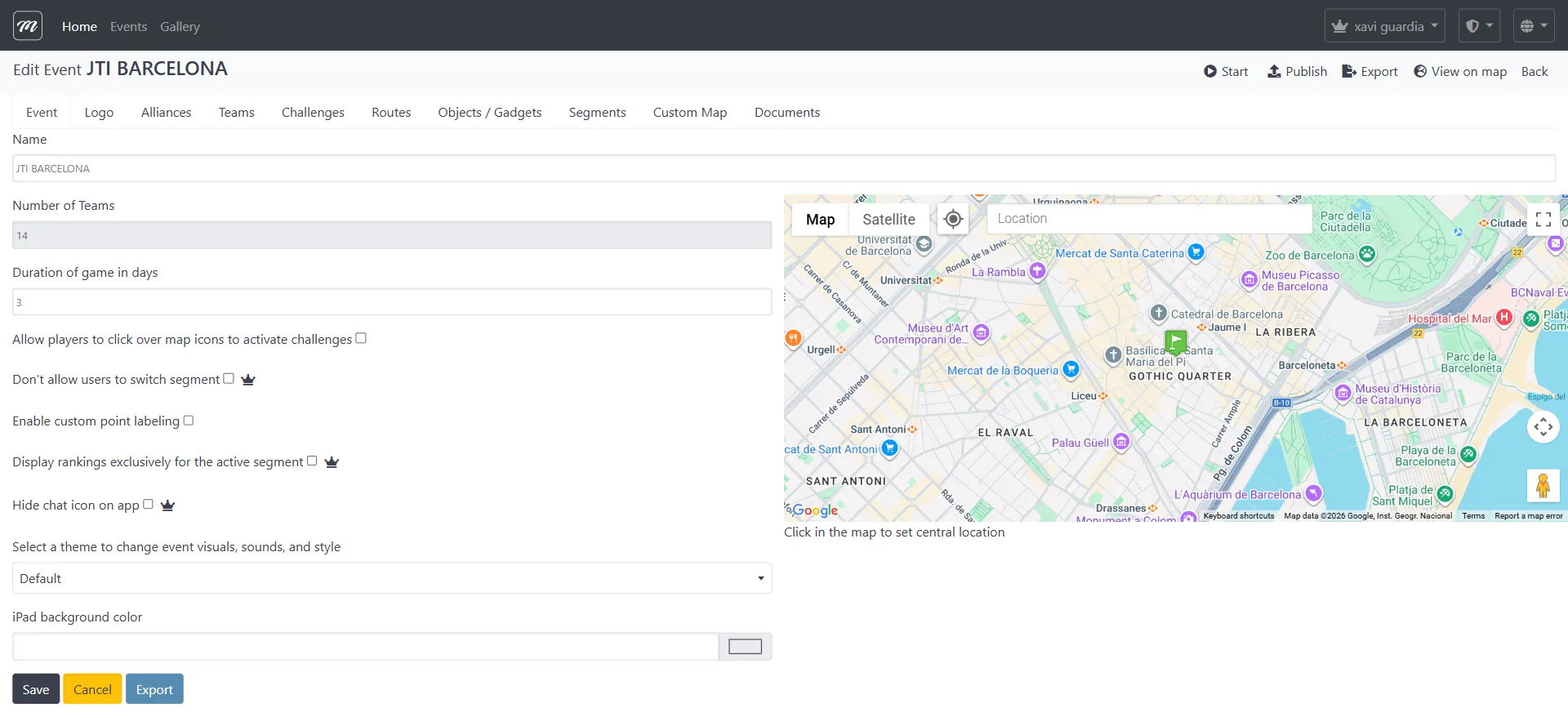
La barra de acciones en la parte superior de la página de edición del evento proporciona accesos rápidos durante un evento en vivo:
| Acción | Uso durante evento en vivo |
|---|---|
| Publicar | Hacer visible el evento para los jugadores (si no lo está ya) |
| Iniciar | Re-iniciar (restablece todos los datos — usar con precaución) |
| Exportar | Exportar configuración del evento como backup XML |
| Ver en mapa | Ver todas las ubicaciones de retos y posiciones de equipos |
Paso 10 — Opcionalmente suspender la puntuación
Sección titulada «Paso 10 — Opcionalmente suspender la puntuación»Si quieres ocultar la clasificación en vivo para una revelación dramática al final:
Usa la acción Suspender puntuación desde el panel de Control en vivo.
Esto alterna la visibilidad de la clasificación en todas las pantallas públicas (Panel de control, Vista de resultados). Los resultados siguen acumulándose normalmente — simplemente se ocultan al público.
Para reanudar la visualización de clasificaciones, alterna la acción de suspensión de nuevo.
Casos de uso:
- Crear tensión antes de una ceremonia final
- Ocultar resultados parciales mientras los jueces puntúan manualmente retos subjetivos
Qué ocurre después
Sección titulada «Qué ocurre después»El evento está ahora en vivo y en seguimiento. Los equipos están caminando, resolviendo retos y acumulando puntos.
- Para lo que ocurre durante el evento en sí, consulta Flujo 3 — Ejecución del evento
- Para cómo finalizar el evento y extraer resultados, consulta Flujo 4 — Finalizar y exportar
Flujos relacionados
Sección titulada «Flujos relacionados»- Flujo 1 — Crear un evento completo — La configuración que precede a este paso
- Flujo 3 — Ejecución del evento — Qué ocurre durante el evento en vivo
- Flujo 4 — Finalizar, resultados y exportación — Cómo finalizar el evento y obtener los datos