

Eventos
Qué hace
Sección titulada «Qué hace»Los eventos son la entidad central de MooveTeam CMS. Cada equipo, reto, ruta y puntuación pertenece a un evento. Esta página cubre la lista de eventos, la creación de nuevos eventos y las operaciones de gestión disponibles para eventos existentes: editar, eliminar, duplicar y exportar/importar como XML.
Cómo acceder
Sección titulada «Cómo acceder»Login → Eventos (página principal tras el login, o barra lateral → Eventos)
Lista de eventos
Sección titulada «Lista de eventos»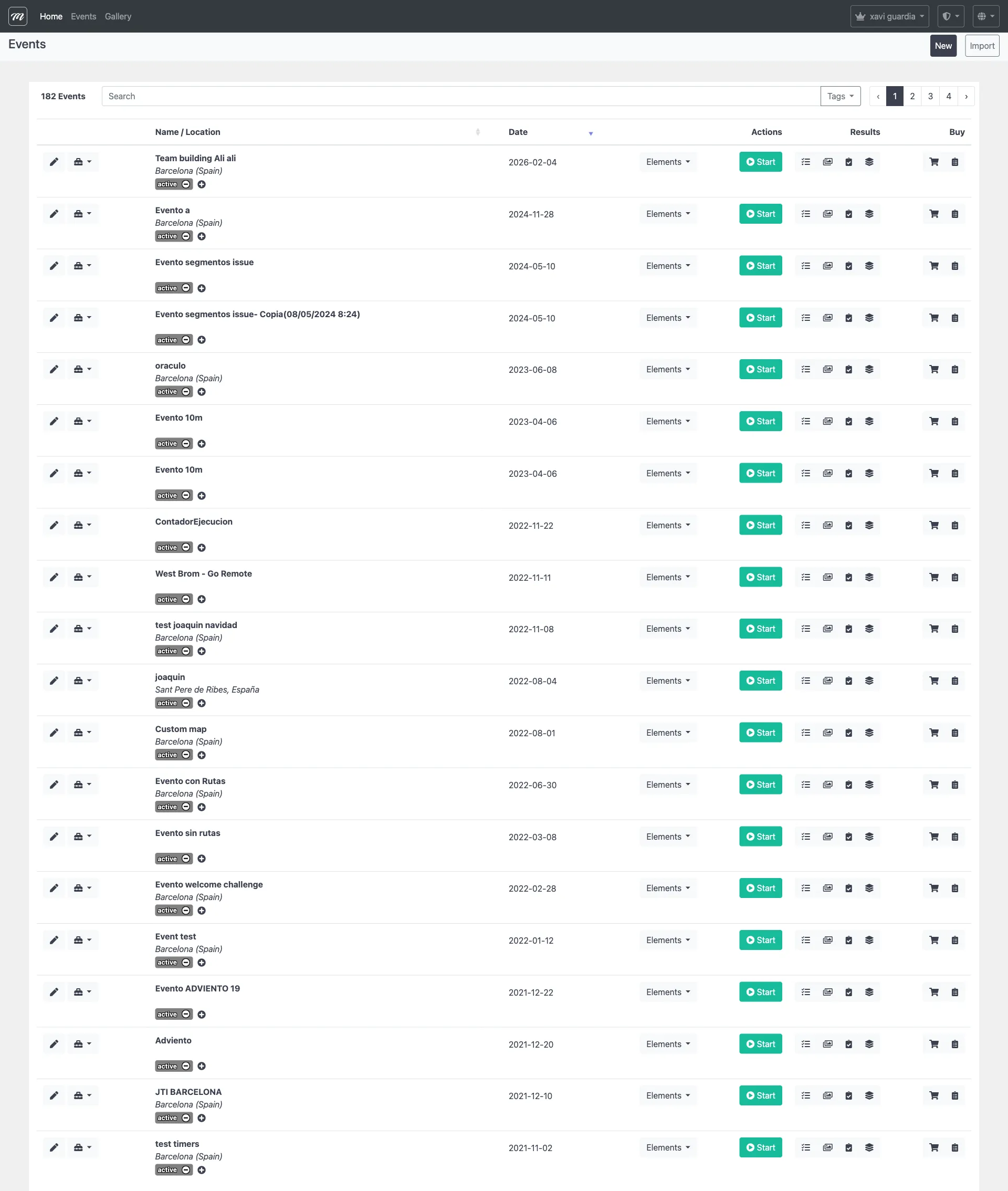
Lista de eventos (3.1)
Sección titulada «Lista de eventos (3.1)»La lista de eventos es la página principal del panel de administración. Muestra todos los eventos pertenecientes a tu empresa en una tabla paginada con búsqueda.
Columnas
Sección titulada «Columnas»| Columna | Descripción |
|---|---|
 Iniciar Iniciar | Botón verde — inicia el evento (ver Control en vivo) |
| Nombre | Nombre del evento (clicable — abre la vista de edición) |
| Fecha | Fecha de creación del evento |
| Ubicación | Ubicación geográfica configurada para el evento |
| Equipos | Número de equipos asignados |
| Retos | Número de retos creados |
| Acciones | Iconos de fila: resultados, detalles, menú desplegable |
Menú desplegable de fila
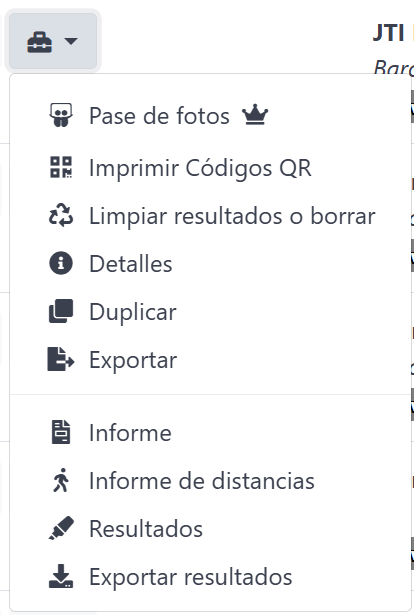
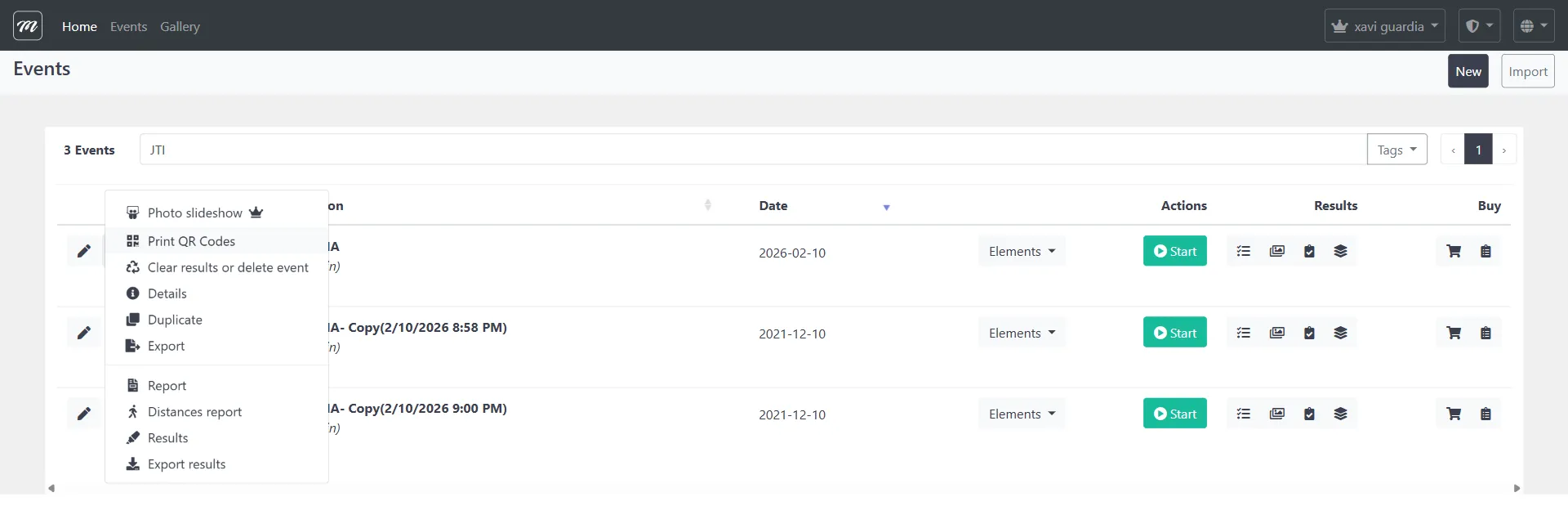
Sección titulada «Menú desplegable de fila»Cada fila de evento tiene un menú desplegable ( icono de maletín con flecha desplegable) que proporciona acceso rápido a acciones operativas:
| Acción | Icono | Descripción |
|---|---|---|
| Pase de fotos |  | Abre la presentación de fotos del evento  |
| Imprimir códigos QR |  | Genera códigos QR imprimibles para el registro de equipos |
| Limpiar resultados o eliminar evento |  | Elimina datos acumulados o borra permanentemente el evento |
| Detalles |  | Abre la página de detalles/estadísticas del evento |
| Duplicar |  | Crea una copia del evento (ver Copiar evento) |
| Exportar |  | Exporta el evento como XML (ver Exportar evento) |
| Informe |  | Genera el informe de rendimiento del evento |
| Informe de distancias |  | Genera el informe de distancias/movimiento de equipos |
| Resultados |  | Abre la tabla de resultados de administración (ver Resultados) |
| Exportar resultados |  | Exporta datos de resultados para análisis externo |
Filtrado
Sección titulada «Filtrado»Usa la caja de búsqueda para filtrar por todas las columnas y los controles de paginación para cambiar el tamaño de página (10, 25, 50, 100 entradas por página).
Crear evento (3.2)
Sección titulada «Crear evento (3.2)»Lista de eventos → haz clic en el icono de nueva página

| Campo | Tipo | Descripción | Obligatorio |
|---|---|---|---|
| Nombre | Texto | Nombre visible del evento (visible para participantes y en la lista de administración) | Sí |
| Número de equipos | Texto (numérico) | Número máximo de equipos para este evento | Sí |
| Duración del juego en días | Texto (numérico) | Cuántos días permanece abierta la ventana del evento tras iniciarse (por defecto: 15, mínimo: 3, máximo: 120) | Sí |
| Ubicación | Texto + Mapa | Centro geográfico del evento — escribe una dirección o haz clic en el mapa para colocar un pin | No |
| Tema del evento | Desplegable | Tema visual para la app de participantes: Default, Christmas, Pirates, Halloween | No |
Acciones
Sección titulada «Acciones»| Acción | Descripción |
|---|---|
| Guardar | Crea el evento y redirige a la página de edición con las 10 pestañas |
| Cancelar | Vuelve a la lista de eventos sin crear |
Comportamiento
Sección titulada «Comportamiento»- Tras guardar, se redirige a la página de edición del evento donde están disponibles las 10 pestañas de configuración.
- El evento comienza en estado inactivo — debe iniciarse explícitamente mediante Control en vivo.
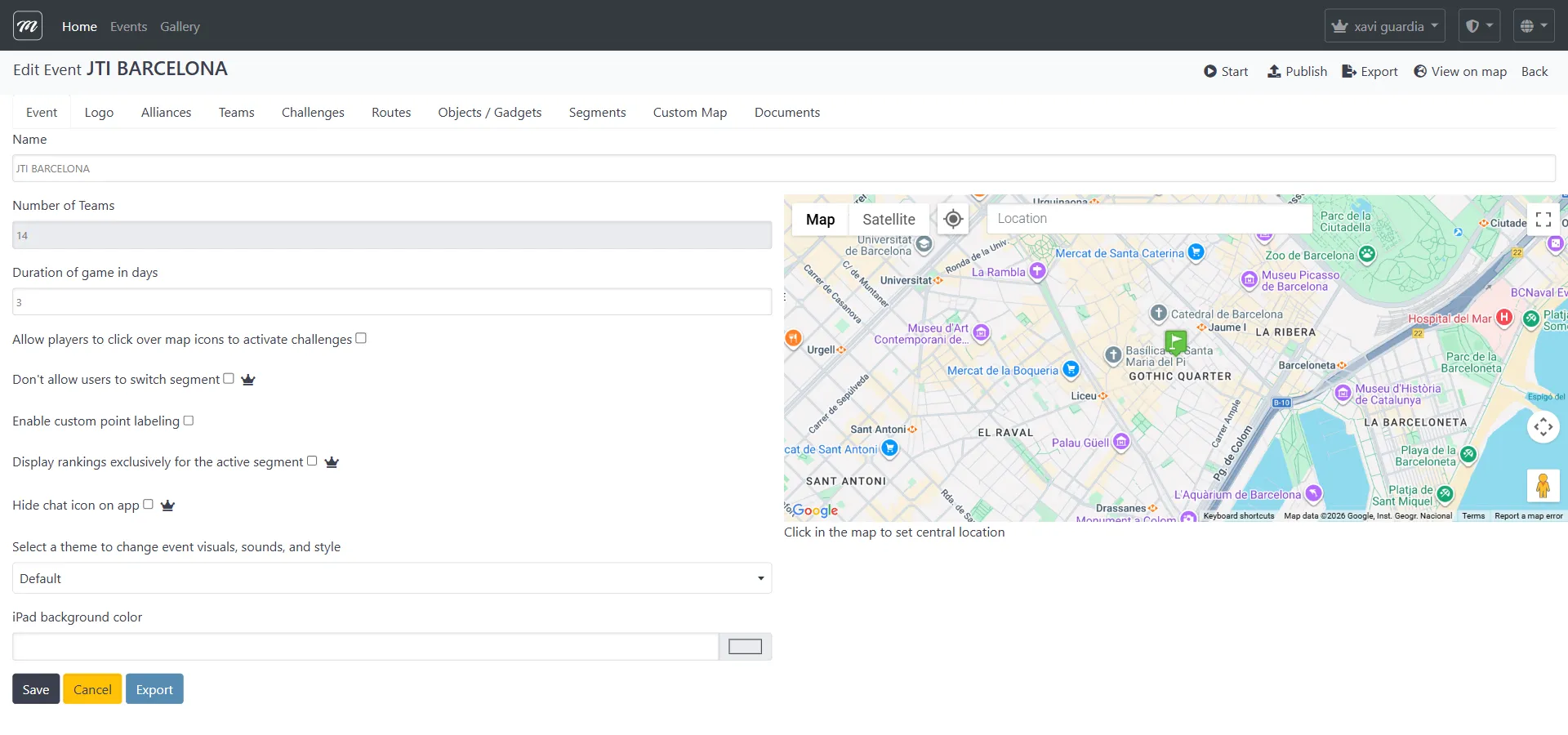
Editar evento / navegación por pestañas (3.3)
Sección titulada «Editar evento / navegación por pestañas (3.3)»Lista de eventos → haz clic en el nombre del evento, o Lista de eventos → icono de nueva página → Save
La página de edición es el espacio de trabajo principal para configurar un evento. Muestra 10 pestañas en la parte superior, cada una controlando un aspecto diferente del evento:
| Pestaña # | Nombre | Qué configura | Página de doc |
|---|---|---|---|
| 1 | Evento | Datos generales, opciones de juego, ubicación, tema | Evento — Datos generales |
| 2 | Logo | Logo del evento y logo personalizado de la barra inferior | Evento — Logo |
| 3 | Alianzas | Grupos de alianzas de equipos | Evento — Alianzas |
| 4 | Equipos | Gestión de equipos con subpestañas: Lista, Código QR, Exportar elementos de texto | Evento — Equipos |
| 5 | Retos | Creación de retos y los 13 tipos de reto | Evento — Retos |
| 6 | Rutas | Editor de rutas con mapa y controles de ordenación | Evento — Rutas |
| 7 | Objetos / Gadgets | Objetos coleccionables y gadgets de sabotaje | Evento — Objetos / Gadgets |
| 8 | Segmentos | Fases del juego y desbloqueo progresivo | Evento — Segmentos |
| 9 | Mapa personalizado | Imágenes de overlay del mapa y tracks GPX | Evento — Mapa personalizado |
| 10 | Documentos | Archivos adjuntos para equipos, staff y RA | Evento — Documentos |
Barra de acciones
Sección titulada «Barra de acciones»La barra de acciones superior derecha está siempre visible en todas las pestañas:
| Acción | Descripción |
|---|---|
| Iniciar | Abre la página de confirmación previa al inicio (ver Control en vivo) |
| Publicar | Publica el evento (lo hace visible para los participantes) |
| Exportar | Exporta el evento como XML |
| Ver en mapa | Abre una vista de mapa completa mostrando todas las ubicaciones de retos como pins |
| Volver | Vuelve a la lista de eventos |
Eliminar evento (3.4)
Sección titulada «Eliminar evento (3.4)»Lista de eventos → menú desplegable de fila → Limpiar resultados o eliminar evento
La página de eliminación proporciona dos operaciones destructivas:
Borrar resultados
Sección titulada «Borrar resultados»Elimina todos los resultados, fotos, posiciones GPS, inventarios de gadgets y mensajes de equipos del evento. La configuración del evento (equipos, retos, rutas, segmentos) se conserva.
Eliminar evento
Sección titulada «Eliminar evento»Elimina permanentemente todo el evento y todos los datos asociados. Para prevenir eliminaciones accidentales, escribe el nombre del evento exactamente en el campo de confirmación antes de que el botón Delete se active.
| Campo | Tipo | Descripción | Obligatorio |
|---|---|---|---|
| Confirmación del nombre del evento | Texto | Debe coincidir exactamente con el nombre del evento para activar el botón Delete | Sí |
| Acción | Descripción |
|---|---|
| Limpiar resultados | Elimina solo los resultados y datos operativos. Se conserva la estructura del evento |
| Eliminar evento | Elimina permanentemente el evento y todos los datos asociados. No se puede deshacer |
| Volver a la lista de eventos | Vuelve sin hacer cambios |
Comportamiento y reglas
Sección titulada «Comportamiento y reglas»- El campo de confirmación usa validación JavaScript del lado del cliente — el botón Delete permanece desactivado hasta que el texto escrito coincida exactamente con el nombre del evento.
Copiar evento (3.5)
Sección titulada «Copiar evento (3.5)»Lista de eventos → menú desplegable de fila → Duplicar
Copiar crea un duplicado completo de un evento, incluyendo toda su configuración. Este es un flujo de trabajo fundamental para agencias que reutilizan plantillas de eventos entre clientes o fechas.
Qué se copia
Sección titulada «Qué se copia»| Entidad | ¿Se copia? | Notas |
|---|---|---|
| Configuración del evento | Sí | Nombre con sufijo “(Copy DD/MM/YYYY HH:MM)“ |
| Rutas | Sí | Incluyendo el orden de retos dentro de las rutas |
| Segmentos | Sí | Incluyendo las asignaciones segmento-reto |
| Retos | Sí | Incluyendo imágenes, coordenadas GPS y todos los campos específicos del tipo |
| Gadgets | Sí | Incluyendo niveles de stock y tipos de efecto |
| Alianzas | Sí | Incluyendo nombres de alianza |
| Equipos | Sí | Incluyendo asignaciones de ruta y alianza |
| Resultados | No | La copia empieza limpia sin resultados |
| Posiciones GPS | No | Sin datos de seguimiento traspasados |
Acciones
Sección titulada «Acciones»| Acción | Descripción |
|---|---|
| Duplicar | Acción de un solo clic desde el desplegable — sin diálogo de confirmación |
Después de copiar
Sección titulada «Después de copiar»Se muestra una página de confirmación con:
- El nombre del evento copiado (con el sufijo “(Copy …)”)
- El número de rutas en la copia
- Un botón Volver para volver a la lista de eventos
El evento copiado aparece en la lista de eventos. Ábrelo para cambiar el nombre y ajustar la configuración necesaria.
Exportar / Importar evento como XML (3.6)
Sección titulada «Exportar / Importar evento como XML (3.6)»Exportar un solo evento
Sección titulada «Exportar un solo evento»Lista de eventos → menú desplegable de fila → Exportar, o Edición de evento → barra de acciones → Exportar
Exporta la configuración completa del evento como archivo XML. El navegador descarga un archivo con nombre Event_{eventName}.
En caso de éxito: Se descarga un archivo XML directamente al navegador.
En caso de error: Si faltan imágenes de la galería referenciadas por retos o segmentos, MooveTeam CMS muestra una página de error listando cada imagen que falta. La página de error enlaza a los retos y segmentos afectados para que puedas corregir las referencias faltantes antes de reintentar.
Exportar todos los eventos
Sección titulada «Exportar todos los eventos»Exporta todos los eventos pertenecientes a tu empresa como un único archivo XML.
Importar evento
Sección titulada «Importar evento»Menú de administración → Importar evento
Importa un evento desde un archivo XML previamente exportado.
| Campo | Tipo | Descripción | Obligatorio |
|---|---|---|---|
| Archivo | Carga de archivo | El archivo XML a importar (debe ser una exportación válida de evento de MooveTeam CMS) | Sí |
| Acción | Descripción |
|---|---|
| Subir | Analiza el XML y crea el evento con todas sus entidades |
Tras importar, una página de confirmación muestra los resultados de la importación incluyendo cualquier error encontrado durante el proceso.
Comportamiento y reglas
Sección titulada «Comportamiento y reglas»- El formato XML preserva todas las entidades del evento: configuración, retos (con imágenes), rutas, segmentos, gadgets, alianzas y equipos.
- Si faltan imágenes en la galería durante la exportación, la exportación falla y muestra qué imágenes necesitas volver a subir.
Páginas relacionadas
Sección titulada «Páginas relacionadas»- Evento — Datos generales — La pestaña Event (primera pestaña en la vista de edición)
- Evento — Control en vivo — Iniciar, parar y monitorizar eventos
- Evento — Resultados — Gestión de resultados, puntuación y exportación
- Flujo 1 — Crear un evento completo — Guía paso a paso de creación de eventos