

Evento — Datos generales
Qué hace
Sección titulada «Qué hace»La pestaña Event es la primera pestaña de configuración al editar un evento. Controla la configuración principal del evento: nombre, duración, ubicación, opciones de juego, tema visual y color de fondo. Estos ajustes determinan el comportamiento fundamental del evento en la app móvil.
Cómo acceder
Sección titulada «Cómo acceder»Lista de eventos → haz clic en el nombre del evento → pestaña Evento (seleccionada por defecto)
Pestaña Evento
Sección titulada «Pestaña Evento»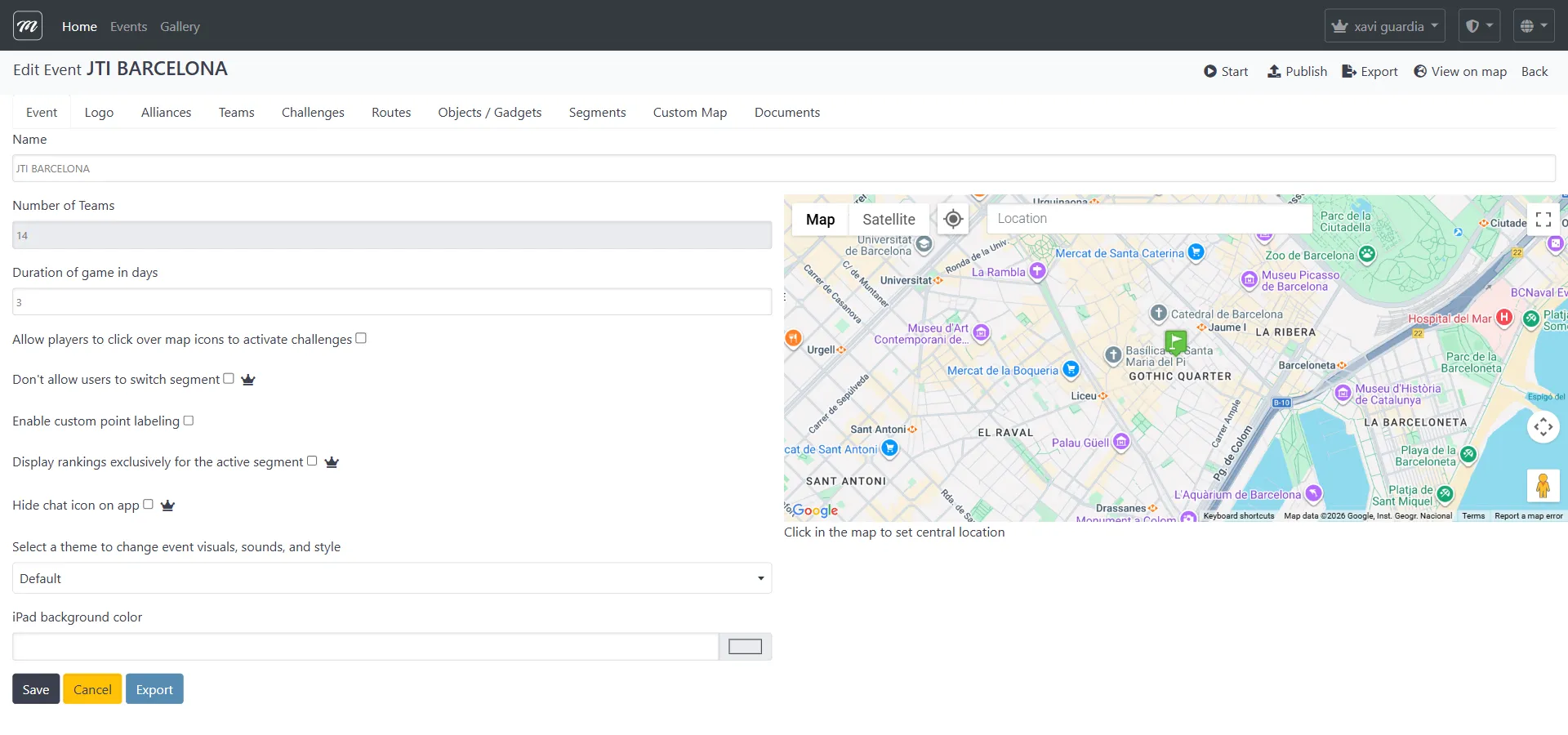
Campos / Opciones
Sección titulada «Campos / Opciones»| Campo | Tipo | Descripción | Obligatorio |
|---|---|---|---|
| Nombre | Texto | Nombre visible del evento — visible para los participantes en la app y para los admins en la lista | Sí |
| Número de equipos | Texto (numérico) | Número máximo de equipos para este evento | Sí |
| Duración del juego en días | Texto (numérico) | Cuántos días permanece abierta la ventana del evento tras iniciarse. Por defecto: 15, mínimo: 3, máximo: 120 | Sí |
| Permitir a los jugadores pulsar iconos del mapa para activar retos | Casilla de verificación | Cuando está activada, los equipos pueden tocar los pins de retos en el mapa para iniciarlos. Cuando está desactivada, los equipos deben caminar físicamente hasta la ubicación GPS | No |
| No permitir a los usuarios cambiar de segmento | Casilla de verificación (Premium) | Bloquea los equipos en su segmento asignado — no pueden cambiar manualmente entre segmentos | No |
| Habilitar etiquetado personalizado de puntos | Casilla de verificación | Renombra la unidad de puntuación en la app de jugadores. Al activarse, aparecen dos campos de texto: singular (ej.: “moneda”) y plural (ej.: “monedas”). Máximo 50 caracteres cada uno. La etiqueta personalizada reemplaza “punto/puntos” en toda la app — ranking, recompensas de retos y pantallas de puntuación | No |
| Mostrar clasificación solo para el segmento activo | Casilla de verificación (Premium) | Muestra solo la clasificación del segmento actual del equipo, ocultando el ranking global | No |
| Ocultar icono de chat en la app | Casilla de verificación (Premium) | Elimina la funcionalidad de chat equipo-a-equipo de la app móvil | No |
| Color de fondo de la app | Texto (hex) | Color de fondo de la app en tablet. Introduce un valor hexadecimal de 6 dígitos (ej.: ffffff para blanco) | No |
| Ubicación | Texto + Mapa | Centro geográfico del evento — escribe una dirección en la caja de búsqueda o haz clic en el mapa para colocar un pin. Usa autocompletado de Google Maps Places | No |
| Tema del evento | Desplegable | Tema visual aplicado a la app de participantes: Default, Christmas, Pirates, Halloween | No |
Acciones
Sección titulada «Acciones»| Acción | Descripción |
|---|---|
| Guardar | Guarda la configuración de la pestaña actual y se queda en la página de edición |
| Cancelar | Descarta los cambios y vuelve a la lista de eventos |
| Iniciar | Abre la confirmación previa al inicio (ver Control en vivo) |
| Publicar | Publica el evento |
| Exportar | Exporta el evento como XML (ver Resumen de eventos) |
| Ver en mapa | Abre un mapa a pantalla completa con todos los pins de retos |
| Volver | Vuelve a la lista de eventos |
Comportamiento y reglas
Sección titulada «Comportamiento y reglas»- Duration determina la ventana temporal durante la cual el evento está activo. Cuando se inicia, la fecha de inicio se establece a ahora y la fecha de fin a ahora + días de duración (mínimo 3 días).
- Theme afecta a la experiencia visual y sonora de la app — colores, fuentes, estilo del mapa, visuales de gadgets, stickers, partículas ambientales y efectos de sonido cambian según el tema. No cambia mecánicas de juego. Los temas aplican solo a eventos Classic (MooveXR), no a MooveGoXR.
- Custom point labeling reemplaza el texto “punto/puntos” por defecto en toda la app de jugadores. Si no se configura, la app usa el texto localizado por defecto según el idioma del dispositivo.
- El widget de mapa usa Google Maps con alternancia de Satélite y soporte de atajos de teclado.
Páginas relacionadas
Sección titulada «Páginas relacionadas»- Resumen de eventos — Lista, crear, eliminar, copiar, exportar
- Evento — Logo — Siguiente pestaña: logo y branding
- Flujo 1 — Crear un evento completo — Guía paso a paso de creación