

Crea tu primer evento
Qué vas a necesitar
Sección titulada «Qué vas a necesitar»- Una cuenta de MooveTeam CMS como organizador de evento
- Contenido para retos: unas cuantas preguntas, al menos un reto de foto, y coordenadas GPS para cada uno (una dirección postal también vale)
- Unos 30 minutos
Paso 1 — Crear el evento
Sección titulada «Paso 1 — Crear el evento»- Haz clic en Eventos en la barra superior.
- Haz clic en el icono de nueva página encima de la tabla de eventos.

- Rellena los campos:
| Campo | Qué introducir | Ejemplo |
|---|---|---|
| Nombre | Un nombre que verán los participantes | ”Barcelona Team Challenge” |
| Número de equipos | Máximo de equipos para este evento | 10 |
| Duración del juego en días | Cuánto tiempo será accesible el evento tras arrancarlo — es la ventana de acceso, no una cuenta atrás de juego (mínimo 3, máximo 120) | 15 |
| Ubicación | Escribe una dirección o haz clic en el mapa para colocar un pin | ”Plaça Catalunya, Barcelona” |
| Tema del evento | Estilo visual para la app del jugador (también puedes cambiarlo después en la pestaña Evento) | Predeterminado, Navidad, Piratas o Halloween |
- Haz clic en Guardar.
Ahora estás en la página de edición del evento. Aquí es donde pasarás la mayor parte del tiempo de configuración. Observa las 10 pestañas en la parte superior:
| Pestaña | Qué configura | Referencia |
|---|---|---|
| Evento | Configuración general y opciones de juego | Pestaña Evento |
| Logo | Branding del evento (imágenes de logo) | Pestaña Logo |
| Alianzas | Grupos cooperativos de equipos | Pestaña Alianzas |
| Equipos | Tu listado de equipos | Pestaña Equipos |
| Retos | Las tareas que completarán los jugadores | Pestaña Retos |
| Rutas | Los caminos que seguirán los equipos | Pestaña Rutas |
| Objetos / Gadgets | Coleccionables y herramientas de sabotaje | Pestaña Objetos / Gadgets |
| Segmentos | Fases y niveles del juego | Pestaña Segmentos |
| Mapa personalizado | Una superposición de mapa personalizada | Pestaña Mapa personalizado |
| Documentos | Archivos adjuntos para equipos y staff | Pestaña Documentos |
No necesitas rellenar todas las pestañas. Para un evento básico, necesitas: Equipos, Retos y Rutas. Todo lo demás es opcional.
Paso 2 — Configurar las opciones de juego
Sección titulada «Paso 2 — Configurar las opciones de juego»Ya estás en la pestaña Evento (la primera). Revisa las casillas de verificación de juego:
| Opción | Qué hace | Recomendado para tu primer evento |
|---|---|---|
| Permitir a los jugadores pulsar iconos del mapa para activar retos | Si está activada, los jugadores pueden pulsar un reto en el mapa sin caminar hasta él | Déjalo desactivado — la proximidad GPS es la experiencia central |
| Activar etiquetado personalizado de puntos | Permite texto personalizado en los pines de retos del mapa en lugar de los iconos predeterminados | Déjalo desactivado para tu primer evento |
| No permitir a los usuarios cambiar de segmento | Bloquea a los jugadores en su fase actual del juego | Déjalo desactivado (o ignóralo si no usas segmentos) |
| Mostrar clasificación exclusivamente del segmento activo | Oculta la clasificación general | Déjalo desactivado |
| Ocultar icono de chat en la app | Elimina el botón de chat entre equipos de la app | Déjalo desactivado — los equipos pueden querer comunicarse entre ellos durante el evento |
| Tema del evento | Estilo visual para la app del jugador (Predeterminado, Navidad, Piratas, Halloween) | Ya configurado en el Paso 1, cámbialo aquí si es necesario |
| Color de fondo | Color de fondo de la app (valor hexadecimal, p. ej., ffffff) | Deja el predeterminado |
Haz clic en Guardar cuando termines. Los demás campos (nombre, duración, ubicación) ya están configurados desde el Paso 1.
Paso 3 — Añadir equipos
Sección titulada «Paso 3 — Añadir equipos»Haz clic en la pestaña Equipos.
- Haz clic en el icono de nueva página.
- Rellena:
- Nombre — un nombre de equipo (por ejemplo, “Tiburones Azules”)
- Número — un número de equipo (1, 2, 3…)
- Deja Ruta vacío por ahora — asignaremos rutas en el Paso 6.
- Haz clic en Guardar.
- Repite para cada equipo. Para tu primer evento, crea 3–4 equipos.
Atajo: Si tienes muchos equipos, haz clic en Importar para subir un archivo CSV con todos los nombres de equipo de una vez.
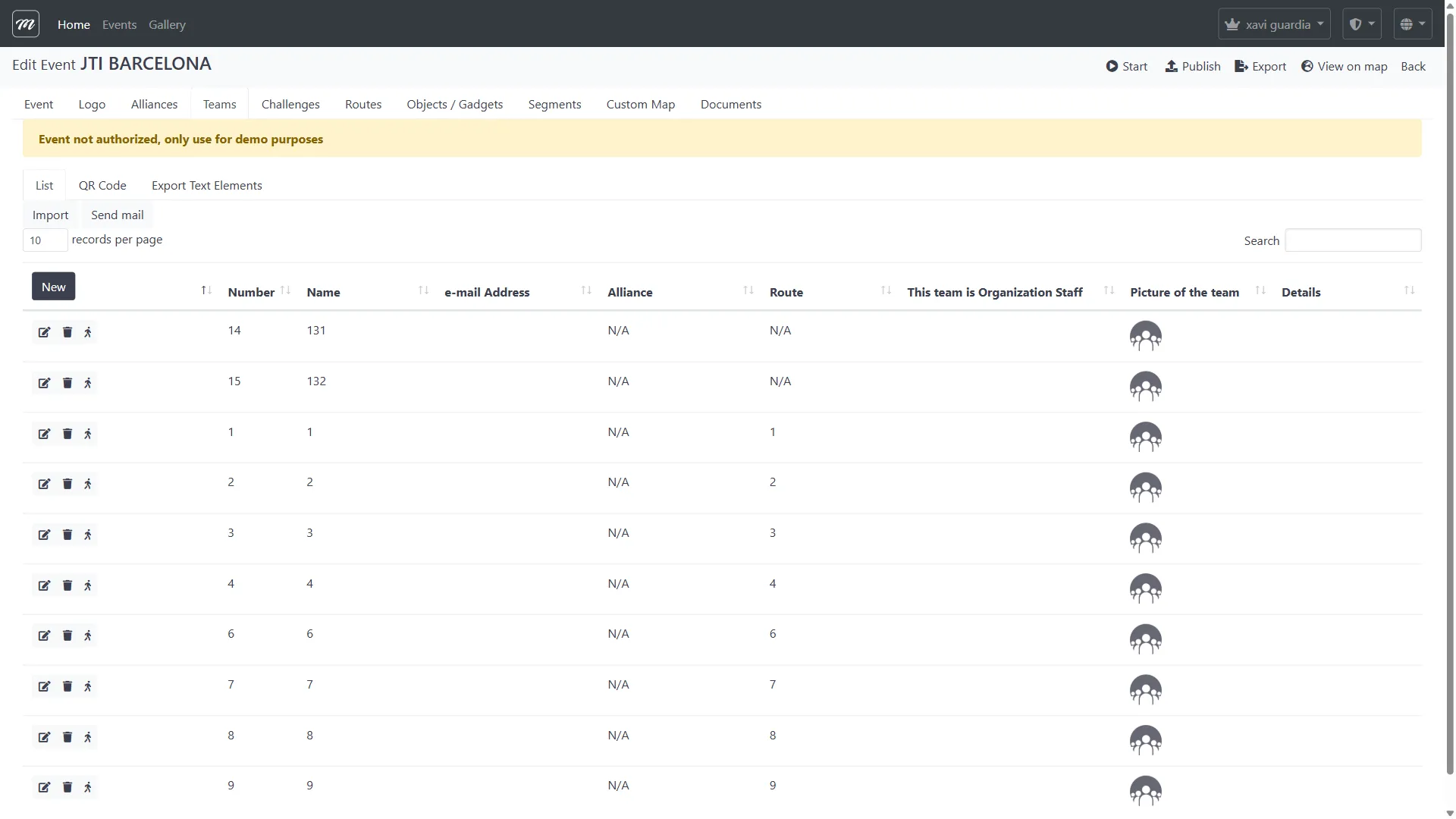
Después de crear los equipos, los verás listados:
Paso 4 — Crear retos
Sección titulada «Paso 4 — Crear retos»Haz clic en la pestaña Retos. Aquí es donde construyes la jugabilidad.
- Haz clic en el icono de nueva página en la parte superior de la lista de retos.
- Elige un tipo de reto. Para tu primer evento, empieza con estos tres:
Un reto de preguntas
Sección titulada «Un reto de preguntas»Elige Preguntas como tipo. Rellena:
- Nombre — el título del reto (por ejemplo, “Quiz de historia”)
- Pregunta — el texto de la pregunta (“¿En qué año se inició la Sagrada Família?”)
- Respuestas — establece la respuesta correcta y las opciones incorrectas (A: 1882, B: 1900, C: 1920, D: 1950)
- Puntos — cuántos puntos vale este reto (por ejemplo, 100)
- Ubicación — escribe una dirección o haz clic en el mapa para colocar el reto
Haz clic en Guardar.
Un reto de foto
Sección titulada «Un reto de foto»Elige Foto / Vídeo como tipo. Rellena:
- Nombre — el título del reto (“Selfie de equipo en la Catedral”)
- Pregunta — la instrucción (“Haced una foto de equipo delante de la entrada principal de la Catedral”)
- Puntos — la puntuación máxima (por ejemplo, 200 — los puntuarás manualmente)
- Ubicación — a dónde debe ir el equipo
Haz clic en Guardar.
Una pista
Sección titulada «Una pista»Elige Pistas como tipo. Rellena:
- Nombre — el título de la pista (“Mensaje de bienvenida”)
- Pregunta — el texto a mostrar (“¡Bienvenidos al Barcelona Team Challenge! Dirigíos a vuestra primera ubicación marcada en el mapa.”)
- Puntos — 0 (las pistas son informativas, no se puntúan)
- Ubicación — el punto de inicio del evento
Haz clic en Guardar.
- Crea al menos 5–6 retos en total para una prueba completa. Mezcla tipos: unas cuantas preguntas, uno o dos retos de foto, y una pista al inicio.
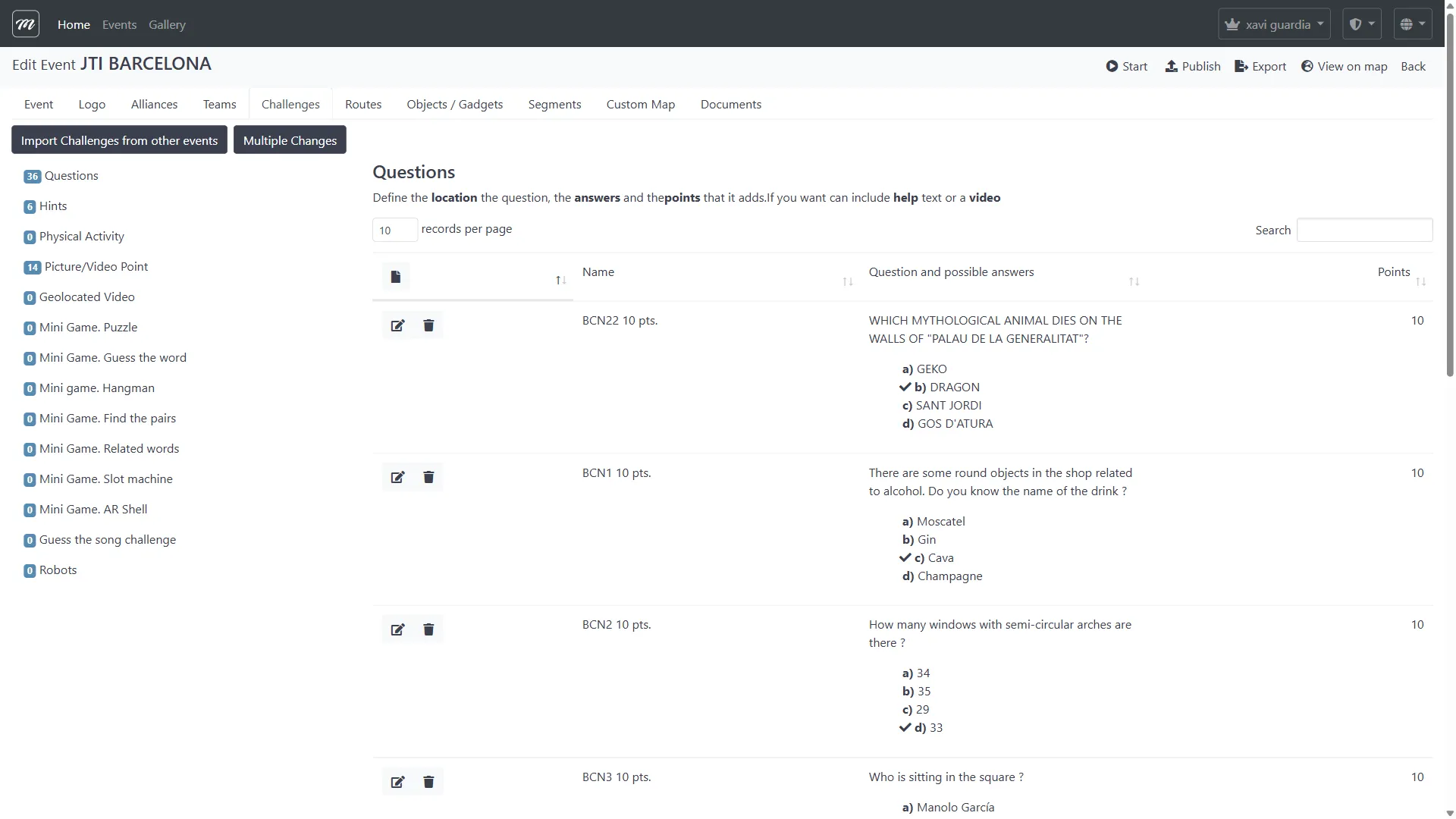
La lista de retos muestra tu trabajo hasta el momento. La barra lateral izquierda cuenta cuántos retos tienes por tipo.
Paso 5 — Crear rutas
Sección titulada «Paso 5 — Crear rutas»Haz clic en la pestaña Rutas. Las rutas definen qué retos ve cada equipo y en qué orden.
Para tu primer evento, crea al menos dos rutas para que los equipos vayan a sitios diferentes:
- Haz clic en el icono de nueva página.
- Ponle nombre a la ruta (por ejemplo, “Ruta A — Barrio Gótico”).
- En la página de detalle de la ruta, asigna retos a esta ruta. Arrástralos para establecer el orden.
- Haz clic en Ordenar por distancia más cercana para ordenar los retos en un recorrido lógico a pie.
- Guarda.
- Repite para una segunda ruta con un conjunto diferente de retos (o los mismos retos en diferente orden).
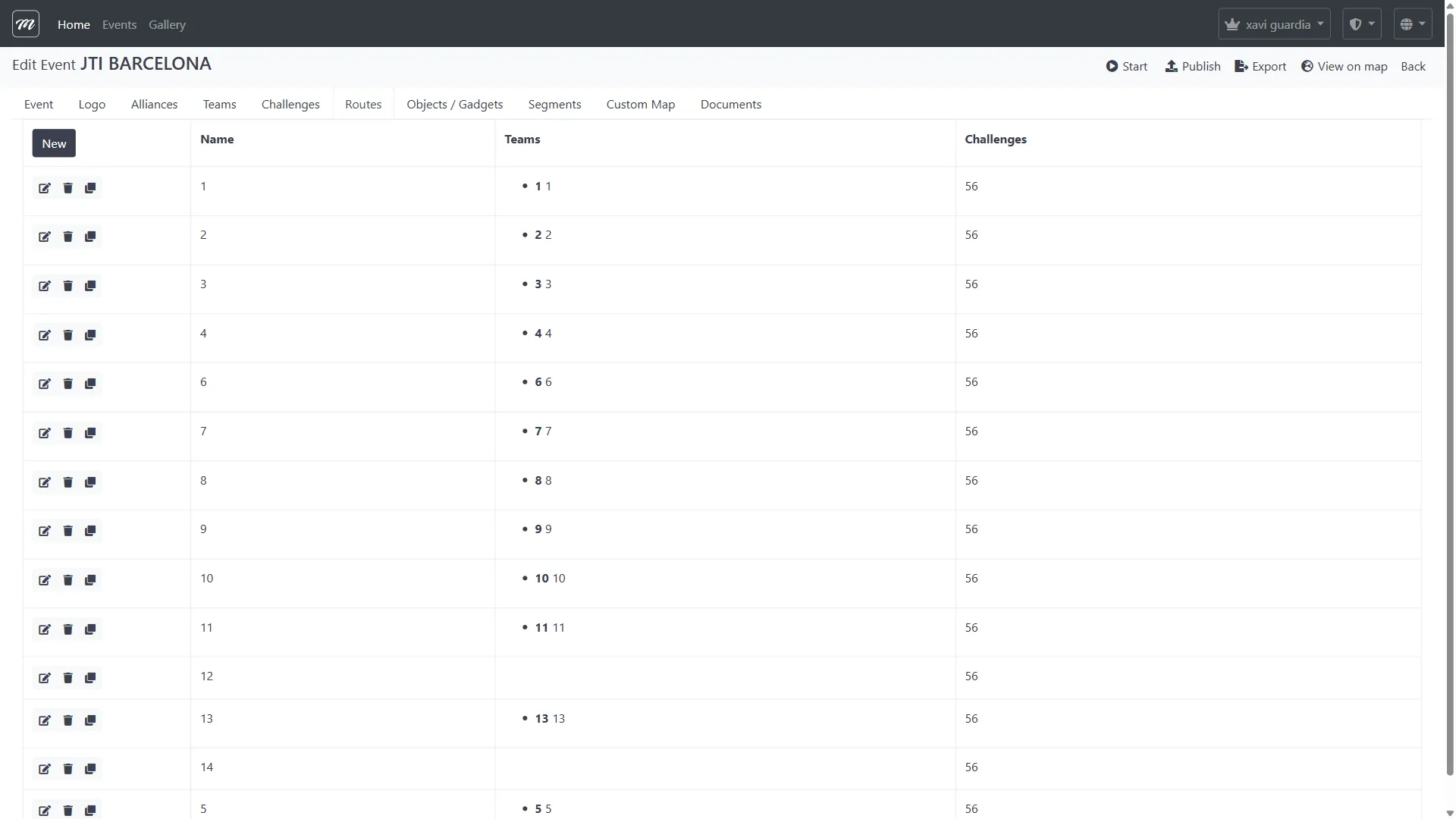
Ahora vuelve a la pestaña Equipos y asigna cada equipo a una ruta. Edita cada equipo y elige una ruta del desplegable.
Por qué importan las rutas: Sin rutas, todos los equipos van a los mismos retos en el mismo orden. Con rutas, los equipos se reparten por el mapa — menos aglomeración, más variedad.
Paso 6 — Añadir gadgets (opcional)
Sección titulada «Paso 6 — Añadir gadgets (opcional)»Haz clic en la pestaña Objetos / Gadgets.
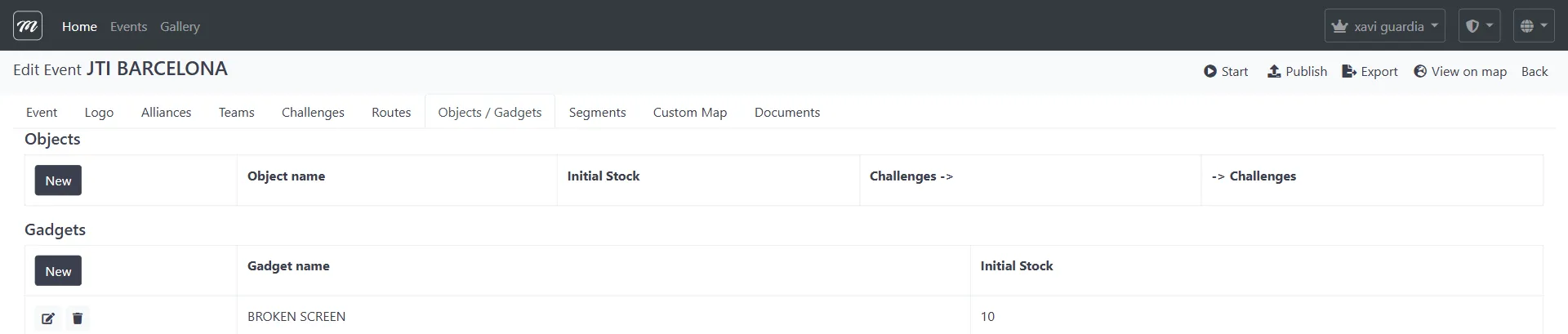
Los gadgets permiten a los equipos sabotearse entre sí. Para tu primer evento, añade dos o tres:
- Haz clic en el icono de nueva página en la sección Gadgets.
- Elige un efecto — Bomba y Bloqueo de pantalla son opciones habituales.
- Establece el Stock inicial en 3 (cada equipo recibe 3 usos).
- Guarda.
¿Saltar esto por ahora? Los gadgets son opcionales. Siempre puedes añadirlos después. Añaden competición entre equipos.
Paso 7 — Verificar la configuración
Sección titulada «Paso 7 — Verificar la configuración»Antes de probar, haz una comprobación rápida:
| Comprobación | Pregunta a hacerte | Dónde mirar |
|---|---|---|
| Rutas asignadas | ¿Tiene cada equipo una ruta asignada? | Pestaña Equipos |
| Ubicaciones establecidas | ¿Tiene cada reto coordenadas GPS en el mapa? | Pestaña Retos (o la vista de mapa) |
| Orden de la ruta | ¿Siguen los retos de cada ruta un recorrido lógico a pie? | Pestaña Rutas → vista de detalle |
| Stock de gadgets | ¿Es razonable el stock por equipo (3–5, no 100)? | Pestaña Objetos / Gadgets |
Ahora haz clic en Ver en el mapa en la barra de acciones (parte superior derecha de la página de edición del evento). Esto abre un mapa mostrando todas las ubicaciones de tus retos como chinchetas. Verifica que están donde quieres.
Lo que has construido
Sección titulada «Lo que has construido»Tu evento ahora tiene:
- Configuración básica (nombre, ubicación, duración, tema)
- 3–4 equipos asignados a rutas
- 5–6 retos de tipos variados (preguntas, fotos, pistas)
- 2 rutas distribuyendo equipos por el mapa
- Unos cuantos gadgets para la competición (opcional)
Esto es suficiente para probar. En el siguiente capítulo, ejecutarás este evento en modo demo — completamente gratis — para asegurarte de que todo funciona.
Antes de continuar, considera estas pestañas opcionales si tu evento las necesita:
| Pestaña | Cuándo usarla |
|---|---|
| Logo | Sube el logo de tu cliente para eventos con marca personalizada |
| Alianzas | Agrupa equipos en facciones cooperativas para eventos grandes |
| Segmentos | Divide el evento en fases (exploración → investigación → final) |
| Mapa personalizado | Superpón una ilustración temática en el mapa real |
| Documentos | Adjunta reglas en PDF, mapas o instrucciones para los equipos |
Para el detalle campo por campo de cada pestaña, consulta la Referencia de la interfaz.
Antes de probar: Repasa la Lista de verificación pre-lanzamiento para asegurarte de que no falta nada. Es breve y detecta errores comunes.
Siguiente: Ejecuta tu primer evento — arranca una demo, haz seguimiento de equipos en directo y gestiona problemas.