

Ejecuta tu primer evento
Qué vas a necesitar
Sección titulada «Qué vas a necesitar»- El evento que creaste en el capítulo anterior
- Un móvil con la app MooveXR instalada (opcional — el modo demo funciona sin jugadores reales)
Arrancar una demo
Sección titulada «Arrancar una demo»El modo demo permite probar todo de forma gratuita. Funciona exactamente igual que un evento real, pero está limitado a 3 equipos y no cuesta nada.
- Ve a la lista de Eventos.
- Haz clic en el botón verde Iniciar en la fila de tu evento (o abre la página de edición del evento y haz clic en Iniciar en la barra de acciones superior derecha).

- Verás dos pestañas: Demo y Juego real. Asegúrate de que la pestaña Demo está seleccionada.
- Haz clic en Iniciar.
Tu evento ya está en marcha.
Qué ha pasado entre bastidores: MooveTeam CMS estableció una fecha de inicio, borró datos de pruebas anteriores, distribuyó gadgets a los equipos y preparó el juego para que los jugadores se conecten.
Qué hacen los jugadores (para que sepas qué esperar)
Sección titulada «Qué hacen los jugadores (para que sepas qué esperar)»Cuando el evento está en marcha, los jugadores se unen escaneando un código QR o pulsando un enlace. Esto es lo que experimentan:
- Abren la app MooveXR en su móvil.
- Escanean el código QR que generaste (desde la pestaña Equipos → sub-pestaña Código QR) o pulsan el enlace de activación que les enviaste por correo.
- La app carga el evento — ven un mapa con iconos de retos.
- Caminan hacia la ubicación de un reto. Cuando están lo suficientemente cerca, el reto se abre automáticamente.
- Completan el reto (responden una pregunta, hacen una foto, resuelven un puzzle).
- Ganan puntos. La clasificación se actualiza en tiempo real.
- Continúan hacia el siguiente reto de su ruta.
Para tu prueba en demo, no necesitas jugadores reales caminando. La demo confirma que:
- Tus retos aparecen en el mapa en las ubicaciones correctas
- Las rutas tienen sentido
- La puntuación funciona
- Los códigos QR se generan correctamente
Qué ven los equipos de staff
Sección titulada «Qué ven los equipos de staff»Si marcaste un equipo como “Personal de organización”, su experiencia en la app difiere de los jugadores normales:
- Ven el mismo mapa con todas las ubicaciones de retos
- Los retos no se activan para los equipos de staff — no pueden completar retos ni ganar puntos
- No aparecen en la clasificación
- No consumen créditos
- La interfaz usa un tema oscuro para distinguir el modo staff del modo jugador
Usa los equipos de staff para coordinadores en el lugar que necesiten ver el mapa y los retos sin afectar la competición.
Seguimiento de equipos en directo
Sección titulada «Seguimiento de equipos en directo»Mientras el evento está en marcha, puedes monitorizar todo desde el panel de seguimiento.
Desde la lista de eventos, usa el menú desplegable de la fila y haz clic para acceder al seguimiento. Verás:
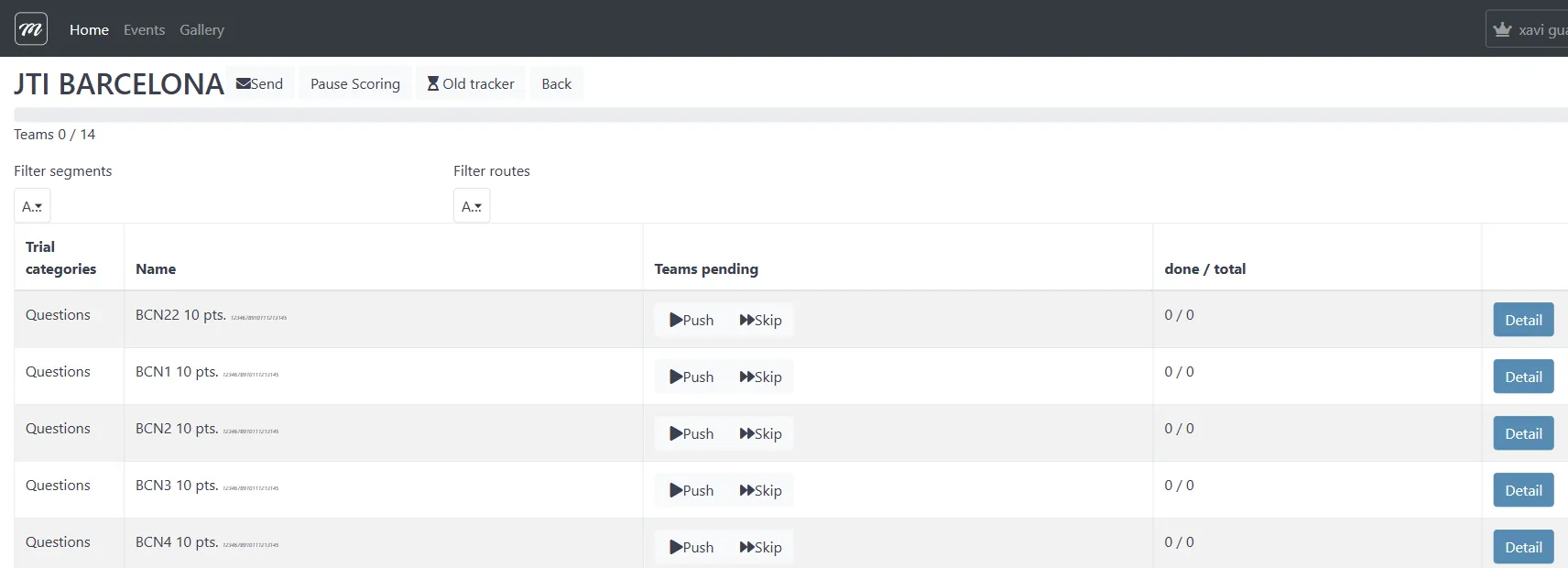
El panel de seguimiento muestra cada reto de tu evento como una fila. Cada fila muestra:
| Columna | Qué muestra |
|---|---|
| Categorías de reto | El tipo de reto (Preguntas, Foto/Vídeo, Pistas, etc.) |
| Nombre | Nombre del reto y valor en puntos |
| Equipos pendientes | Equipos que aún no han completado este reto, con controles Forzar y Saltar |
| Completados / total | Recuento de completados (por ejemplo, “3 / 10” significa 3 de 10 equipos lo terminaron) |
| Detalle | Abre la vista detallada de ese reto |
Qué puedes hacer durante un evento en directo
Sección titulada «Qué puedes hacer durante un evento en directo»| Acción | Cómo | Cuándo usarlo |
|---|---|---|
| Forzar un reto | Seguimiento → haz clic en Forzar en la fila del reto | Un equipo está inactivo o atascado — fuerza el reto a su dispositivo |
| Saltar un reto | Seguimiento → haz clic en Saltar en la fila del reto | Un reto está causando problemas o un equipo no puede llegar a la ubicación |
| Puntuar una foto | Seguimiento → haz clic en un reto de foto → revisa las entregas | Un equipo ha enviado una foto que necesita puntuación manual |
| Comprobar la posición de un equipo | Seguimiento → estadísticas del equipo | Quieres saber dónde está un equipo |
| Suspender la clasificación | Menú de acciones → Suspender puntuación | Quieres ocultar las posiciones antes de la revelación final |
| Reasignar un segmento | Seguimiento de segmentos → mover un equipo a un segmento diferente | Un equipo está atascado y necesita avanzar |
Puntuar retos de foto
Sección titulada «Puntuar retos de foto»Los retos de foto y vídeo no se puntúan automáticamente — tú decides cuántos puntos merece cada entrega. Durante el evento (o después):
- Abre el panel de seguimiento o la lista de resultados.
- Busca resultados de retos de foto que muestren 0 puntos.
- Haz clic en el campo de puntos y escribe la puntuación (por ejemplo, 150 de 200).
- Haz clic en Guardar.
La puntuación total del equipo se actualiza inmediatamente.
Gestionar problemas habituales
Sección titulada «Gestionar problemas habituales»| Problema | Qué hacer |
|---|---|
| Un equipo no puede conectarse | Comprueba que el evento está en marcha (el botón verde Iniciar debería indicar ahora que el evento está activo). Regenera el código QR desde la pestaña Equipos y pídeles que lo escaneen de nuevo. |
| Un reto no se activa | Verifica que las coordenadas GPS son correctas. El jugador debe estar dentro del alcance de la ubicación del reto. Comprueba si el reto está asignado a la ruta del equipo. |
| Un equipo está en la ruta equivocada | Edita el equipo en la pestaña Equipos y cambia su asignación de ruta. |
| Necesitas ocultar la clasificación | Usa Suspender puntuación para ocultar temporalmente las posiciones en todas las pantallas públicas. Los resultados se siguen acumulando — simplemente no se muestran. |
| Un dispositivo se bloquea | El jugador puede volver a abrir la app y reconectarse. Su progreso está guardado en el servidor, no en el dispositivo. |
Arrancar un evento real
Sección titulada «Arrancar un evento real»Cuando estés listo para ejecutar el evento con participantes reales (después de probarlo en modo demo), el proceso es casi idéntico:
-
Haz clic en Iniciar en el evento.
-
Selecciona la pestaña Juego real.
-
Revisa el coste en créditos:
- Saldo de créditos muestra cuántos créditos tiene tu empresa
- Número de equipos muestra cuántos equipos de juego consumirán créditos (1 crédito por dispositivo)
- Los equipos de staff son gratuitos — no consumen créditos
- Créditos restantes después muestra tu saldo después de la deducción
- Haz clic en Aceptar venta y jugar para arrancar (esto deduce créditos de tu saldo — no es un cargo a tarjeta de crédito).
Detener el evento
Sección titulada «Detener el evento»Cuando el evento haya terminado:
- Accede a la función de detención desde la interfaz de administración.
- Revisa la confirmación que muestra cuántos resultados y posiciones GPS se han capturado.
- Haz clic en Detener.
El evento se detiene inmediatamente. Todos los datos se conservan — resultados, fotos, recorridos GPS, mensajes. Nada se elimina al detener.
Lo que has aprendido
Sección titulada «Lo que has aprendido»Ahora sabes cómo:
- Arrancar un evento en modo demo (gratis) o modo real (usa créditos)
- Monitorizar equipos usando el panel de seguimiento
- Puntuar retos de foto manualmente
- Gestionar problemas habituales durante un evento en directo
- Detener un evento de forma segura
Para el detalle campo por campo de las operaciones en directo, consulta la Referencia de control en directo y la Referencia de resultados.
Siguiente: Resultados y exportación — revisa puntuaciones, genera informes y exporta todo para tu cliente.