

Resultados y exportación
Revisar resultados
Sección titulada «Revisar resultados»Abre la lista de resultados de tu evento:
- Ve a la lista de Eventos.
- Busca tu evento y abre el menú desplegable de la fila (la pequeña flecha a la izquierda).
- Haz clic en Resultados.

La lista de resultados muestra cada respuesta de cada equipo a cada reto:
| Columna | Qué indica |
|---|---|
| Equipo | Qué equipo envió esta respuesta |
| Fecha | Cuándo la envió |
| Tipo de reto | Qué tipo de reto era (Preguntas, Foto, Puzle, etc.) |
| Respuesta correcta | La respuesta esperada (para retos tipo quiz) |
| Respuesta | Lo que el equipo realmente respondió |
| Foto | Miniatura de la foto enviada (haz clic para ver a tamaño completo) |
| Nombre | El nombre del reto |
| Puntos | Puntos otorgados |
| Puntos extra | Puntos extra, si los hay |
Usa la caja de búsqueda para filtrar por nombre de equipo, nombre de reto o cualquier otra columna. Cambia el tamaño de página (10, 25, 50, 100 resultados por página) para ver más de una vez.
Puntuar fotos restantes
Sección titulada «Puntuar fotos restantes»Si tu evento tenía retos de foto o vídeo, algunos resultados pueden estar aún sin puntuar. Asignaste una puntuación máxima al crear el reto — ahora decides cuánto merece realmente cada entrega.
Método rápido — puntuación en línea
Sección titulada «Método rápido — puntuación en línea»- En la lista de resultados, busca resultados de foto que muestren 0 puntos.
- Haz clic directamente en el campo de puntos en la tabla.
- Escribe la puntuación que quieres otorgar.
- Haz clic en Guardar. El cambio se guarda al instante.
Encontrar todas las fotos sin puntuar de una vez
Sección titulada «Encontrar todas las fotos sin puntuar de una vez»Cambia a la vista Fotos sin puntuar — esto filtra la lista de resultados para mostrar solo las entregas de foto que aún no se han puntuado. Trabájalas una por una.

Puntuar respuestas de texto libre
Sección titulada «Puntuar respuestas de texto libre»Si algún reto usó respuestas de texto libre (donde el equipo escribe su propia respuesta en lugar de elegir de opciones), usa la página Puntuar preguntas de texto libre:
- Desde la lista de resultados, haz clic en el enlace para puntuar preguntas de texto libre.
- Verás la respuesta de cada equipo junto a la pregunta formulada.
- Lee la respuesta y escribe una puntuación.
- Haz clic en Enviar para cada fila.

Generar el informe
Sección titulada «Generar el informe»El informe es lo que entregas a tu cliente — un resumen completo del evento. MooveTeam CMS lo genera automáticamente.
- Desde el menú desplegable de la fila en la lista de eventos, haz clic en Informe (o desde la lista de resultados, haz clic en Informe).
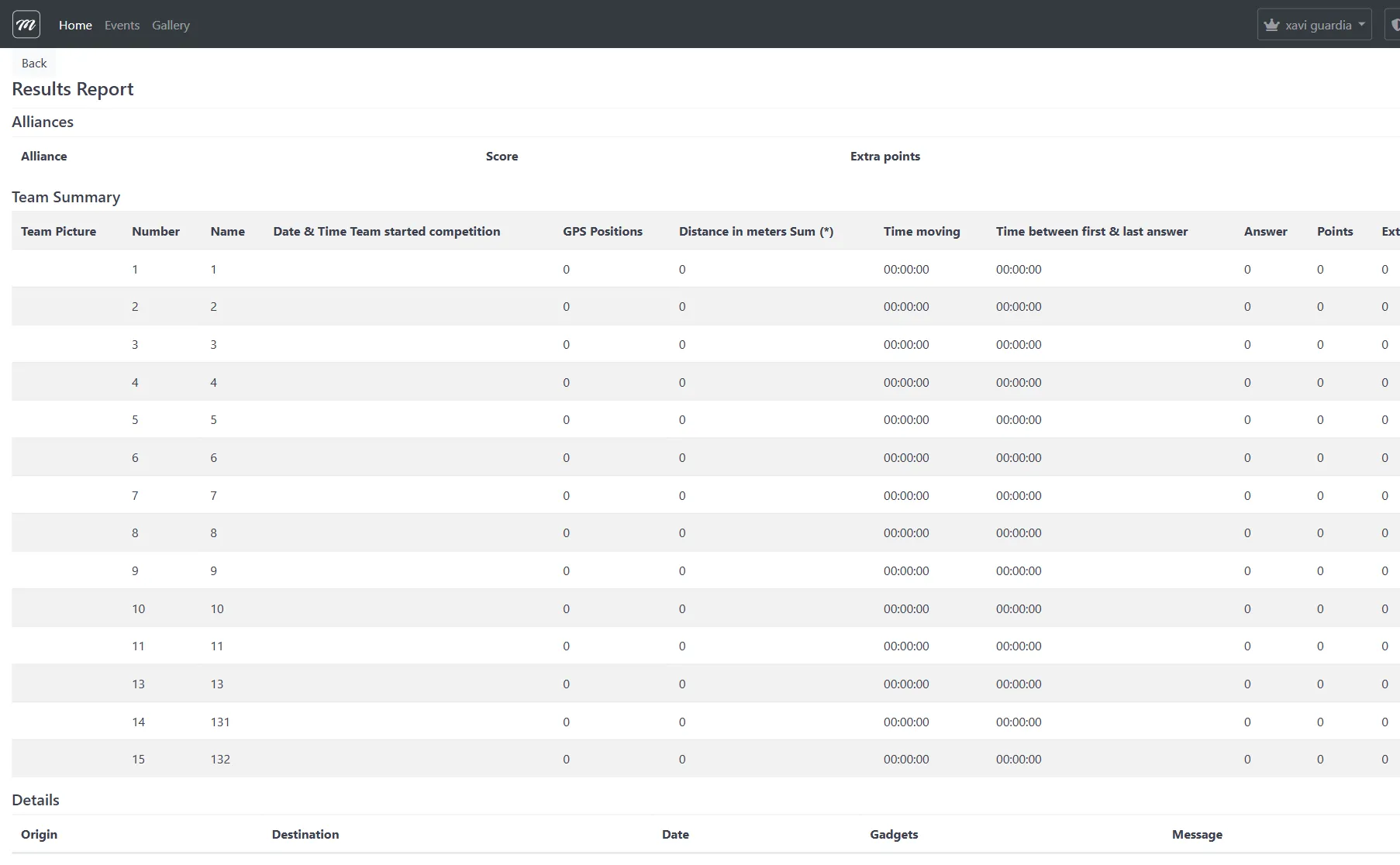
El informe incluye:
Resumen de alianzas (si se usaron alianzas)
Sección titulada «Resumen de alianzas (si se usaron alianzas)»- Puntuación total por alianza (promediada, para que las alianzas más grandes no ganen automáticamente)
Resumen de equipos
Sección titulada «Resumen de equipos»Para cada equipo:
- Foto del equipo
- Cuándo empezaron a jugar
- Posiciones GPS registradas
- Distancia total recorrida (en metros)
- Tiempo en movimiento
- Número de retos respondidos
- Puntos totales y puntos extra
Puntuación por segmentos (si se usaron segmentos)
Sección titulada «Puntuación por segmentos (si se usaron segmentos)»Si el evento usó segmentos, el informe desglosa la puntuación de cada equipo por segmento — para que puedas ver cómo rindió cada equipo en cada fase del juego.
Detalle por equipo
Sección titulada «Detalle por equipo»Debajo del resumen, cada equipo tiene su propia sección con:
- Cada respuesta a cada reto (pregunta, respuesta, puntos, tiempo de respuesta)
- Todas las fotos y vídeos enviados
- Inventario de gadgets (qué gadgets tenían y usaron)
Registro de mensajes
Sección titulada «Registro de mensajes»Todos los mensajes enviados durante el evento — entre equipos, de equipos hacia ti y de ti hacia los equipos.
El informe está diseñado para imprimir. La sección de cada equipo empieza en una página nueva.
Informe de distancias: Si solo necesitas datos de movimiento (distancia recorrida, tiempo en movimiento), usa Informe de distancias desde el menú desplegable de la fila — muestra solo las métricas GPS sin todo el detalle de retos.
Exportar a Excel
Sección titulada «Exportar a Excel»Para clientes que quieren los datos en bruto en una hoja de cálculo:
- Desde el menú desplegable de la fila en la lista de eventos, haz clic en Exportar resultados.
- Se descarga un archivo ZIP a tu ordenador.
- Abre el ZIP — dentro hay un libro Excel con:
- Una hoja Resultados que lista cada respuesta a cada reto (Equipo, Reto, Respuesta, Puntos, Tiempo)
- Una hoja separada por cada equipo con sus fotos enviadas incrustadas
Exportar fotos
Sección titulada «Exportar fotos»Para eventos con muchas entregas de fotos, puedes exportar todas las fotos de una vez:
- Desde el menú desplegable de la fila en la lista de eventos, accede a la página de exportación de fotos.
- Introduce las direcciones de correo electrónico a las que se enviarán los enlaces de descarga (las direcciones de tu empresa están pre-rellenadas).
- Haz clic en Exportar.

Esto no se descarga al instante — la exportación de fotos se ejecuta como un proceso en segundo plano porque los eventos pueden tener cientos o miles de fotos. Cuando termina:
- Las direcciones de correo indicadas reciben un mensaje con enlaces de descarga.
- Los enlaces de descarga son válidos durante 4 días. Guarda los archivos antes de que caduquen.
- Puedes comprobar el estado del proceso en la misma página (Pendiente → Procesando → Completado).
Mostrar resultados en una pantalla
Sección titulada «Mostrar resultados en una pantalla»Para eventos en directo o ceremonias de entrega de premios, MooveTeam CMS puede mostrar los resultados en un proyector o televisor:
| Pantalla | Qué muestra | Cómo acceder |
|---|---|---|
| Panel de control | Clasificación en directo personalizable con plantillas HTML | Comparte la URL del panel de control público |
| Pase de fotos | Presentación cíclica de fotos enviadas | Lista de eventos → menú desplegable de la fila → Pase de fotos |
| Resultados públicos | Tabla completa de resultados (sin inicio de sesión requerido) | Comparte la URL de resultados públicos |
Para el detalle campo por campo de las pantallas públicas, consulta la Referencia de pantallas públicas.
Limpieza
Sección titulada «Limpieza»Después de haber exportado todo lo que necesitas:
- Conserva el evento si planeas reutilizarlo. Puedes duplicarlo para futuros clientes.
- Borra resultados si quieres mantener la estructura del evento (equipos, retos, rutas) pero eliminar todos los datos de resultados. Es útil cuando vuelves a ejecutar el mismo evento para un cliente diferente.
- Elimina el evento si has terminado con él definitivamente. Debes escribir el nombre del evento para confirmar — la eliminación no se puede deshacer.
Lista de verificación post-evento
Sección titulada «Lista de verificación post-evento»Antes de cerrar el proyecto:
- Todos los retos de foto puntuados
- Todas las respuestas de texto libre puntuadas
- Informe generado y guardado o impreso
- Exportación Excel descargada
- Fotos exportadas (si es necesario) y enlaces de descarga guardados antes de los 4 días de caducidad
- El cliente ha recibido sus entregables (informe, fotos, puntuaciones)
- Evento duplicado como plantilla (si quieres reutilizarlo)
Lo que has conseguido
Sección titulada «Lo que has conseguido»Has creado un evento desde cero, lo has ejecutado y has extraído los resultados. Ahora conoces el ciclo de vida completo:
Diseñar → Probar → Ejecutar → Revisar → Exportar → Entregar
A partir de aquí:
- ¿Necesitas hacer algo concreto? Consulta las Guías prácticas.
- ¿Algo no funciona? Abre Resolución de problemas.
- ¿Buscas un campo o botón específico? Consulta la Referencia de la interfaz.
Has llegado al final de la Parte 2. El tutorial está completo. Todo lo que viene a partir de aquí es material de referencia — guías prácticas para tareas concretas, resolución de problemas habituales y un glosario de términos.