

Leyenda de iconos
Glosario visual de todos los iconos, badges e indicadores utilizados en el back-office de MooveTeam CMS. El panel de administración usa iconos estándar para todos los elementos de interfaz. Las cuentas premium también pueden ver iconos de mapa personalizados subidos desde la Galería.
Fila de lista de eventos — visión general
Sección titulada «Fila de lista de eventos — visión general»La fila de la lista de eventos concentra muchos controles en una sola línea. Esta captura anotada muestra cada botón e icono en contexto:

De izquierda a derecha: Editar (lápiz), Caja de acciones (maletín con flecha desplegable), Etiqueta de estado (badge “active” con botón eliminar), Añadir etiqueta (más azul), nombre y ubicación del evento, fecha, desplegable Elementos, botón Iniciar, iconos de Resultados (cuatro botones pequeños), Comprar/Pagar (carrito de compra).
Iconos de navegación
Sección titulada «Iconos de navegación»Iconos que aparecen en el menú desplegable de usuario arriba a la derecha y en la navegación del sidebar/submenú.
| Icono | Significado | Dónde aparece |
|---|---|---|
 | Usuario actual / Gestión de usuarios | Barra de menú superior, admin de usuarios |
 | Selector de idioma / Posición GPS actual | Desplegable del menú superior, mapa de retos |
 | Mis datos (configuración de cuenta) | Menú de usuario |
 | Exportar a Excel | Acciones de evento |
 | Lista de eventos / Gestión de tickets | Menú de usuario, tickets de MooveGoXR |
 | Personajes (avatares) | Menú de usuario |
 | Escenas RA / Galería 3D | Menú de usuario, menú de admin |
 | Usuarios finales | Menú de usuario |
 | Cabecera del submenú de herramientas admin | Submenú de admin |
 | Jobs / Utilización de base de datos / Utilización de disco | Submenú de admin |
 | Panel de control / Lista de créditos | Submenú de admin, créditos |
 | Tipos de reto / Retos | Submenú de admin, listas de elementos |
 | Registro de errores (ELMAH) | Submenú de admin |
 | Ventas / Mensajes especiales | Menú de admin, Gamestation |
 | Fotos de resultados | Menú de admin, resultados |
 | Empresas | Menú de admin |
 | Cerrar sesión | Menú de usuario (abajo) |
Iconos de entidades y elementos
Sección titulada «Iconos de entidades y elementos»Iconos usados en el desplegable de Elements de la lista de eventos y en las páginas de índice de entidades. Cada icono identifica un tipo de entidad hija dentro de un evento.
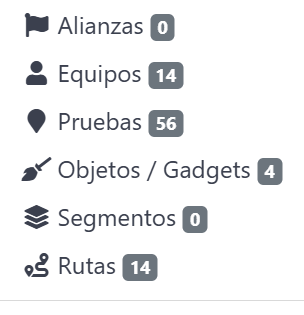
El desplegable Elements ( ) proporciona navegación rápida a cada tipo de entidad con un badge de conteo.
| Icono | Significado | Dónde aparece |
|---|---|---|
 | Alianzas / Vista de seguimiento de segmentos | Desplegable de lista de eventos, seguimiento |
| Equipos | Desplegable de lista de eventos |
| Retos | Desplegable de lista de eventos |
 | Objetos y Gadgets / Segmentos | Desplegable de lista de eventos |
 | Rutas | Desplegable de lista de eventos |
| Imagen de trofeo | Cabecera de columna de resultados (PNG personalizado, no icono de fuente) | Cabecera de lista de eventos, columna de resultados |
Iconos de mapa
Sección titulada «Iconos de mapa»Iconos que aparecen en las vistas de Google Maps al editar retos, rutas o hacer seguimiento de eventos en vivo.
Pines de retos predeterminados
Sección titulada «Pines de retos predeterminados»Las ubicaciones de retos en el mapa usan pines azules numerados con números secuenciales (1, 2, 3…).
Iconos de mapa estáticos (seleccionables por reto)
Sección titulada «Iconos de mapa estáticos (seleccionables por reto)»Las cuentas pueden seleccionar un icono de mapa de un conjunto predefinido de imágenes.
| Icono | Descripción |
|---|---|
| (predeterminado) | Pin numerado estándar (API de Google Charts) |
 | Cerveza |
 | Bomba |
 | Caja |
 | Buscar QR |
 | Bandera |
 | Comida |
 | Comida (variante) |
 | |
 | Minijuego Adivina la palabra |
 | Minijuego Encuentra las parejas |
 | Minijuego Palabras relacionadas |
 | Minijuego Puzle |
 | Pista |
 | Megáfono |
 | Logo Moove |
 | Imagen (reto de foto) |
 | Pregunta |
 | Pregunta (verde) |
 | Realidad Aumentada |
 | Estrella |
 | Cronómetro |
 | Equipo |
 | Vídeo |
 | Zest |
 | Transparente (marcador invisible) |
Iconos de mapa personalizados (solo Premium)
Sección titulada «Iconos de mapa personalizados (solo Premium)»Las cuentas premium ven un desplegable adicional de Icono personalizado que lista imágenes de la Galería de la empresa. Sube un PNG cuadrado a la Galería y luego selecciónalo como pin de reto personalizado.
Pines de seguimiento en mapa
Sección titulada «Pines de seguimiento en mapa»Durante el seguimiento en vivo, las posiciones de los equipos usan pines azules con letras que identifican a cada equipo en el mapa.
Indicadores de estado
Sección titulada «Indicadores de estado»Señales visuales que comunican el estado actual de un evento o entidad.
| Indicador | Significado | Dónde aparece |
|---|---|---|
 | El evento está detenido — haz clic para iniciar | Lista de eventos, columna Actions |
 | El evento está en ejecución — haz clic para detener | Lista de eventos, columna Actions |
| Logo de MooveGoXR | El evento es un evento MooveGoXR (experiencias individuales) | Lista de eventos, junto al nombre del evento |
| Badge azul con conteo | Número de entidades hijas (p. ej., “Teams 4”, “Challenges 12”) | Elementos del desplegable |
 | Valores de propiedades del reto (puntos, límite de tiempo, radio, etc.) | Columnas de lista de retos |
 | Respuesta correcta / Funcionalidad activada / Atributo verdadero | Detalles de reto, Multi-Edit, lista de equipos |
 | Respuesta incorrecta / Funcionalidad desactivada | Detalles de reto |
 | Spinner de carga — operación en progreso | Botón Start Event |
 | Indicador de funcionalidad solo Premium (icono de corona) | Acciones de evento, configuración |
 | Badge de estado del evento — etiqueta removible | Fila de lista de eventos |
 | La empresa tiene suscripción premium | Lista de empresas |
Iconos de acción
Sección titulada «Iconos de acción»Iconos en botones que ejecutan operaciones de crear, editar y eliminar.
Barra de acciones de evento
Sección titulada «Barra de acciones de evento»El botón caja de herramientas de acciones ( icono de maletín con flecha desplegable) abre el menú completo de acciones del evento:
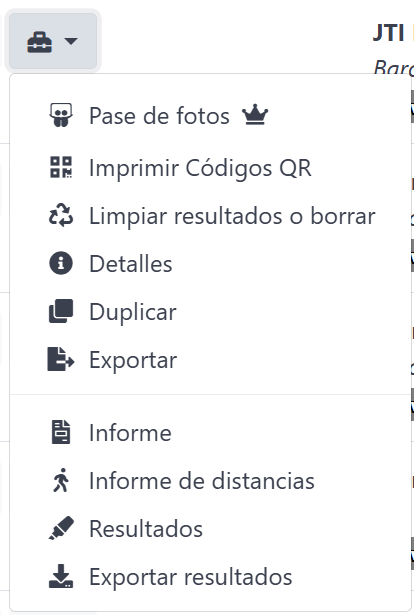
El menú se divide en dos grupos. Grupo superior (gestión del evento): Pase de fotos, Imprimir códigos QR, Limpiar resultados / Eliminar, Detalles, Duplicar, Exportar. Grupo inferior (resultados e informes): Informe, Informe de distancias, Resultados, Exportar resultados.
Iconos de fila de resultados
Sección titulada «Iconos de fila de resultados»La columna de resultados muestra una fila compacta de cuatro iconos de acceso rápido:
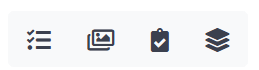
De izquierda a derecha: Seguir (lista de seguimiento), Pase de fotos, Resultados (portapapeles), Segmentos (capas).
Referencia completa de iconos
Sección titulada «Referencia completa de iconos»| Icono | Significado | Dónde aparece |
|---|---|---|
 | Editar este elemento | Filas de lista (eventos, equipos, retos, etc.) |
 | Eliminar este elemento | Filas de lista, sub-elementos de reto |
 | Ver detalles del evento | Desplegable de acciones de evento |
 | Duplicar / Exportar evento | Desplegable de acciones de evento |
 | Generar informe imprimible | Desplegable de acciones de evento |
 | Imprimir códigos QR / Gestión de tickets | Desplegable de acciones de evento, tickets de MooveGoXR |
 | Seguir en vivo | Lista de eventos, columna de resultados |
 | Confirmar compra / Comprar créditos | Lista de eventos, columna de compras |
| Ver detalles de compra | Lista de eventos, columna de compras, panel de distribuidor |
 | Volver / Regresar a la lista padre | Todas las páginas de detalle/edición (arriba a la derecha) |
 | Iniciar evento | Lista de eventos, página de edición |
 | Detener evento | Lista de eventos |
 | Añadir imagen / Añadir elemento / Añadir etiqueta | Formularios de sub-elementos de reto, creación de etiquetas |
 | Eliminar imagen / Eliminar elemento | Formularios de sub-elementos de reto |
| Exportar a Excel / Descargar datos | Desplegable de acciones de evento |
 | Exportar resultados | Desplegable de acciones de evento |
 | Exportar fotos y vídeos | Desplegable de acciones de evento |
 | Informe de distancias | Desplegable de acciones de evento |
| Limpiar resultados | Desplegable de acciones de evento |
 | Ver detalles del sub-elemento | Índice de retos (listas de sub-elementos) |
 | Optimizar imágenes | Página de edición de evento |
 | Gestionar tareas del evento | Lista de eventos |
 | Autorizar una venta | Panel de distribuidor |
 | Transferir créditos / Detalles de compra | Panel de distribuidor |
 | Mensajes | Resultados de Gamestation |
Gestión de etiquetas
Sección titulada «Gestión de etiquetas»Los eventos pueden tener etiquetas de estado personalizadas mostradas como badges de colores en la fila de la lista de eventos.
| Icono | Significado | Dónde aparece |
|---|---|---|
| Crear una nueva etiqueta personalizada para este evento | Fila de lista de eventos, junto a las etiquetas de estado |
 | Eliminar esta etiqueta del evento | Dentro del badge de etiqueta de estado |
Páginas relacionadas
Sección titulada «Páginas relacionadas»- Eventos — Lista de eventos, creación, edición y eliminación
- Conceptos — Visión general de la plataforma MooveTeam y su arquitectura
- Glosario — Definiciones de los términos clave usados en MooveTeam CMS
- Límites y capacidades — Restricciones prácticas para planificar eventos
- Mecánicas de juego — Mecánicas del mapa, tipos de reto y puntuación