

Galería
Qué hace
Sección titulada «Qué hace»La Galería es la biblioteca central de medios para todas las imágenes utilizadas en eventos, retos, segmentos, gadgets y escenas de RA. Desde aquí puedes subir imágenes, explorarlas por relación de aspecto, renombrarlas, recortarlas a tamaños estándar y eliminar elementos no utilizados o en uso. Cada selector de imágenes de MooveTeam CMS (imágenes de retos, iconos de gadgets, fondos de segmentos, marcadores de RA) obtiene las imágenes de esta galería.
Requisitos
Sección titulada «Requisitos»- Necesitas ser organizador de evento
- Las imágenes deben estar en formato PNG o JPEG, máximo 3 MB por archivo
Cómo acceder
Sección titulada «Cómo acceder»Menú superior → Galería
Vista principal de la galería
Sección titulada «Vista principal de la galería»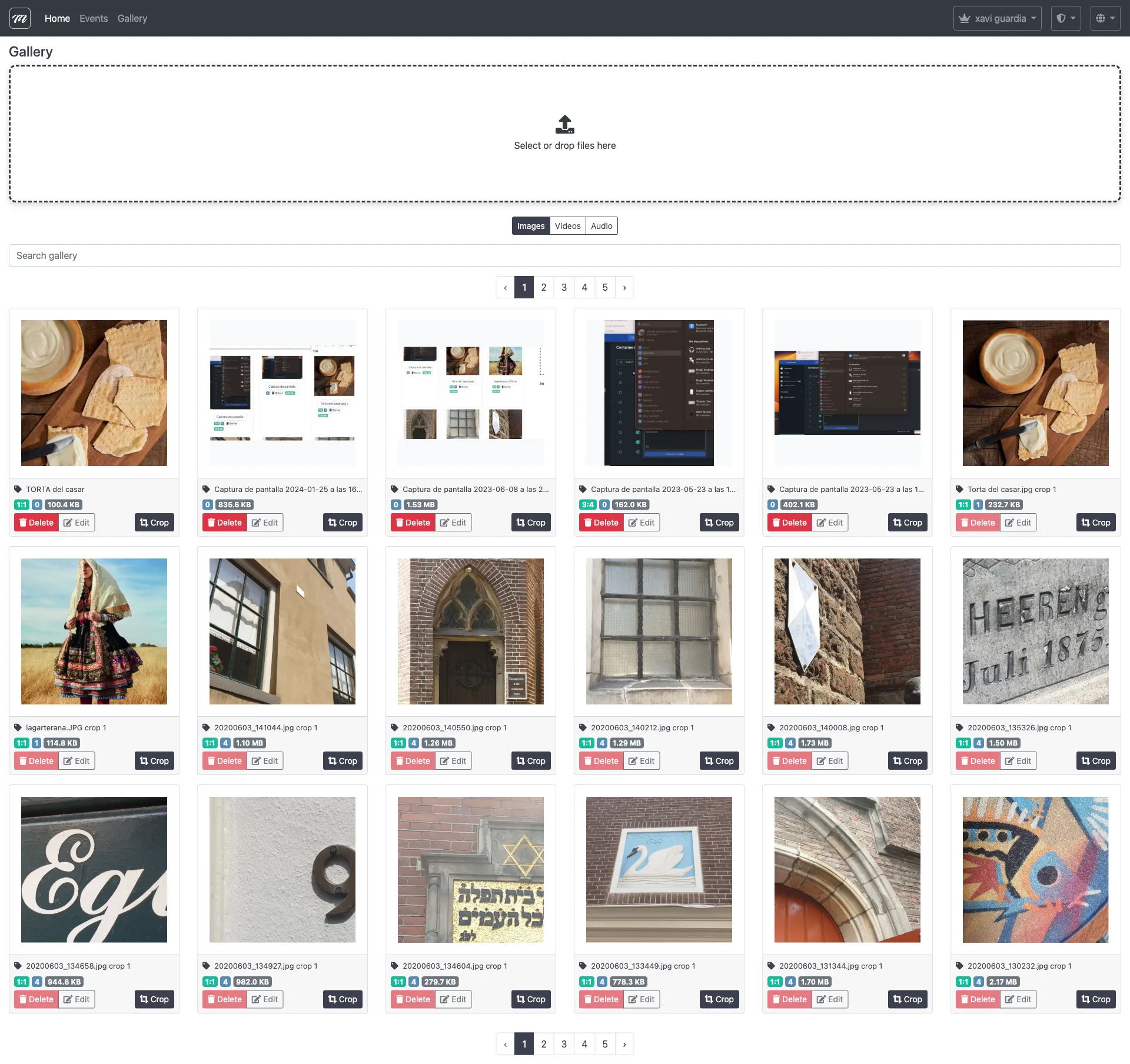
Disposición
Sección titulada «Disposición»La página de la galería se divide en dos paneles:
Panel izquierdo — Explorar y gestionar (9 columnas)
Sección titulada «Panel izquierdo — Explorar y gestionar (9 columnas)»| Elemento | Tipo | Descripción |
|---|---|---|
| Filtro de búsqueda | Campo de texto | Filtra imágenes en tiempo real por descripción (nombre de archivo). Se activa con cada pulsación de tecla. |
| Filtro de relación de aspecto | Botones | Filtrar por ratio: Todos, 1:1, 3:4, Icono o Desconocido |
| Cuadrícula de miniaturas | Cuadrícula de imágenes | 10 imágenes por página. Cada miniatura muestra la imagen, descripción editable, insignia de relación de aspecto, contador de uso y botón de eliminación. |
| Paginación | Navegación | Avanzar/retroceder 1 o 10 páginas. Muestra la página actual y el total de registros. |
Panel derecho — Subir y recortar (3 columnas)
Sección titulada «Panel derecho — Subir y recortar (3 columnas)»| Elemento | Tipo | Descripción |
|---|---|---|
| Área de subida | Subida de archivos | Arrastra y suelta o haz clic para subir imágenes. Soporta subida por lotes (múltiples archivos). |
| Herramienta de recorte | Recortador de imágenes | Aparece cuando se selecciona una imagen. Tres presets de ratio: 3:4, 1:1, Icon. El recorte crea un nuevo registro en la galería (no destructivo). |
Pestañas
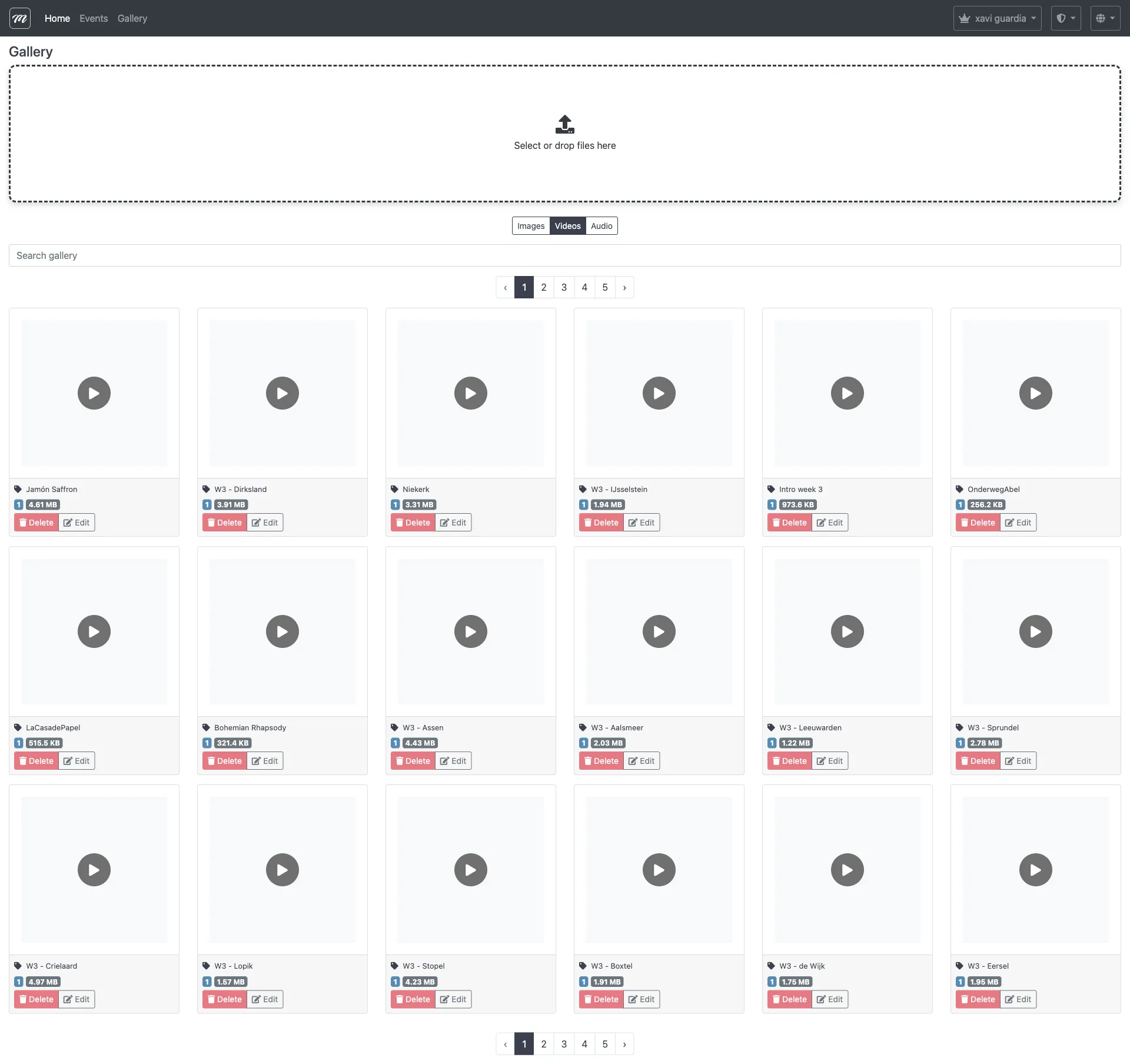
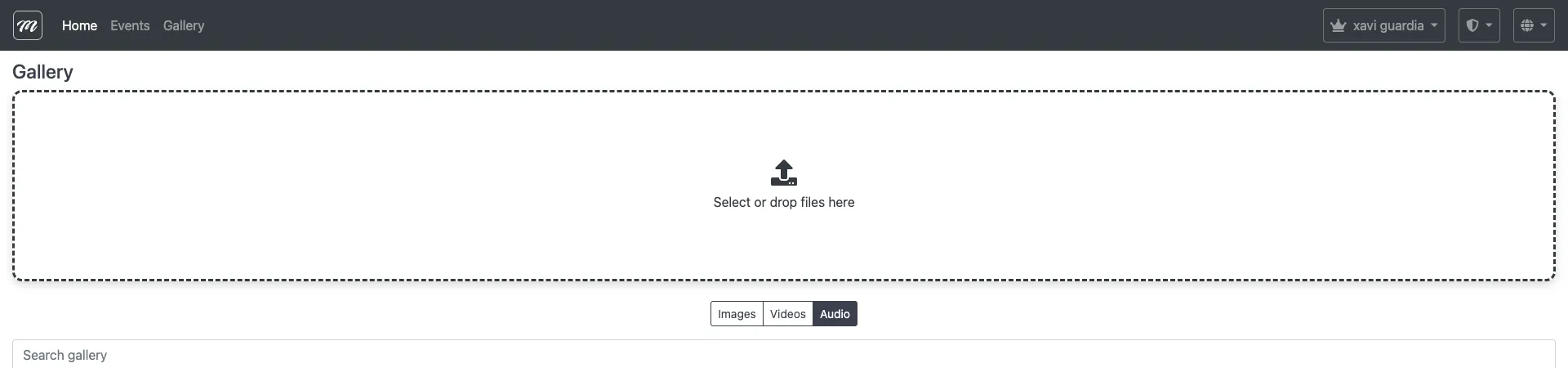
Sección titulada «Pestañas»La galería organiza los medios en tres pestañas:
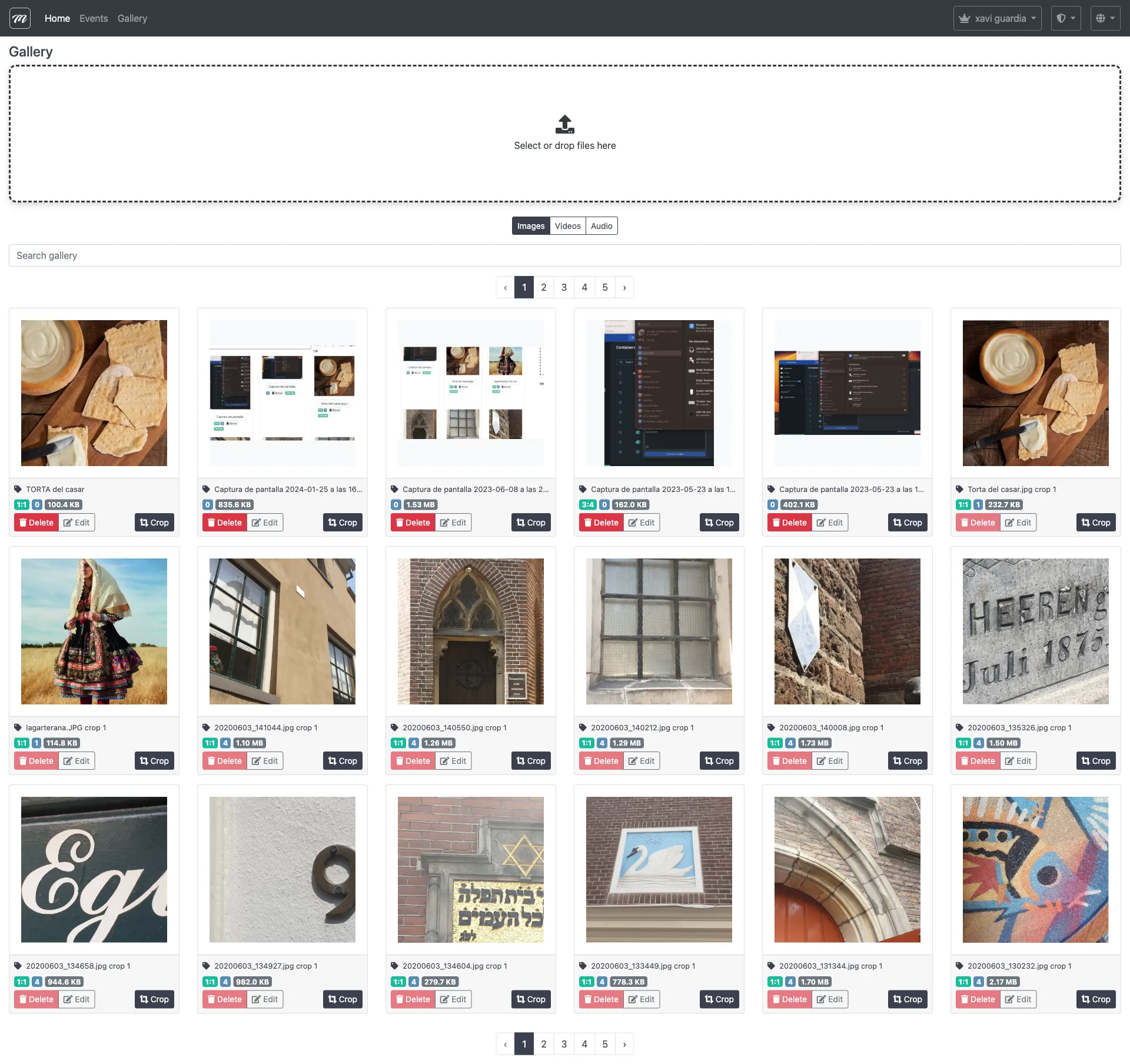
| Pestaña | Descripción |
|---|---|
| Imágenes | Archivos de imagen (PNG, JPG) utilizados en retos, segmentos, gadgets y RA |
| Vídeos | Archivos de vídeo disponibles para eventos y retos |
| Audio | Archivos de audio disponibles para eventos |
Subir archivos
Sección titulada «Subir archivos»El área de subida soporta la subida de archivos por arrastrar y soltar.
Restricciones de subida
Sección titulada «Restricciones de subida»| Restricción | Valor |
|---|---|
| Tamaño máximo de archivo | 3 MB (3.000.000 bytes) |
| Formatos aceptados | .png, .jpg, .jpeg |
| Umbral de redimensionado automático | Las imágenes mayores de 1500 x 1500 px se redimensionan automáticamente para caber dentro de ese cuadro, manteniendo la relación de aspecto |
| Calidad | JPEG: 90%, PNG: 100% |
Flujo de subida
Sección titulada «Flujo de subida»- Suelta uno o más archivos de imagen en el área de subida (o haz clic para explorar).
- Cada archivo se sube al servidor.
- El servidor valida el tamaño del archivo (máx. 3 MB) y la extensión (.png, .jpg, .jpeg).
- Se genera un nombre de archivo GUID (p. ej.,
a1b2c3d4-e5f6-7890-abcd.jpg). - La imagen se carga en memoria y se valida como imagen legible.
- Si alguna dimensión supera 1500 px, la imagen se redimensiona para caber dentro de 1500x1500 manteniendo la relación de aspecto.
- Se calcula y clasifica la relación de aspecto:
- 1:1 — cuadrada
- 3:4 — vertical
- Icon — ratio 85:110 (~0,77)
- Unknown — cualquier otra
- El archivo se guarda en disco en
Gallery/{companyId}/{guid}.{ext} - Se crea un registro en la base de datos con el GUID, el nombre de archivo original como descripción, el ID de empresa y la relación de aspecto clasificada
- La cuadrícula de miniaturas se actualiza para mostrar la nueva imagen
Errores de validación
Sección titulada «Errores de validación»| Error | Causa |
|---|---|
| Archivo demasiado grande | Supera el límite de 3 MB |
| Formato no válido | La extensión no es .png, .jpg o .jpeg |
| Imagen corrupta | El archivo no se puede cargar como imagen válida |
Recortar imagen
Sección titulada «Recortar imagen»Selecciona una imagen en la cuadrícula para cargarla en la herramienta de recorte del panel derecho.
Presets de recorte
Sección titulada «Presets de recorte»| Preset | Relación de aspecto | Procesamiento adicional |
|---|---|---|
| 3:4 | 0,75 (vertical) | Ninguno — recortada a la resolución original |
| 1:1 | 1,0 (cuadrada) | Ninguno — recortada a la resolución original |
| Icon | 0,77 (85:110) | Redimensionada automáticamente a 85 x 110 px después del recorte |
Flujo de recorte
Sección titulada «Flujo de recorte»- Haz clic en una miniatura para seleccionarla — la herramienta de recorte aparece a la derecha.
- Elige un preset de ratio (3:4, 1:1 o Icon).
- Arrastra el rectángulo de recorte sobre el área deseada.
- Haz clic en Recortar para guardar.
- El servidor crea un nuevo registro en la Galería — la imagen original se conserva.
- La descripción del nuevo registro se establece como
"{descripción original} crop {ratio}". - Para recortes de tipo Icon, el resultado se redimensiona adicionalmente a exactamente 85 x 110 px.
El recorte es no destructivo: la imagen original permanece en la galería. Cada recorte crea una entrada de galería separada.
Editar descripción
Sección titulada «Editar descripción»Cada miniatura en la cuadrícula tiene un campo de descripción editable (el nombre de archivo original por defecto). Haz clic en el texto de la descripción, modifícalo y el cambio se guarda inmediatamente. Solo se puede actualizar la descripción — el archivo de imagen en sí es inmutable tras la subida.
Eliminar archivos
Sección titulada «Eliminar archivos»| Paso | Descripción |
|---|---|
| 1 | Haz clic en el icono de papelera en la miniatura de la imagen |
| 2 | Si la imagen está referenciada en otros lugares (retos, segmentos, gadgets, escenas de RA), el botón de eliminar está deshabilitado |
| 3 | Si no hay referencias, la imagen se elimina de la galería y se borra del disco |
Para eliminar una imagen que está en uso, primero debes eliminar la referencia a esa imagen en todas las entidades que la utilizan (retos, segmentos, gadgets, escenas de RA). Una vez que el contador de uso sea 0, podrás eliminarla.
Contador de uso
Sección titulada «Contador de uso»Cada miniatura muestra una insignia de contador de uso que indica cuántas entidades referencian esa imagen. El conteo incluye referencias de retos, segmentos, gadgets y escenas de RA. Las imágenes con un conteo mayor que 0 no pueden eliminarse — primero debes eliminar la imagen de todos los elementos que la usan.
Relaciones de aspecto
Sección titulada «Relaciones de aspecto»Las imágenes de la galería se clasifican por relación de aspecto al subirlas. La clasificación determina dónde se puede usar la imagen de forma efectiva.
| ID | Nombre | Ratio | Uso |
|---|---|---|---|
| 0 | Unknown | — | Imágenes que no coinciden con ratios estándar |
| 1 | 1:1 | 1,0 | Imágenes cuadradas — iconos de retos, miniaturas |
| 2 | 3:4 | 0,75 | Imágenes verticales — tarjetas de retos, fondos de segmentos |
| 3 | Icon | 85:110 (~0,77) | Iconos pequeños — iconos de gadgets, marcadores de mapa |
Los botones de filtro de relación de aspecto sobre la cuadrícula permiten ver solo imágenes de un ratio específico.
Integración con editor de texto enriquecido
Sección titulada «Integración con editor de texto enriquecido»En todo MooveTeam CMS, los editores de texto enriquecido incluyen un botón de selector de imágenes que carga imágenes de la galería. La lista de imágenes proporciona todas las entradas de galería de la empresa actual, con títulos de imagen y sus URLs completas para inserción en contenido de texto enriquecido.
Almacenamiento de archivos
Sección titulada «Almacenamiento de archivos»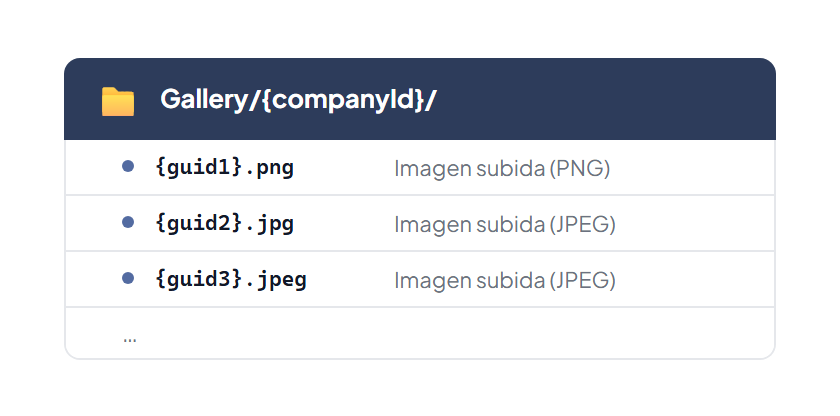
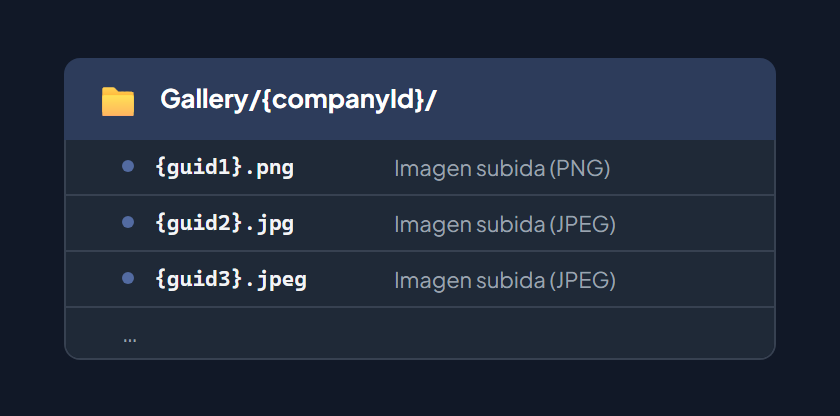
- Un directorio por empresa (aislamiento por tenant)
- Los nombres de archivo son GUIDs — sin riesgo de colisión
- El directorio se crea automáticamente en la primera subida
- Los archivos físicos solo se eliminan durante la operación de Delete
Comportamiento y reglas
Sección titulada «Comportamiento y reglas»- Alcance por empresa. Cada empresa solo ve su propia galería. El filtro de ID de empresa se aplica en el servidor en todas las consultas.
- Solo imágenes. La función de subida solo acepta archivos PNG y JPEG. El contenido de vídeo y audio mostrado en las pestañas de la galería se gestiona mediante sistemas separados.
- Recorte no destructivo. Recortar siempre crea una nueva entrada en la galería. La imagen original nunca se modifica.
- Tamaño fijo del recorte Icon. Recortar con el preset Icon siempre produce una imagen de 85x110 px, independientemente del tamaño del área de recorte original.
- Seguimiento de uso. La galería cuenta las referencias en 6 tipos de entidad (retos, asociaciones de imágenes de retos, segmentos, gadgets, marcadores de escenas de RA, imágenes aumentadas de escenas de RA) para mostrar la insignia de uso por imagen.
- Paginación. La cuadrícula muestra 10 imágenes por página, ordenadas por ID descendente (más recientes primero).
Páginas relacionadas
Sección titulada «Páginas relacionadas»- Galería 3D — Galería de modelos 3D (archivos USDZ, separada de la galería de medios)
- Escenas de RA — Las escenas de RA referencian imágenes de la galería como marcadores y contenido aumentado
- Evento — Retos — Los retos usan imágenes de la galería para preguntas, puzzles y tarjetas
- Evento — Objetos / Gadgets — Los gadgets y objetos usan imágenes de la galería como iconos
- Evento — Segmentos — Los segmentos usan imágenes de la galería como fondos