

Inicio de sesión
Obtener las credenciales
Sección titulada «Obtener las credenciales»MooveTeam CMS no tiene una página de registro pública. Obtienes acceso después de una demo con el equipo de MooveTeam:
- Solicita una demo en mooveteam.com — haz clic en “Solicita una demo” o rellena el formulario de contacto.
- Después de la demo, MooveTeam crea tu cuenta gratuita y te envía un nombre de usuario y una contraseña para el back-office.
- Empieza a crear — crea tantos juegos como quieras y juega demos ilimitadas sin coste. Solo pagas créditos cuando ejecutas una actividad real con clientes de pago.
Iniciar sesión
Sección titulada «Iniciar sesión»Abre el back-office de MooveTeam CMS en tu navegador en https://moove80.mooveteam.com. Verás la página de inicio de sesión.
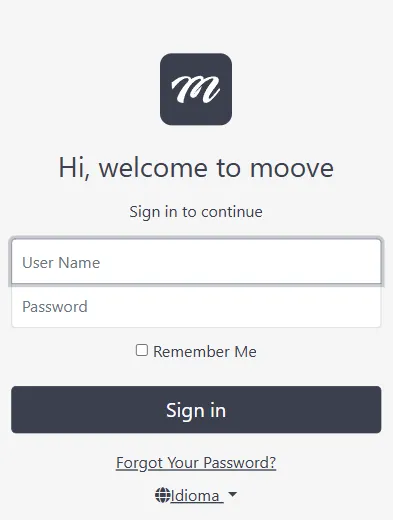
- Escribe tu nombre de usuario.
- Escribe tu contraseña.
- Marca Recuérdame si quieres mantener la sesión iniciada después de cerrar el navegador.
- Haz clic en Iniciar sesión.
Si algo va mal:
- “Usuario inactivo” — tu cuenta existe pero aún no ha sido aprobada. Pide a tu administrador que la active.
- “Usuario bloqueado” — demasiados intentos fallidos han bloqueado tu cuenta. Un administrador debe desbloquearla.
- ¿Has olvidado la contraseña? Haz clic en ¿Olvidaste tu contraseña? debajo del botón de inicio de sesión para restablecerla por correo electrónico.
Cambiar el idioma
Sección titulada «Cambiar el idioma»Puedes cambiar el idioma de la interfaz en dos lugares:
- Antes de iniciar sesión: Usa el desplegable “Idioma” en la parte inferior de la página de inicio de sesión.
- Después de iniciar sesión: Haz clic en el icono del globo en el menú superior derecho.
Idiomas disponibles: inglés, español, francés, neerlandés, polaco y alemán. El idioma se guarda en una cookie — solo necesitas configurarlo una vez.
El panel principal
Sección titulada «El panel principal»Después de iniciar sesión, llegas a la página Inicio — el panel principal.
El panel muestra una tabla con todos tus eventos e información clave de un vistazo:
| Qué ves | Qué significa |
|---|---|
| Total de equipos posibles | Cuántas plazas de equipo existen en total en todos tus eventos |
| Equipos conectados | Cuántos equipos se han conectado realmente a la app |
| Tabla de eventos | Una fila por cada evento mostrando fechas, número de equipos y nombre del evento |
Haz clic en el nombre de cualquier evento para ir directamente a su página de edición.
Orientarse en la interfaz
Sección titulada «Orientarse en la interfaz»MooveTeam CMS tiene una barra superior fija que permanece visible en todas las páginas. Esto es lo que ves:
El menú principal (barra superior)
Sección titulada «El menú principal (barra superior)»| Elemento del menú | Qué hace |
|---|---|
| Inicio | Vuelve al panel principal |
| Eventos | Abre la lista de eventos — aquí es donde pasarás la mayor parte del tiempo |
| Galería | Tu biblioteca de imágenes compartida (fotos, logos, ilustraciones) |
El menú de usuario (desplegable superior derecho)
Sección titulada «El menú de usuario (desplegable superior derecho)»Haz clic en tu nombre en la esquina superior derecha para abrir el menú de usuario. Aquí encontrarás:
| Elemento del menú | Qué hace |
|---|---|
| Idioma | Cambia el idioma de la interfaz |
| Personajes | Gestiona avatares personalizados para eventos |
| Escenas RA | Gestiona escenas de realidad aumentada |
| Usuarios finales | Gestiona cuentas de usuarios finales |
| Cerrar sesión | Cierra tu sesión |
Lo que has aprendido
Sección titulada «Lo que has aprendido»Ahora sabes cómo:
- Iniciar sesión y cambiar el idioma
- Leer el panel principal
- Navegar usando la barra superior y el menú de usuario
Estás listo para crear tu primer evento.
Siguiente: Crea tu primer evento — una guía completa paso a paso desde una pantalla vacía hasta un evento totalmente configurado.