

Modo staff
Si formas parte del staff del evento, la app te proporciona un conjunto de herramientas de gestión. El Modo staff se activa automáticamente cuando inicias sesión con credenciales y seleccionas un equipo que el organizador haya marcado como “staff”.
La barra de navegación cambia a un tema oscuro para que puedas identificar a simple vista que estás en modo staff.
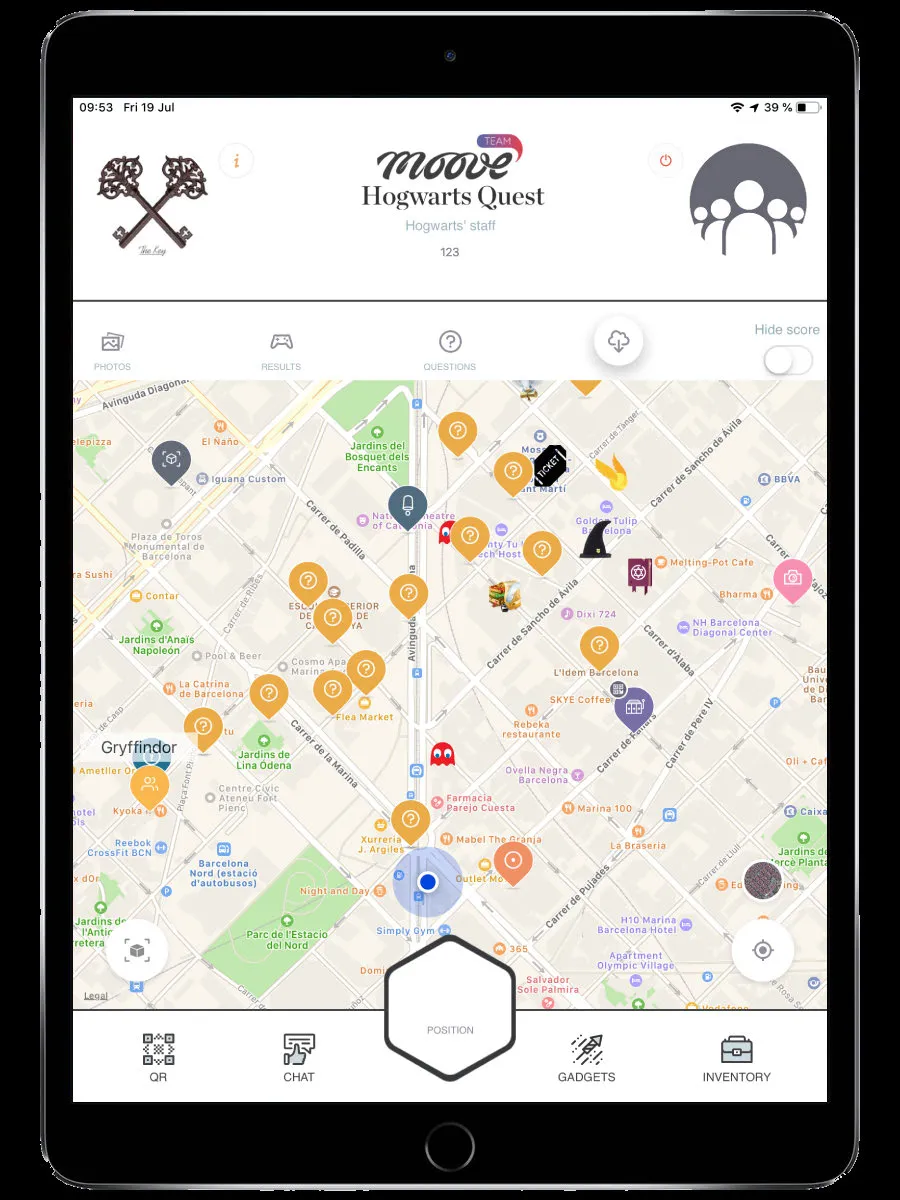
Qué puedes hacer
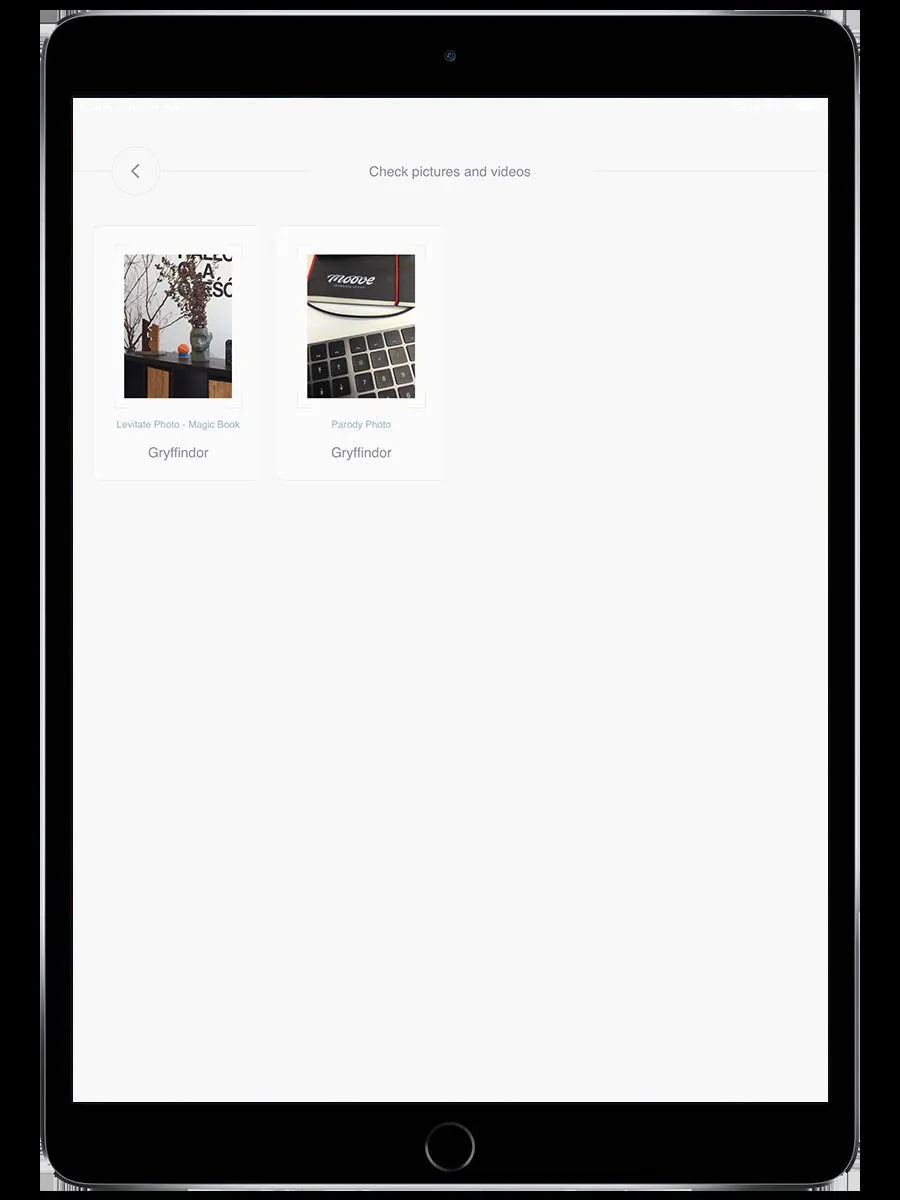
Sección titulada «Qué puedes hacer»Puntuar entregas de foto y vídeo
Sección titulada «Puntuar entregas de foto y vídeo»Los equipos envían fotos y vídeos durante los retos de Foto/Vídeo. Como staff, los revisas y puntúas.
- Abre la pantalla Entregas pendientes
- Verás todas las entregas sin puntuar de todos los equipos
- Toca una entrega para ver la foto o reproducir el vídeo
- Arrastra el deslizador de puntuación de 0 al máximo de puntos del reto
- Toca Enviar
La puntuación del equipo se actualiza inmediatamente en el ranking.
Puntuar respuestas de texto libre
Sección titulada «Puntuar respuestas de texto libre»Algunos retos de pregunta piden una respuesta escrita en lugar de respuesta múltiple. El staff las revisa y puntúa.
- Abre la pantalla Preguntas pendientes
- Lee la respuesta del equipo
- Ajusta la puntuación en el deslizador
- Toca Enviar
Usa el interruptor “Mostrar puntuados” para ocultar las entregas ya puntuadas y centrarte en las pendientes.
Ver resultados completos
Sección titulada «Ver resultados completos»Consulta la puntuación total de cada equipo y un desglose por reto. Toca un equipo para ver exactamente qué retos completó, sus respuestas y sus puntuaciones.
Mover equipos entre segmentos
Sección titulada «Mover equipos entre segmentos»Si el evento usa segmentos (fases o zonas), puedes reasignar un equipo a un segmento diferente manualmente.
- Abre la pantalla Segments
- Selecciona el equipo que quieras mover
- Elige el nuevo segmento
- Confirma
La app del equipo cambia inmediatamente al nuevo segmento. Verán retos diferentes en su mapa.
Otorgar puntos extra
Sección titulada «Otorgar puntos extra»Da puntos adicionales a un equipo fuera de la puntuación normal de retos — por deportividad, soluciones creativas o cualquier motivo que decida el organizador.
- Selecciona el equipo
- Introduce el número de puntos
- Toca Otorgar
Suspender el ranking
Sección titulada «Suspender el ranking»Oculta temporalmente el ranking para todos los jugadores. Útil para crear suspense antes de anunciar los resultados finales.
Cuando suspendes la clasificación, la pestaña Clasificación desaparece de la barra de navegación de todos los jugadores. Reanúdalo cuando estés listo para revelar las puntuaciones.
Completar o saltar retos forzosamente
Sección titulada «Completar o saltar retos forzosamente»Si un equipo está atascado en un reto roto o inaccesible, puedes forzar su avance o saltarlo completamente desde la pantalla de staff. El reto se marca como completado (o saltado) en el dispositivo del equipo.
El staff no puede realizar retos
Sección titulada «El staff no puede realizar retos»Los equipos de staff no pueden completar retos ni ganar puntos. Tu rol es monitorizar, evaluar y gestionar — no jugar. El mapa muestra todas las ubicaciones de retos para que puedas navegar por el lugar, pero los retos no se activan para los equipos de staff. El modo staff es una capa de herramientas de gestión, no una experiencia de jugador con extras.
Páginas relacionadas
Sección titulada «Páginas relacionadas»- Retos — Foto/Vídeo — El tipo de reto que genera entregas para que el staff las puntúe
- Retos — Pregunta — Respuestas de texto libre que el staff puntúa
- Clasificación — La clasificación que las puntuaciones del staff afectan
- Cómo puntuar retos de fotos — Puntuación desde MooveTeam CMS en el lado del organizador