

Mapa y navegación
El Mapa es la pantalla principal durante un evento. Muestra dónde están los retos, dónde estás tú, y te da acceso a todo a través de la barra de navegación inferior.
El mapa
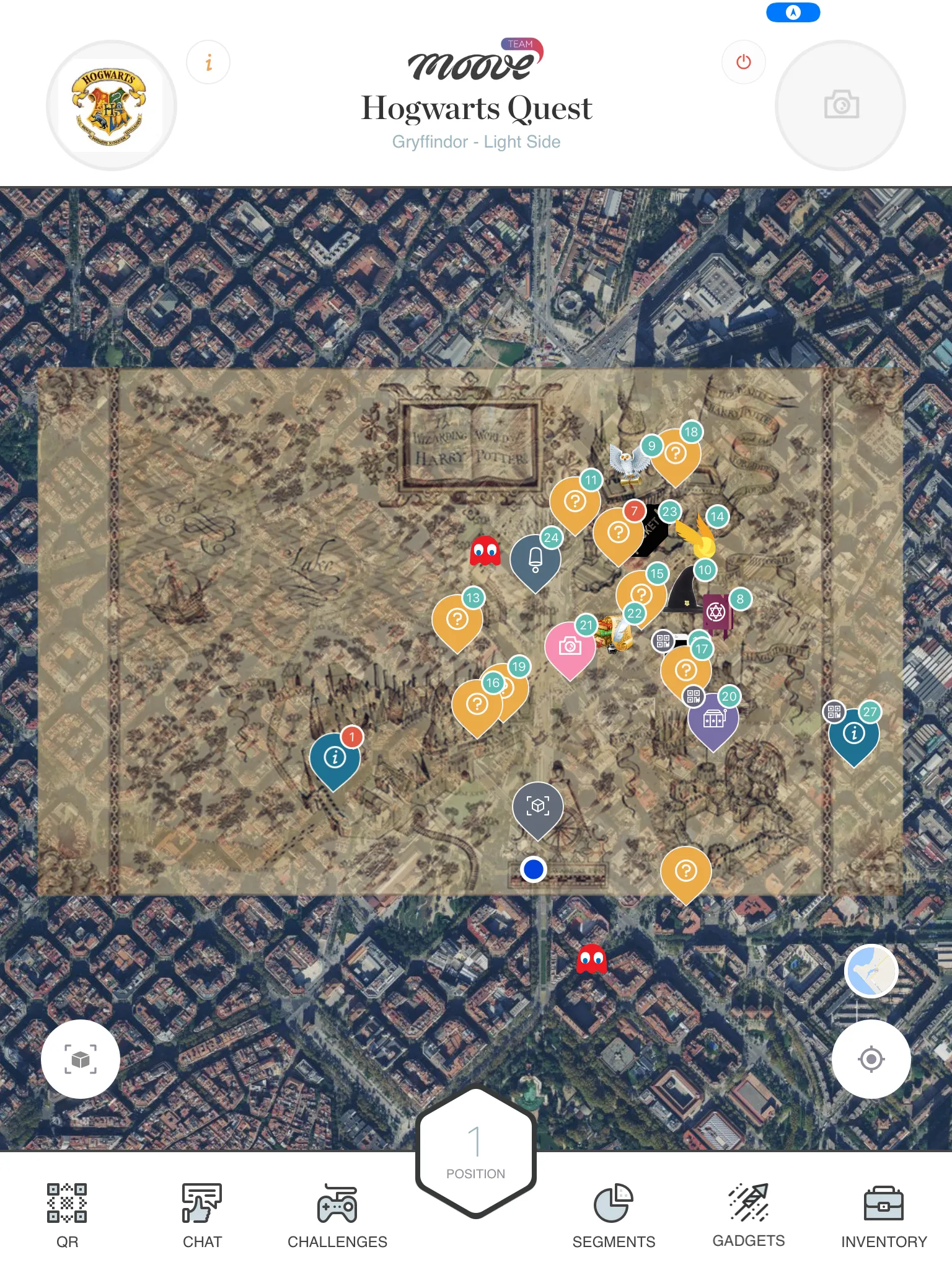
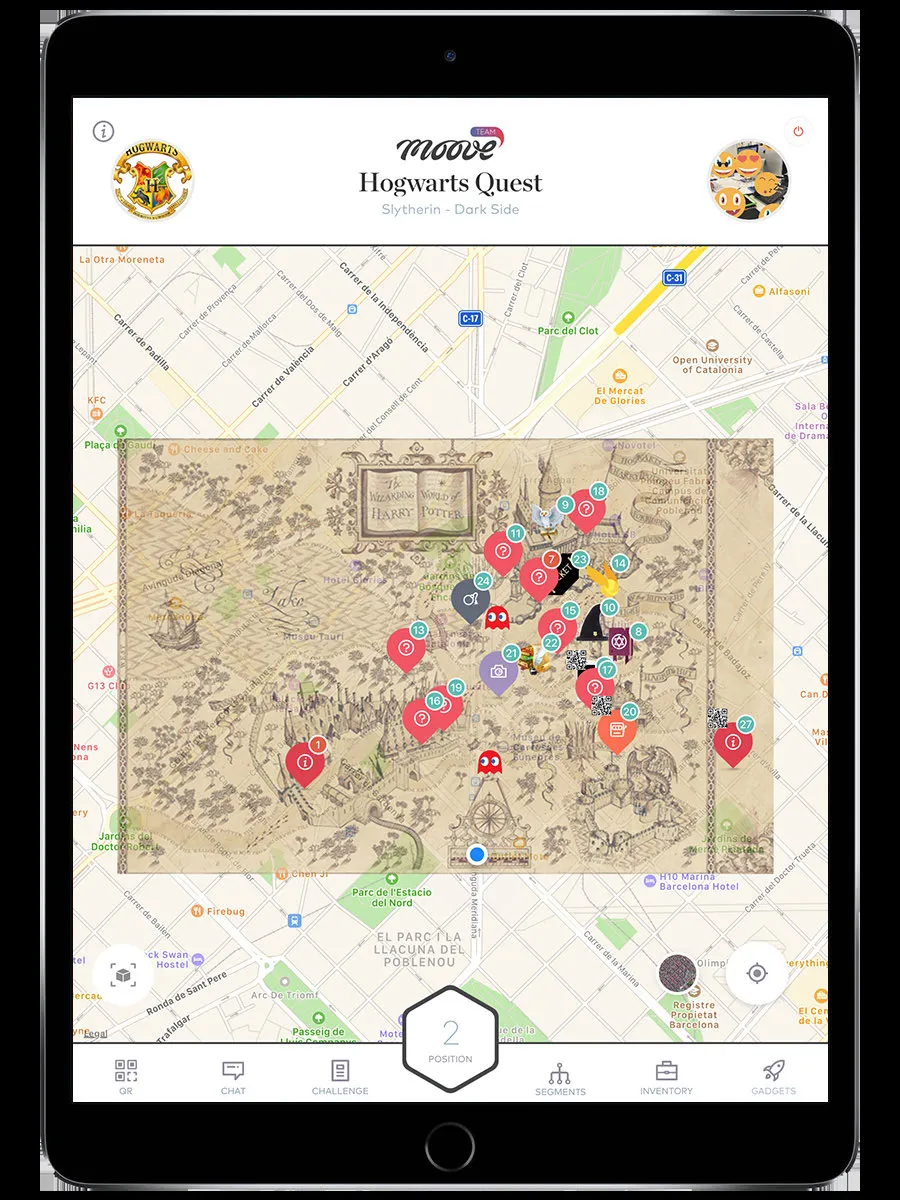
Sección titulada «El mapa»El mapa muestra la zona de tu evento con marcadores de retos situados en sus ubicaciones. La posición de tu equipo se rastrea por GPS y se muestra como un punto en el mapa.
- Marcadores de retos — Pines numerados en el mapa. Cada uno es un reto que puedes activar.
- Tu posición — Un punto azul que muestra dónde estás ahora mismo.
- Mapa personalizado superpuesto — Algunos eventos sustituyen el mapa estándar por una imagen temática (mapa pirata, mapa de Halloween, mapa ilustrado de la ciudad). La superposición se coloca encima del mapa real.
Colores de los marcadores de retos
Sección titulada «Colores de los marcadores de retos»| Color | Significado |
|---|---|
| Naranja/numerado | Retos en orden libre — hazlos en cualquier secuencia |
| Rojo/numerado | Retos en orden de ruta estricto — deben hacerse en secuencia |
| Icono QR | Reto que se activa escaneando un código QR, no caminando hasta él |
Toca un marcador para ver el nombre del reto y una previsualización. Camina hasta el marcador para activarlo (o tócalo, si el organizador permite la activación por toque en el mapa).
Barra de navegación
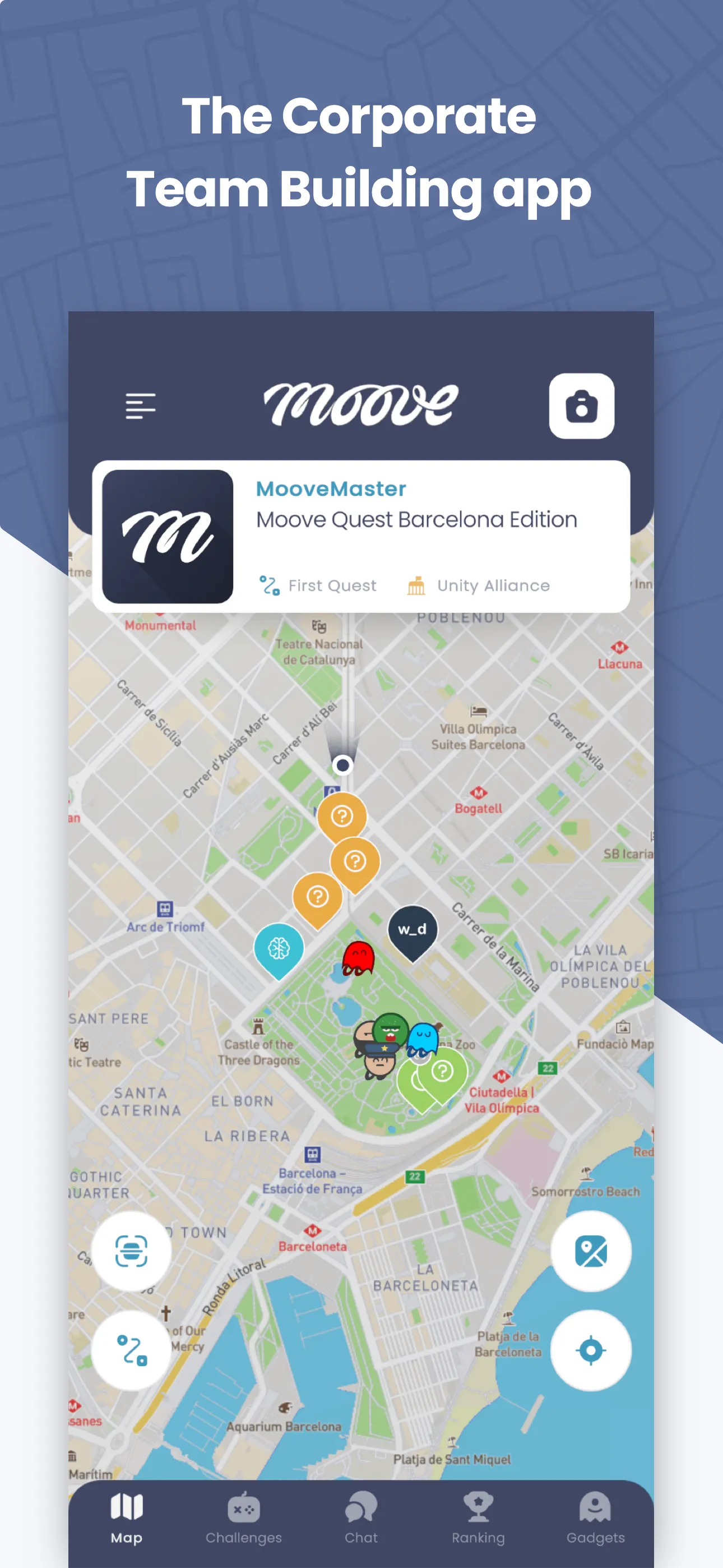
Sección titulada «Barra de navegación»La barra inferior tiene hasta 6 pestañas. No todas son visibles en cada evento — el organizador decide qué funciones están activadas.
| Pestaña | Qué hace | Cuándo aparece |
|---|---|---|
| Mapa | La vista del mapa (esta pantalla) | Siempre |
| Retos | Una lista de retos de activación manual | Cuando el evento tiene retos flotantes |
| Gadgets | Potenciadores que puedes enviar a equipos rivales | Cuando el evento incluye gadgets |
| Chat | Mensajería con otros equipos | Cuando el chat está activado |
| Clasificación | Clasificación en vivo | Cuando el ranking no está suspendido |
| Inventario | Objetos coleccionables | Cuando el evento tiene objetos coleccionables |
Algunos eventos muestran las 6 pestañas. Otros solo muestran el Mapa. Depende de lo que haya configurado el organizador.
Seguimiento de posición GPS
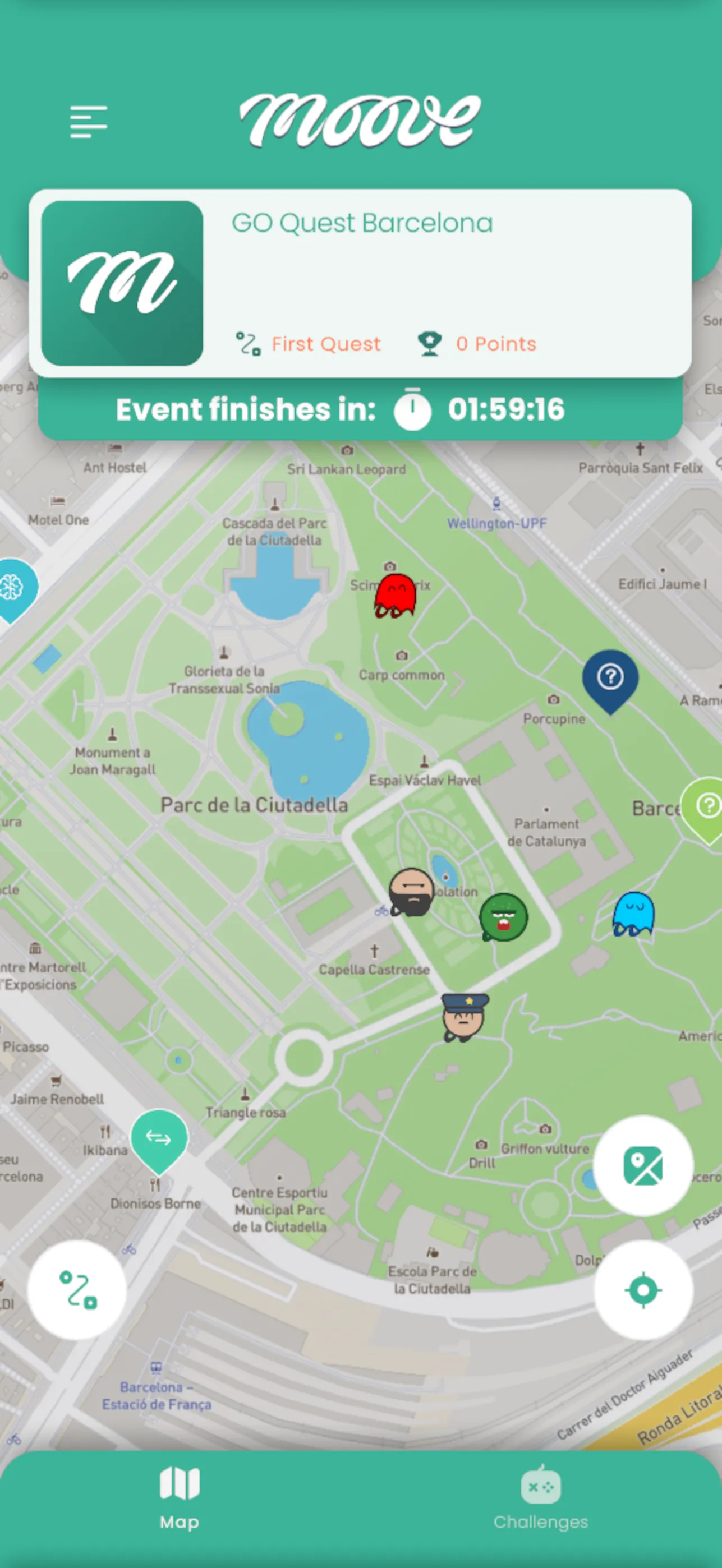
Sección titulada «Seguimiento de posición GPS»La app envía tu posición GPS al servidor periódicamente. Así es como:
- Los retos se activan cuando te acercas lo suficiente
- El organizador rastrea las posiciones de los equipos en su panel en vivo
- Los retos Robot saben dónde estás
Consejos de GPS:
- Mantén el GPS activado y la app en primer plano para la mejor precisión
- Al aire libre funciona mejor. En interiores, el GPS puede no ser fiable — el organizador puede habilitar la activación por QR o manual como alternativa
- Si tu posición parece congelada, intenta moverte a una zona abierta alejada de edificios altos
Segmentos
Sección titulada «Segmentos»Algunos eventos están divididos en fases o zonas llamadas segmentos. Cuando los segmentos están activos:
- Solo ves los retos de tu segmento actual en el mapa
- Puedes cambiar de segmento manualmente (si el organizador lo permite) mediante un botón de Segmentos
- O pasas a un nuevo segmento automáticamente al completar ciertos retos
- El staff también puede mover tu equipo a un segmento diferente de forma remota
Activación de retos
Sección titulada «Activación de retos»Los retos pueden activarse de diferentes formas:
| Método | Cómo funciona |
|---|---|
| Proximidad GPS | Camina hasta estar dentro del rango del marcador — el reto se inicia automáticamente |
| Toque en el mapa | Toca el marcador directamente (solo si el organizador lo ha habilitado) |
| Código QR | Escanea un código QR físico en el lugar del evento |
| Manual desde la lista | Abre la pestaña Retos y toca un reto de la lista |
| Manual (código) | Introduce un código de activación definido por el organizador para desbloquear el reto |
| Bienvenida | Se inicia automáticamente cuando te unes al evento por primera vez |
Barra superior
Sección titulada «Barra superior»La parte superior de la pantalla muestra:
- Logo del evento — El logo personalizado del evento (o el logo de MooveTeam si no hay uno configurado)
- Nombre del evento y nombre del equipo — Para que sepas en qué evento y equipo estás
- Botón escáner QR — Abre la cámara para escanear códigos QR de activación de retos
- Botón cámara — Acceso rápido para hacer fotos
Páginas relacionadas
Sección titulada «Páginas relacionadas»- Retos — Qué pasa cuando se activa un reto
- Clasificación — La clasificación en vivo
- Chat — Mensajería entre equipos
- Gadgets — Potenciadores y sabotaje
- Rutas — Referencia CMS — Configuración de rutas en el lado del organizador
- Segmentos — Referencia CMS — Configuración de segmentos en el lado del organizador