

¿Cómo importo equipos desde un archivo CSV?
Antes de empezar
Sección titulada «Antes de empezar»- El evento debe estar detenido
- Un archivo CSV con los datos de tus equipos (consulta el formato más abajo)
- Abre tu evento → pestaña Equipos.
- Haz clic en Importar.
- Selecciona tu archivo CSV.
- Revisa los equipos importados en la lista.
Formato CSV
Sección titulada «Formato CSV»El archivo CSV debe seguir este formato:
| Columna | Obligatoria | Descripción |
|---|---|---|
| Nombre del equipo | Sí | Nombre visible del equipo |
| No | Email de contacto del equipo (usado para reenvío de mensajes) | |
| Alianza | No | Nombre de la alianza a la que asignar el equipo |
| Ruta | No | Nombre de la ruta a la que asignar el equipo |
- Separador: Punto y coma (
;) o coma (,) - Codificación: UTF-8 recomendado (para manejar caracteres acentuados)
- Fila de encabezado: Opcional — la importación la omite automáticamente
- Un equipo por fila
Ejemplo:
Team Alpha;alpha@example.com;Red Alliance;Route NorthTeam Beta;beta@example.com;Blue Alliance;Route SouthTeam Gamma;;;Resultado
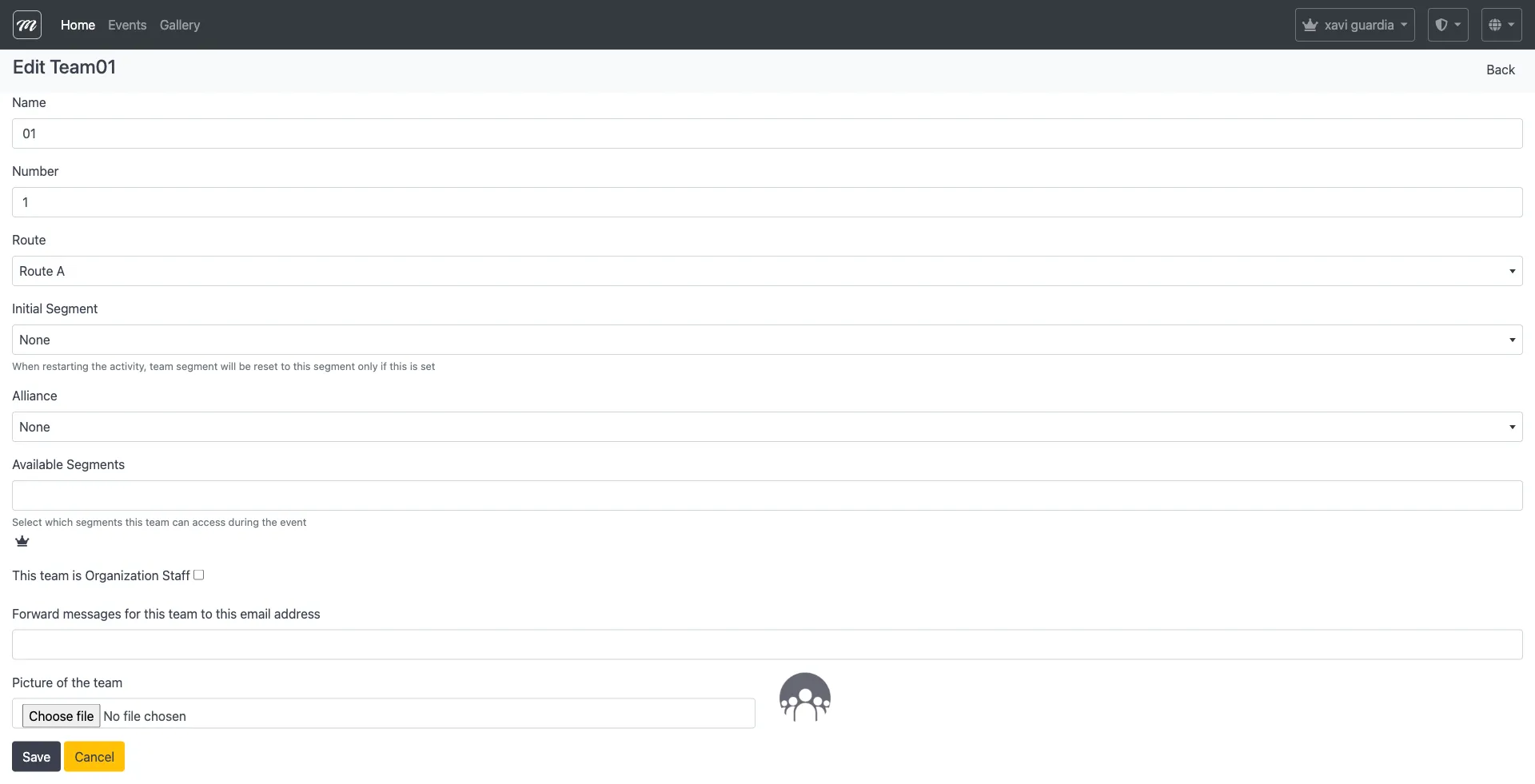
Sección titulada «Resultado»Todos los equipos del archivo aparecen en la pestaña Equipos. Puedes editar cualquier equipo individualmente tras la importación para asignar rutas, alianzas o subir fotos.
Si algo sale mal: Si algunas filas fallan, comprueba si hay caracteres especiales o campos vacíos en tu CSV. Corrige el archivo e inténtalo de nuevo — la importación no crea duplicados si el mismo número de equipo ya existe.
Para añadir equipos manualmente, consulta Añadir equipos.